

此集成适用于签订 AhaSlides Enterprise 协议的机构。设置需要您的 Blackboard 管理员与 AhaSlides 团队共同完成。如果您希望为您的机构启用此集成,请联系您的 AhaSlides 代表。
您将获得什么
- One-click launch — 学生和教师在课程内即可打开 AhaSlides,无需单独登录。
- Presentation picker — 教师可浏览自己的 AhaSlides 演示文稿,并将其中一个附加到课程活动。
- Automatic grading — 测验成绩会在活动结束后回传到 Blackboard 成绩册。
- Roster matching — 系统会使用电子邮件地址自动将参与者匹配到对应的学生。
开始之前
- 您的 Blackboard 实例必须支持 LTI 1.3 and Assignment and Grade Services (AGS) — Blackboard Learn Ultra,或 Learn 9.1(2019 年第二季度或更高版本)。
- 您需要拥有 Blackboard administrator access,才能在机构层面注册外部工具。
- 每位教师和学生都需要由您的机构开通 AhaSlides 账户(通过 SCIM)。账户按电子邮件地址匹配。
- 如果您希望学生直接加入——例如扫描二维码——而不是仅通过 Blackboard 课程链接加入,请为该演示文稿开启参与者验证,以便将他们的答案匹配回其成绩册记录。

步骤 1:在 Blackboard 中注册 AhaSlides(管理员)
AhaSlides 是一个预先注册的单一 Blackboard 应用,因此您的管理员只需要我们提供的一个值:AhaSlides 的 Application (Client) ID。请向您的 AhaSlides 代表索取——输入后,Blackboard 会自动填写其余的 AhaSlides 地址。1
打开 LTI 工具注册页面
前往 Administrator Panel → Integrations → LTI Tool Providers → Register LTI 1.3 / Advantage Tool。
2
输入 Application (Client) ID
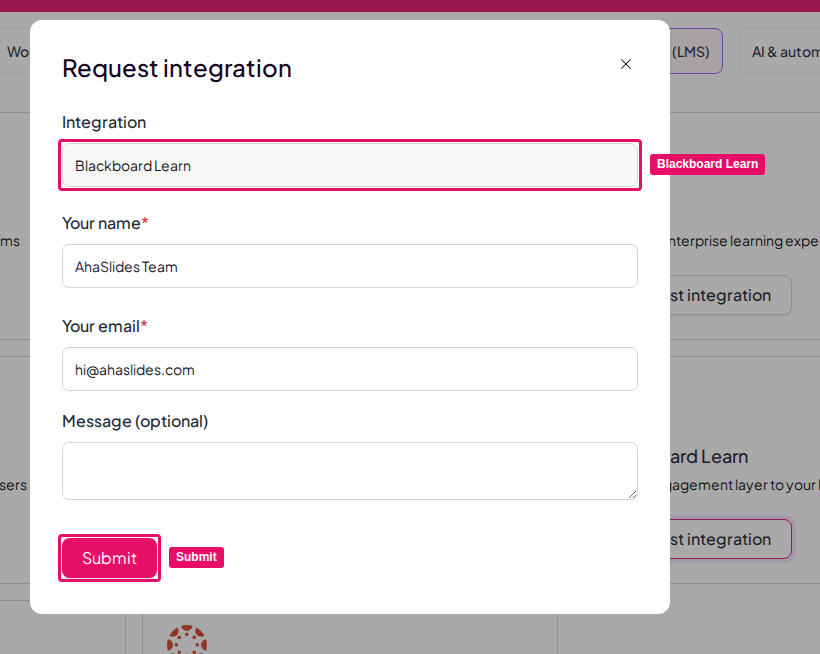
粘贴您的 AhaSlides 代表提供的 Application (Client) ID,然后点击 提交 (Submit)。Blackboard 会自动填写 AhaSlides 的登录、启动和密钥集地址——您无需手动输入。
3
批准该工具
将 Tool Status 设为 Approved。
4
启用所需的机构政策
在 Institution Policies 下,启用 Role in Course、名称 (Name)、Email Address、Allow grade service access(Yes)和 Allow Membership Service Access(Yes)。这些是一键启动、名册匹配和成绩同步所必需的。
5
保存该工具
保存注册。
步骤 2:将您的 Deployment ID 发送给 AhaSlides
注册工具后,复制 Blackboard 为 AhaSlides 生成的 Deployment ID,并发送给您的 AhaSlides 联系人。AhaSlides 团队会使用它在我们这一侧完成与您的 Blackboard 实例的连接。确认之后,该集成即对您的教师生效。步骤 3:将演示文稿添加到课程(教师)
1
添加 AhaSlides 活动
在您的 Blackboard 课程中,添加一个 AhaSlides 活动——即您的管理员注册的外部工具。
2
选择演示文稿
AhaSlides 演示文稿选择器会打开。选择您想使用的演示文稿。
3
确认
Blackboard 会创建该活动,并为其创建对应的 gradebook column。
如果您还没有任何演示文稿,选择器会显示空状态,并附带在 AhaSlides 中创建演示文稿的链接。
步骤 4:运行活动并同步成绩
1
学生加入
学生可以从 Blackboard 内部,或直接在观众应用中加入现场演示——请参阅下方的学生如何加入。
2
现场演示
像往常一样运行您的演示文稿。
3
成绩自动同步
活动结束后,AhaSlides 会自动将每位学生的测验成绩推送到 Blackboard 成绩册——通常在大约一小时内完成。
4
重复使用演示文稿
要再次运行同一个演示文稿,请打开该活动并选择 Reset Results,先确定当前成绩。请参阅重置结果。
成绩的计算方式为:所有 quiz 幻灯片上获得的总分 ÷ 可获得的总分,然后写入为该活动创建的成绩册列。只有测验幻灯片会计分——Poll 和其他不计分的幻灯片类型不会计入成绩册的数值。
学生如何加入活动
学生可以通过两种方式参与,两种方式都能让他们的成绩与成绩册中的正确人员对应:- From inside Blackboard (recommended). 学生点击 AhaSlides 活动,现场活动会直接打开——姓名和电子邮件已预先填好,无需房间代码或单独登录。身份匹配是自动的。
- Directly in the audience app — 例如扫描二维码。为使成绩能够对应回去,演示文稿必须开启参与者验证,并且每位学生必须使用与其 Blackboard 账户相同的电子邮件登录。正是这个电子邮件将他们的 AhaSlides 答案与其成绩册记录关联起来。