

不使用网格视图编辑幻灯片
要快速选择多张幻灯片,请使用编辑器左侧的导航栏。- 按住 CTRL 并点击每张幻灯片即可选中。
- 按住 SHIFT 并点击,即可选中从一点到另一点之间的一批幻灯片。
删除单张幻灯片
要删除一张幻灯片,请在导航栏中右键点击该幻灯片并选择 删除 (Delete),或者选中该幻灯片后按 Delete 或 Backspace。幻灯片会被立即删除,没有确认步骤。删除后会出现一条带有 撤消 (Undo) 按钮的提示:点击 撤消 (Undo),或按 Ctrl/Cmd + Z,即可找回该幻灯片。请参阅撤消和重做。仪表板上的回收站存放的是已删除的演示文稿,而不是单张幻灯片。什么是网格视图?
网格视图以网格形式显示演示文稿中的所有幻灯片,让您一次预览整个演示文稿。对于幻灯片很多的演示文稿,网格视图是重新排列、删除和编辑多张幻灯片最简单的方式。使用网格视图编辑幻灯片
打开网格视图
要打开网格视图,请点击左侧面板底部的 网格视图 (Grid View)。要关闭它,请点击底部面板右侧角落的 关闭 (Close)。选择多张幻灯片
要选择多张幻灯片,请点击顶部面板中的 选择 (Select) 按钮,点击您想要的幻灯片,完成后点击 已完成 (Done)。 您也可以使用键盘快捷键:按住 CTRL 并点击每张幻灯片即可选中,或按住 SHIFT 并点击来选择一批幻灯片。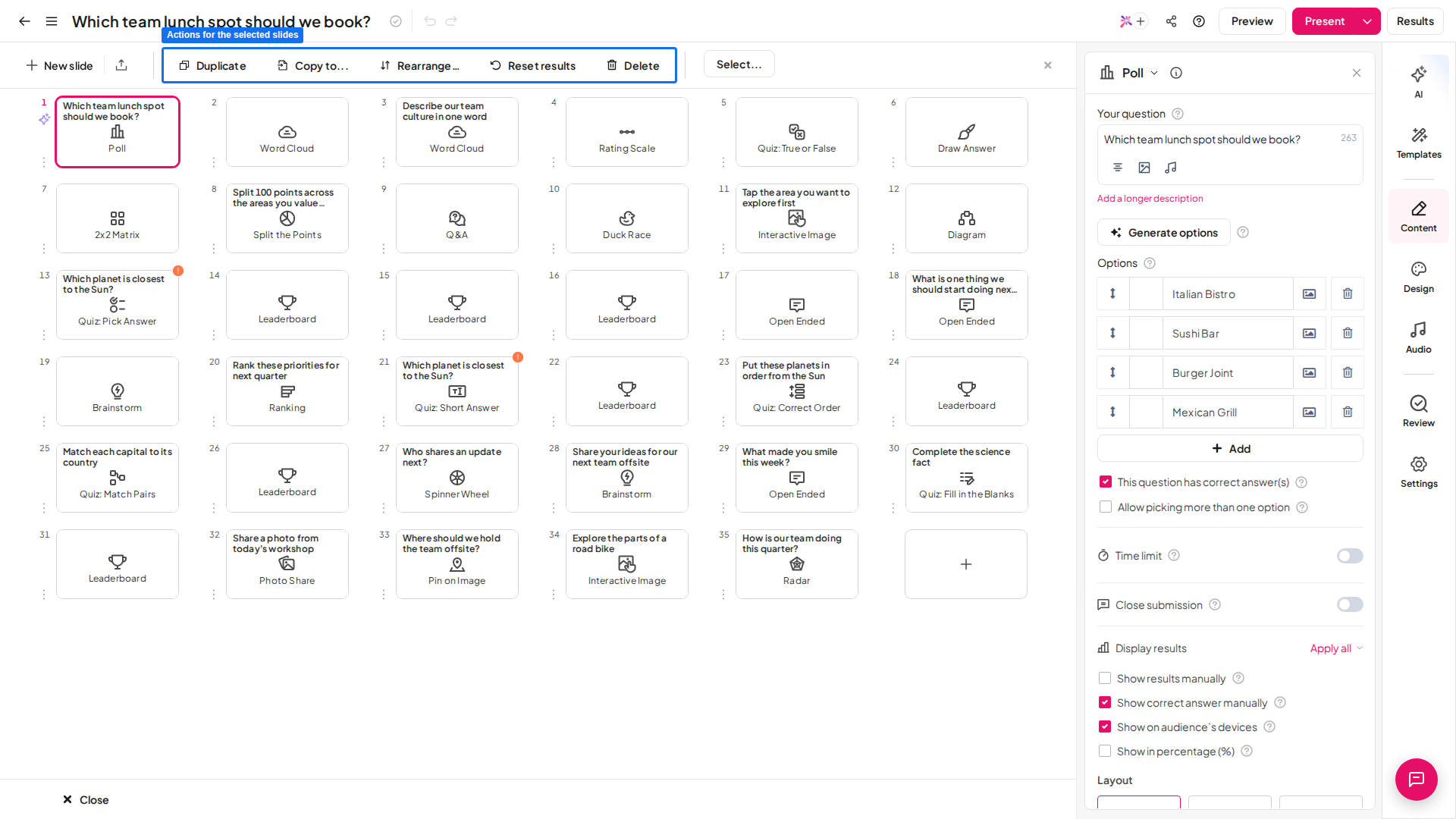
编辑多张幻灯片
网格视图让您可以同时编辑多张幻灯片的背景和音频。选中要编辑的幻灯片,然后使用右侧面板:- 在 设计 (Design) 选项卡下,您可以更改文本颜色、基础颜色、背景图片和背景可见性。
- 在 音频 (Audio) 选项卡下,您可以添加音轨并编辑其播放设置。
移动单张或多张幻灯片
在网格视图中,您可以将一张或多张幻灯片拖放到其他位置。- 要移动单张幻灯片,请选中它并拖到您想要的位置。
- 要移动多张幻灯片,请选中这些幻灯片,将它们拖到您想要的位置,完成后点击 已完成 (Done)。
复制多张幻灯片
要一次复制多张幻灯片,请选中这些幻灯片,然后点击底部面板中的 重复 (Duplicate) 按钮。将多张幻灯片复制到其他演示文稿
要将幻灯片复制到另一个演示文稿,请选中这些幻灯片,然后点击底部面板中的 Copy to 按钮。接着选择目标演示文稿,以及复制的幻灯片在其中的位置。这是将两个演示文稿合并为一个的快捷方式。创建一个新的演示文稿,然后使用 Copy to 按钮,将每个现有演示文稿中您想要的幻灯片复制到其中。
清除多张幻灯片上的观众回应数据
要清除多张幻灯片上的观众回应数据,请选中这些幻灯片,然后点击面板中的 Clear result。删除多张幻灯片
要一次删除多张幻灯片,请点击 选择 (Select) 按钮,选中要删除的幻灯片,然后点击 已完成 (Done)。接着点击面板中的 删除 (Delete) 按钮。常见问题
如何在 AhaSlides 中一次选择多张幻灯片?
如何在 AhaSlides 中一次选择多张幻灯片?
在导航栏或网格视图中,按住 CTRL 并点击每张幻灯片,或按住 SHIFT 并点击来选择一批幻灯片。在网格视图中,您也可以点击 选择 (Select) 按钮,点击幻灯片,然后点击 已完成 (Done)。
什么是网格视图,如何打开它?
什么是网格视图,如何打开它?
网格视图以网格形式显示您的所有幻灯片,让您一次预览整个演示文稿,从而更轻松地重新排列、删除和编辑大量幻灯片。点击左侧面板底部的 网格视图 (Grid View) 即可打开。
如何一次编辑多张幻灯片的背景或音频?
如何一次编辑多张幻灯片的背景或音频?
在网格视图中选中幻灯片,然后使用右侧面板。设计 (Design) 选项卡可编辑文本颜色、基础颜色、背景图片和背景可见性,音频 (Audio) 选项卡可添加音轨并编辑其播放设置。
如何复制多张幻灯片?
如何复制多张幻灯片?
在网格视图中选中幻灯片,然后点击底部面板中的 重复 (Duplicate)。要将它们复制到另一个演示文稿,请点击 Copy to,然后选择目标演示文稿和位置。
如何同时删除多张幻灯片?
如何同时删除多张幻灯片?
点击 选择 (Select) 按钮,选中要删除的幻灯片,点击 已完成 (Done),然后点击面板中的 删除 (Delete) 按钮。
一个 AhaSlides 演示文稿有幻灯片数量上限吗?
一个 AhaSlides 演示文稿有幻灯片数量上限吗?
有。一个 AhaSlides 演示文稿最多可以有 500 张幻灯片。当演示文稿达到 500 张幻灯片时,AhaSlides 编辑器会显示 演示文稿过大 (Presentation too large) 提示,您无法再向该演示文稿添加幻灯片。要继续添加幻灯片,请从演示文稿中删除一些幻灯片,或创建一个新的演示文稿。