

添加 AhaSlides 应用
1
登录您的 Zoom 账户
在 Zoom Workplace/Webinar 桌面应用上使用您的 Zoom 账户登录。
2
从 Marketplace 添加应用
点击 Apps > Add apps,在 Zoom App Marketplace 中搜索 AhaSlides,然后点击 添加 (Add)。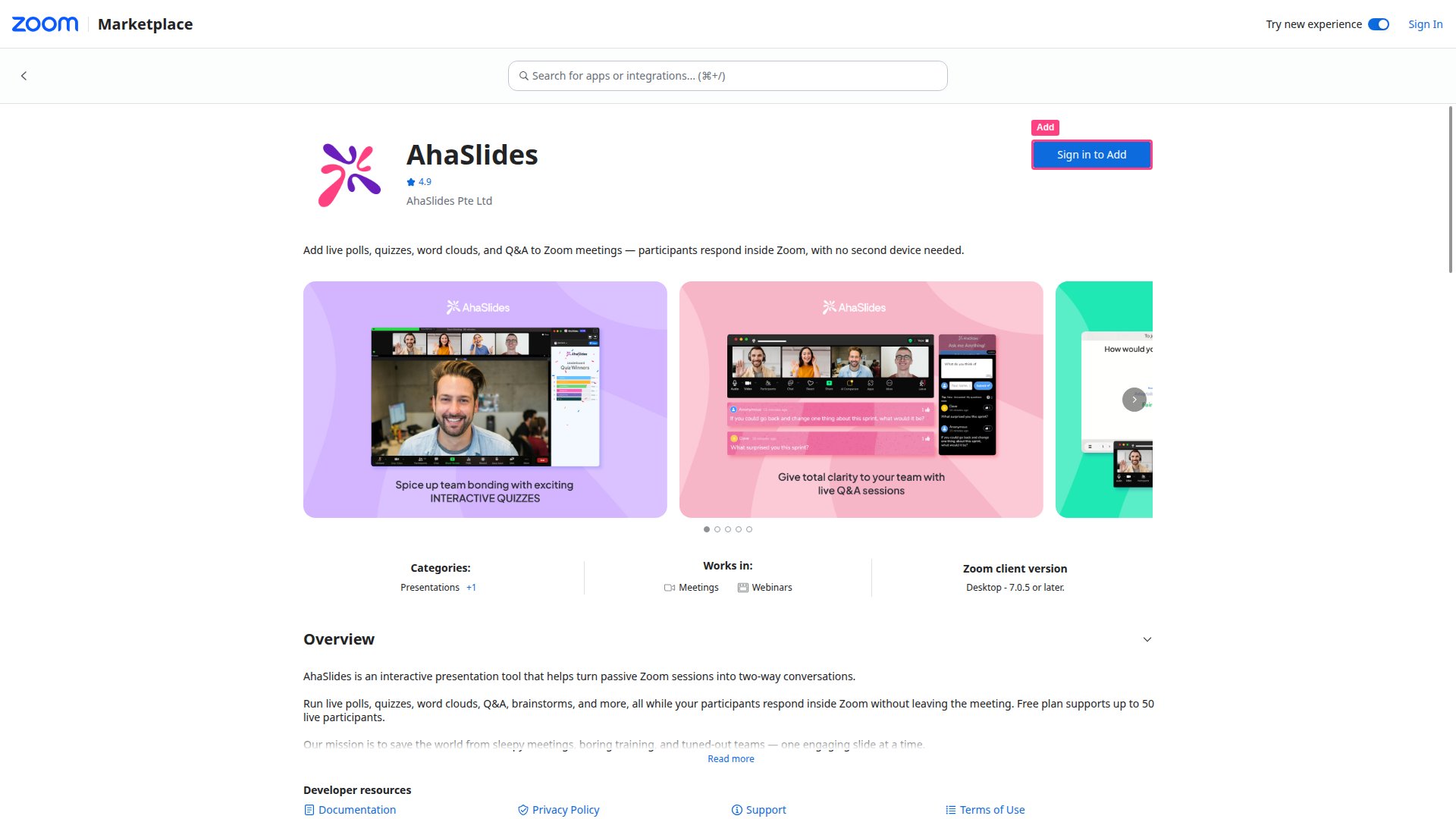
3
允许访问
选择 Allow 将 AhaSlides 添加到您的 Zoom 账户。该应用现已出现在您的 My Apps 部分。
在 Zoom 会议中主持演示
1
打开 AhaSlides 应用
在您的 Zoom Apps 中打开 AhaSlides 应用,或新建一个 Zoom 会议并从 Zoom Apps 启动 AhaSlides。
2
主持演示
选择 Host a presentation,然后在提示时登录您的 AhaSlides 账户。
3
选择演示文稿
从列表或文件夹中选择一个演示文稿,并选择 Allow 以启用屏幕共享。
4
发送邀请
选择 Allow 向所有会议参与者发送邀请。
5
开始演示
像往常一样运行您的 AhaSlides 演示,观众将在 Zoom 会议中实时作答。
参与者如何加入
参与者在会议期间有三种方式打开 AhaSlides 面板:- 通过邀请:在主持人开始演示时收到的邀请通知中点击 开放 (Open)。
- 自动加入:在 Zoom 会议中点击 Apps,找到并添加 AhaSlides 应用;主持人开始后,它会自动连接。
- 输入代码:点击 Apps,添加 AhaSlides 应用,选择 Join as a Participant,然后输入访问代码。
卸载应用
1
前往 Zoom App Marketplace
2
打开已添加的应用
点击 管理 (Manage),然后点击 Added apps,并搜索 AhaSlides。
3
移除应用
点击 AhaSlides 应用旁边的三点按钮,然后选择 删除 (Remove)。
常见问题
参与者需要安装 AhaSlides 应用吗?
参与者需要安装 AhaSlides 应用吗?
不需要。参与者可以接受主持人的邀请,或从其 Zoom Apps 面板中打开 AhaSlides,无需单独的 AhaSlides 账户。
不使用 Marketplace 应用,能在 Zoom 中使用 AhaSlides 吗?
不使用 Marketplace 应用,能在 Zoom 中使用 AhaSlides 吗?
可以。在浏览器中打开您的演示文稿并开始直播,然后使用 Zoom 的屏幕共享进行演示。参与者照常通过访问代码加入。这种方式可行,但无法让参与者获得 Zoom 内的集成体验。
Zoom 移动端可以使用吗?
Zoom 移动端可以使用吗?
不可以。AhaSlides 的 Zoom 集成仅支持 Zoom Workplace/Webinar 桌面应用(电脑/笔记本)。使用手机的参与者无法使用 Zoom 内的面板,应改为在浏览器中通过访问代码加入。