

Backstage
如何打开 Backstage
有两种方式可以使用 Backstage 开始演示。 1. 在编辑器中 在编辑器界面中,找到右上角的现在 (Present) 按钮,点击向下箭头,然后选择与后台一起呈现 (Present with Backstage)。
- 将光标悬停在左下角的列单 (Menu) 图标上。
- 点击 Show Backstage。
使用 Backstage
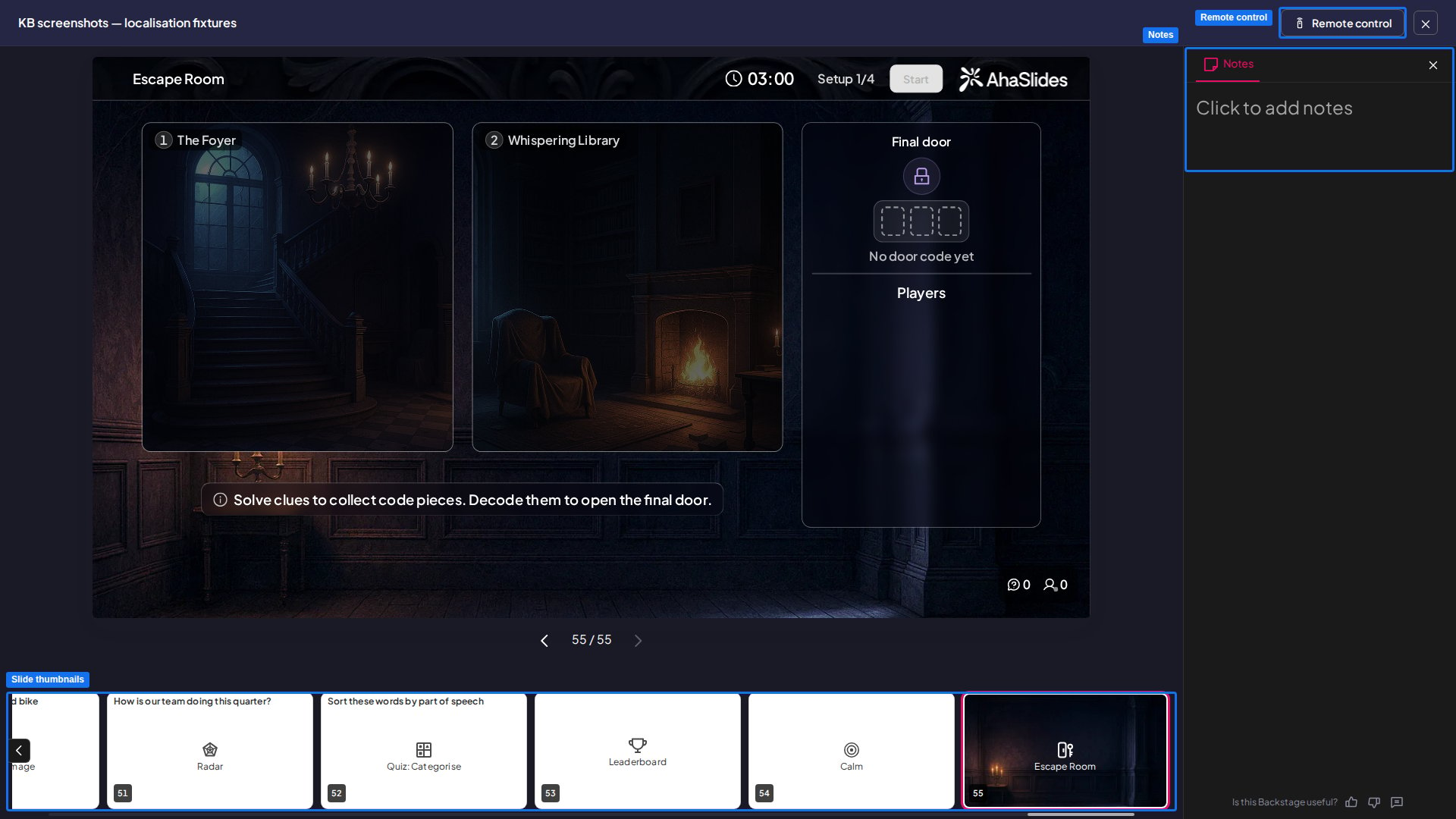
Backstage 窗口打开后,您会看到一个精简版的编辑器:- 正中间 是您正在演示的幻灯片。您可以像在演示者屏幕上一样,在这个区域内操作来控制幻灯片。
- 右侧 是您为该幻灯片添加的幻灯片备注。您可以在此栏中输入备注,并管理与会者在 Q&A 中提出的问题。
- 底部 是演示文稿中所有幻灯片的缩略图。点击任意缩略图即可跳转到该幻灯片。
遥控器
如何打开遥控器
在 Backstage 右上角,点击远程控制 (Remote control) 按钮,即可获得遥控功能的 QR code / link。 扫描二维码或复制链接,即可在另一台设备上使用遥控功能。这非常适合喜欢走动的演讲者,因为您不再需要待在演示用的电脑旁。它还能让另一个人在无需账户权限、也无需使用演示设备的情况下接管幻灯片控制。 多人可以同时打开同一个遥控链接,例如两位主持人各自用手机审核 Q&A 问题。若要切断所有正在使用该链接的设备,请点击重置链接 (Reset link):这会生成一个新链接,所有当前已连接的设备都将失去访问权限。使用遥控器
使用遥控器,您可以执行以下操作: 1. 实时控制- 切换到下一张/上一张幻灯片
- 跳转到指定幻灯片
- 触发特效(彩带、掌声、鼓点)
- 在屏幕上显示/隐藏二维码(方便迟到者加入)
- 显示/隐藏说明栏
- 在公众模式和私人模式之间切换
- 控制演示音频(贯穿整个演示的音频)
- 控制幻灯片音频(绑定到特定幻灯片的音频)
- 控制音效(仅限测验幻灯片)
- 置顶问题
- 将问题标记为已回答
- 批准问题
- 驳回问题
- 查看幻灯片备注