使用 AhaSlides,您可以与其他用户分享演示文稿,他们可以将该演示文稿复制到自己的账户。

分享幻灯片查看链接

为此,请前往演示文稿编辑器。点击顶部栏中的 分享 (Share) 按钮,然后选择 分享幻灯片查看链接 (Share slides view link)。窗口会显示您的链接,旁边有一个 复制 (Copy) 按钮。 复制该链接并分享到您想要的任何地方。任何人将其复制并粘贴到浏览器地址栏后,即可查看您的演示文稿。

允许幻灯片注释和评论

您还可以为其他用户授予演示文稿的权限,包括:
  • Include Slide Notes: 接收者将演示文稿复制到自己的账户时,可以查看您的注释。
  • Allow Comments: 任何拥有该链接的人都可以对分享的演示文稿发表评论。
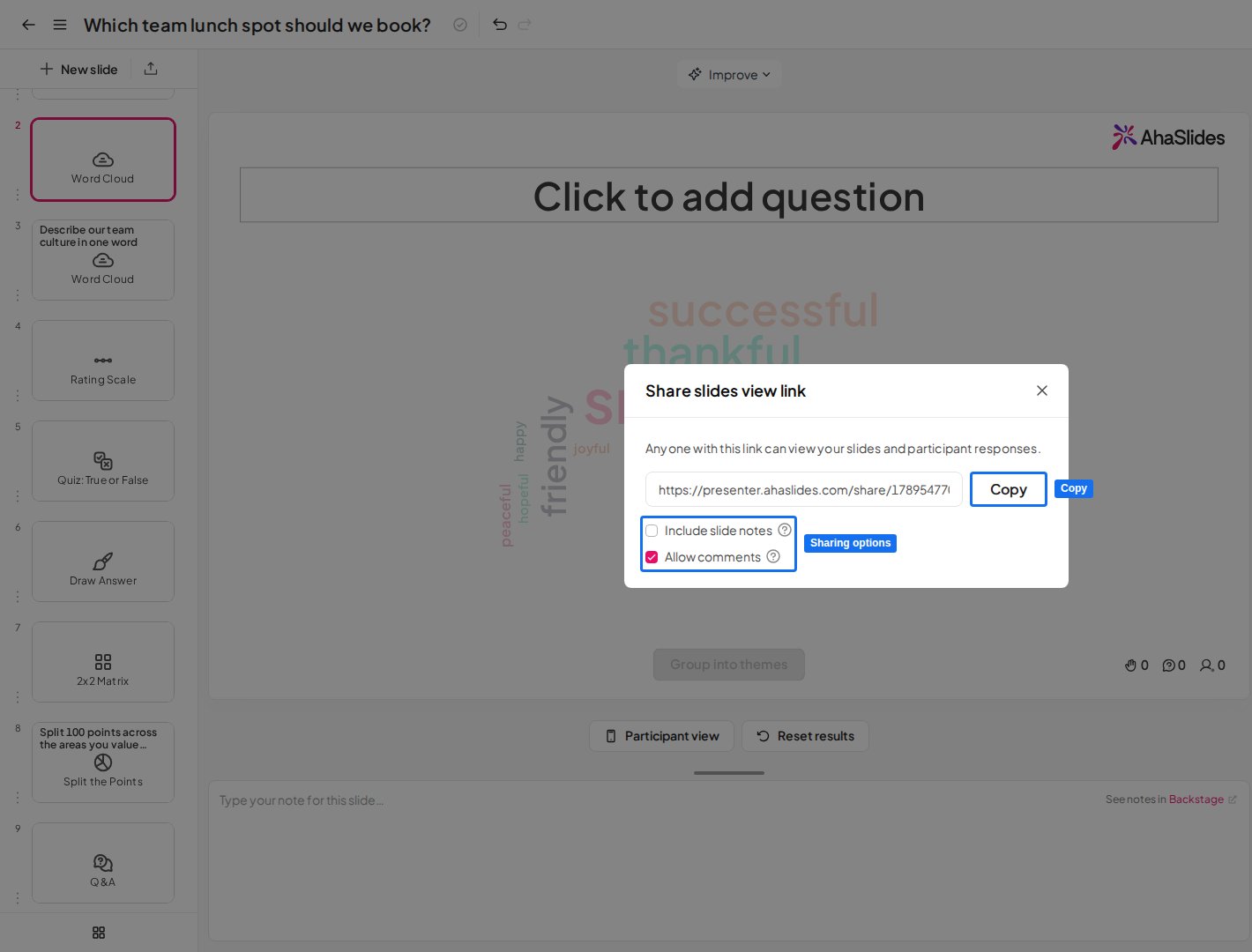
要启用这些选项,请在同一窗口中勾选链接下方的 包括幻灯片注释 (Include slide notes) 和 允许评论 (Allow comments) 复选框。
AhaSlides 中的“分享幻灯片查看链接”窗口,高亮显示复制按钮以及幻灯片注释和评论选项

他人复制后会发生什么

查看您的演示文稿时,已登录的 AhaSlides 用户会看到将其复制到自己账户的选项。如果对方不是用户或尚未登录,则会看到注册或登录账户的选项。 如果有人将演示文稿复制到自己的账户,回答数据不会从原演示文稿中复制。 该演示文稿的新用户可以按自己的意愿以任何方式编辑它。

相关页面

想了解 AhaSlides 上的其他分享方式?请查看这些实用指南: 有疑问? 请联系我们的支持团队:如果您已登录,请使用控制面板右下角的聊天图标;如果尚未登录,请在此联系我们,或发送邮件至 hi@ahaslides.com。 想与其他用户交流?欢迎加入 AhaSlides 社区,分享使用技巧、提出功能建议,了解其他人如何与观众互动。