

此功能并非在所有计划中都可用;如果您的计划不包含此功能,系统会提示您升级。
设置观众验证
1
打开“参与者访问”
在演示文稿编辑器中,点击右侧工具栏中的 设置 (Settings) 图标,打开 参与者访问 (Participant access) 选项卡,然后选择 参与者必须输入密码才能加入 (Participants must enter passcode to join)。
2
设置参与者人数
输入您的演示将有多少位参与者。如果不确定具体人数,建议多估算一些,这样才有足够的验证码可以发放。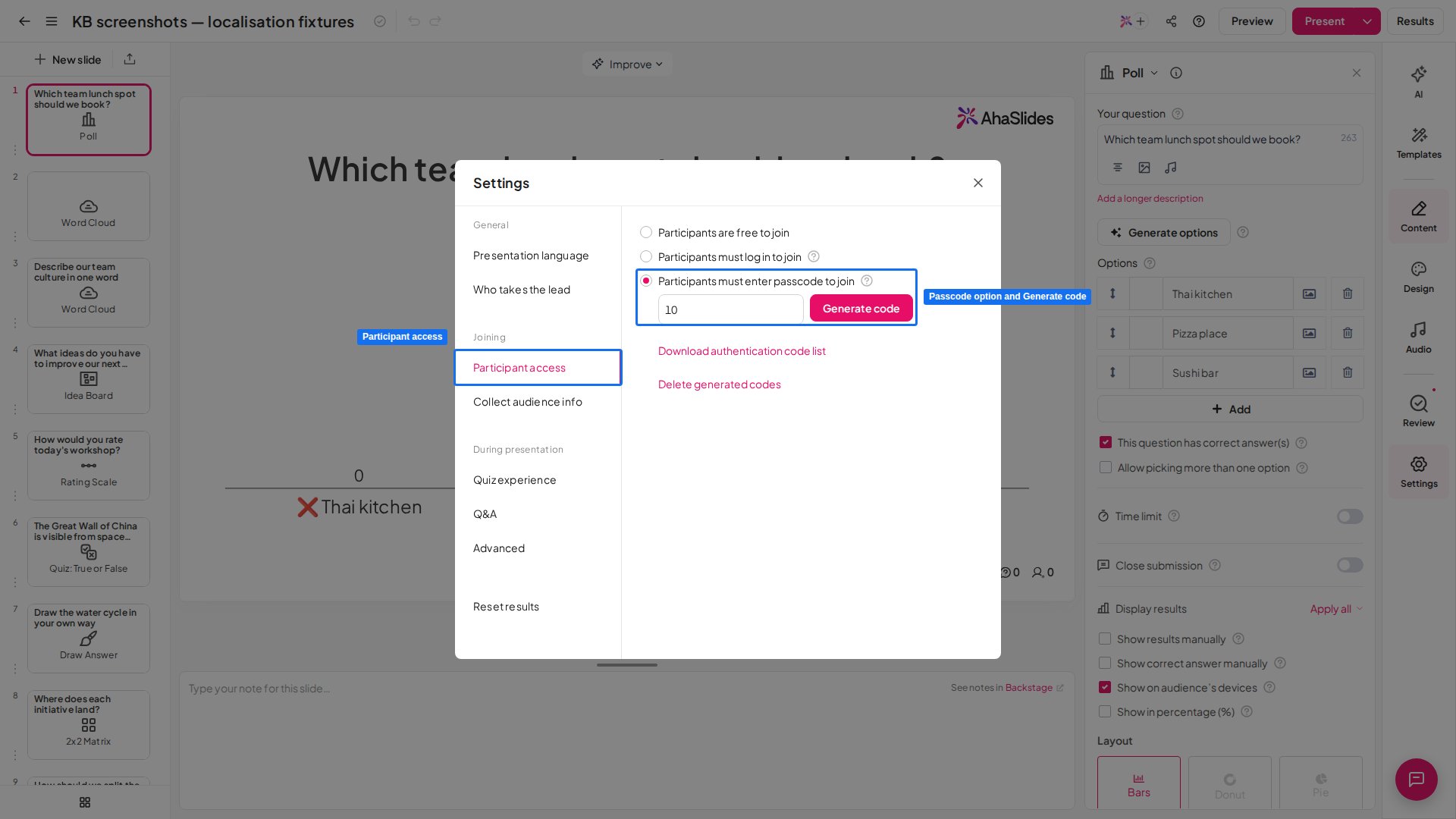
3
生成验证码
点击 生成代码 (Generate code) 按钮。这会下载一份 Excel 表格,列出您演示的所有验证码。
每个验证码只能由一位参与者使用。
关闭观众验证
要让参与者再次无需口令即可加入,请在 设置 (Settings) 中打开 参与者访问 (Participant access) 选项卡,然后选择 参与者可以自由加入 (Participants are free to join)。重新下载验证码列表
如果需要再次下载验证码列表,请在 设置 (Settings) 中打开 参与者访问 (Participant access) 选项卡,然后点击 下载验证码列表 (Download authentication code list)。这样您会获得另一份验证码列表,其中包含您演示的所有有效验证码(在您重置或删除之前,这些验证码一直有效)。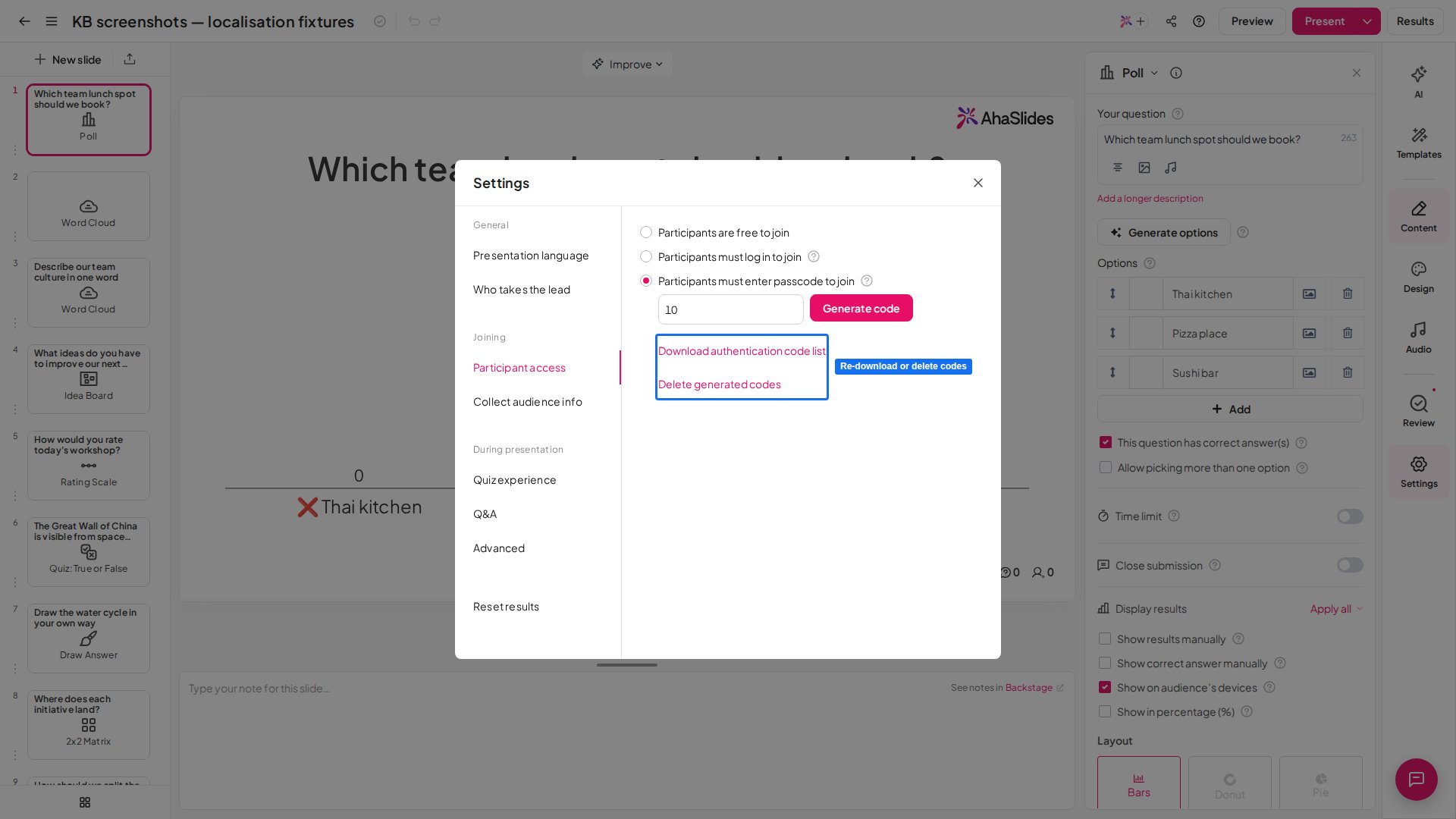
重置或删除验证码
您也可以在 参与者访问 (Participant access) 选项卡中重置或删除验证码:- 重置验证码列表:在输入框中填入新的参与者人数,然后再次点击 生成代码 (Generate code)。
- 删除验证码列表:点击 删除生成的代码 (Delete generated codes) 选项。