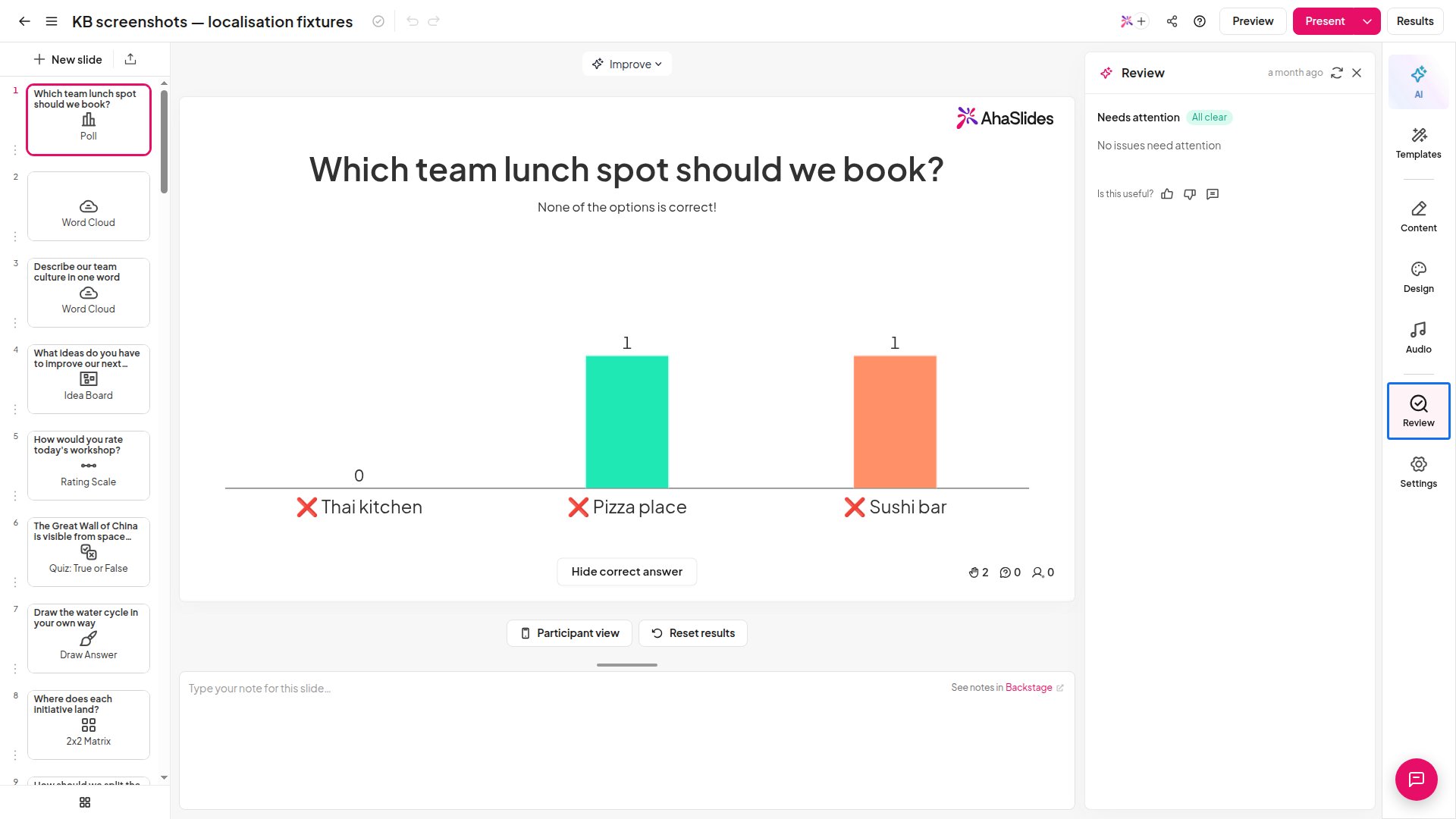
在哪里找到拼写检查器
拼写检查器位于演示文稿编辑器右侧工具栏的 评论 (Review) 选项卡上(放大镜图标),与 AI、Content 和 Design 等其他面板并列。选择它会在右侧打开 潜在问题 (Potential Issues) 面板。 当面板关闭时,只要有需要查看的拼写问题,评论 (Review) 选项卡上就会出现一个小状态点,让您一眼就能看出有事项需要处理。运行拼写检查
1
打开拼写检查器
在演示文稿编辑器中,打开右侧工具栏上的 评论 (Review) 选项卡。潜在问题 (Potential Issues) 面板会在右侧打开。
2
查看被标出的词语
所有可能的拼写错误都会列在 拼写 (Spelling) 标题下,每一项都会显示 AhaSlides 认为拼错的词。
3
接受或忽略每个问题
对于每个被标出的词,您可以选择:
- 接受 (Accept):将建议的更正应用到您的幻灯片。
- 关闭 (Dismiss):忽略该建议,保留您原来写的词(适用于姓名、品牌或有意为之的拼写)。
4
继续编辑并重新检查
拼写检查器根据幻灯片上当前的文字工作,并会在您编辑时刷新,因此您可以继续写作并再次浏览列表,以发现新的问题。
拼写检查器检查什么
拼写检查器是基于内容的:它检查您在幻灯片上实际输入的文字,例如标题、问题文字和答案选项,并会随着您的修改而更新。拼写检查与测验如何评分答案是两回事。在简答测验中,您可以添加其他可接受的答案,这样观众拼写相近的答案仍会算作正确,这属于游戏过程中的答案匹配,而不是编辑器的拼写检查器。如需改进幻灯片的措辞而不仅仅是拼写,请使用改进写作。
就绪检查器
在可用的情况下,同一个 评论 (Review) 选项卡会变成功能更全面的 Readiness Checker,这是一个在演示前运行的 AI 预检。它的 潜在问题 (Potential Issues) 面板不止于拼写,会将发现的问题分为两组:需要注意 (Needs attention) 和 更多建议 (More suggestions),涵盖以下内容:- 幻灯片文字中的拼写错误。
- 时间限制看起来过长或过短的测验问题。
- 测验中不一致的奖励分数。
- 文字与背景之间对比度偏低,可能影响可读性。
- 静态(非互动)幻灯片过多,不利于营造有吸引力的会话。