

开始之前
“导入电子表格”功能可让您将一列测验题目导入 AhaSlides。您先在 Excel 或 Google Sheets 中创建题目列表,然后将该列表作为一系列 Pick Answer 幻灯片导入您的演示文稿。 要找到它,请打开您的演示文稿,点击编辑器左上角新幻灯片 (New slide) 旁边的导入 (Import) 图标,然后点击导入电子表格 (Import spreadsheet)。您无需先添加 Pick Answer 幻灯片——导入时会自动为您创建。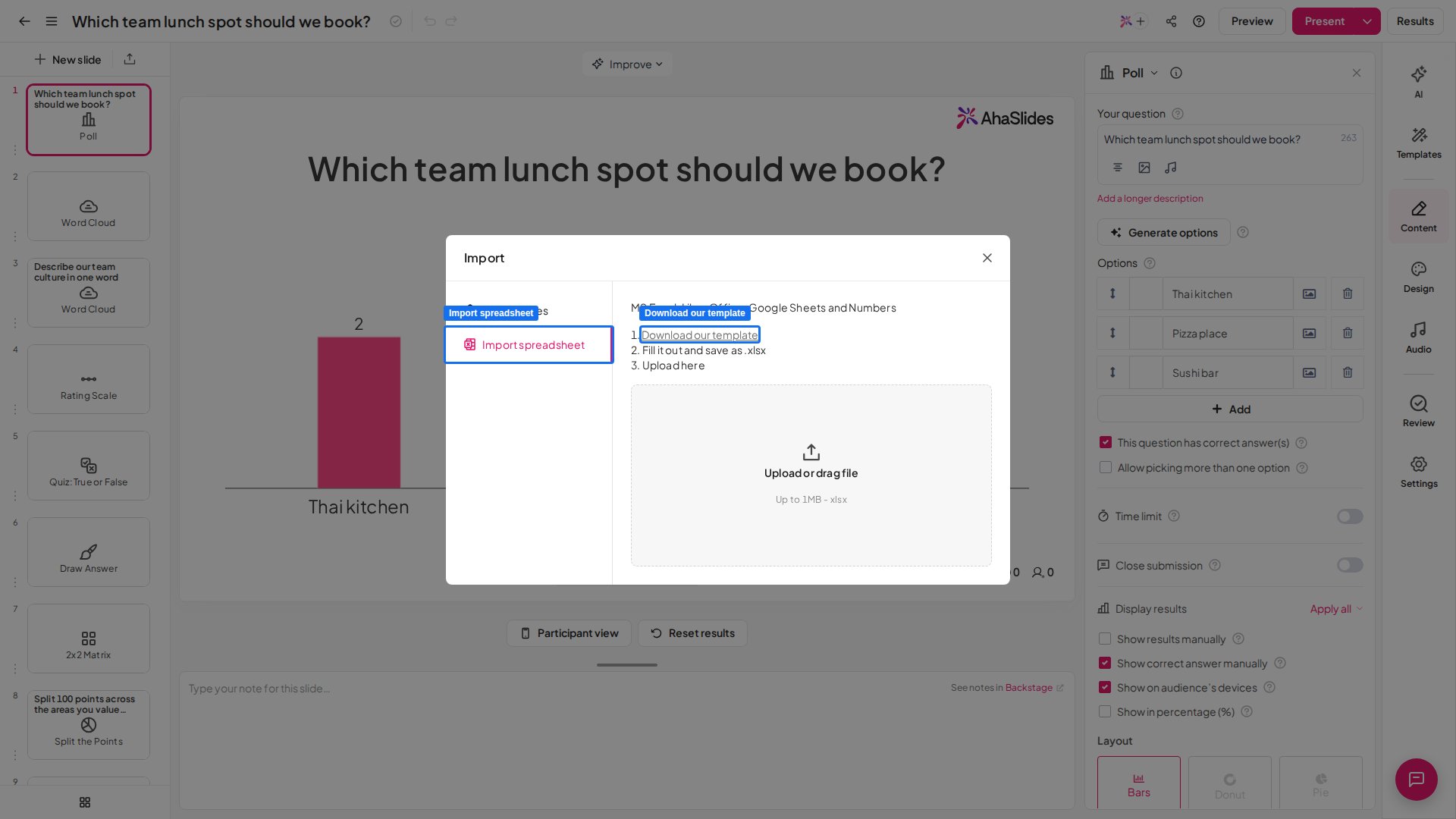
创建并导入测验电子表格
1
打开导入电子表格
在编辑器中,点击左上角新幻灯片 (New slide) 旁边的导入 (Import) 图标(上传箭头)。在导入幻灯片 (Import slides) 窗口中,点击导入电子表格 (Import spreadsheet)。题目会添加到您当前打开的演示文稿中。如果想改为用电子表格新建演示文稿,请在我的演示文稿 (My Presentations) 仪表板上点击导入 (Import),然后在那里选择导入电子表格 (Import spreadsheet)。
2
下载 AhaSlides 模板
点击下载我们的模板 (Download our template)。您也可以在此下载模板电子表格。这会下载一个
.xlsx 文件,您可以用 Excel、Google Sheets、LibreOffice 或 Numbers 打开并编辑。3
输入您的题目及其设置
在模板电子表格中创建您的题目和答案选项——可以手动输入,也可以从其他地方粘贴。您还可以在电子表格右侧设置每道题的基本选项。要让一道测验题无需在 AhaSlides 中进一步编辑即可成功导入,它必须包含:
- 一道题目(最多 300 个字符)
- 至少 2 个答案选项(最多 8 个)
- 一个时间限制(从提供的列表中选择)
- 一个或多个标记为正确的答案
- 在标有“faster answers get more points”的列中选择 yes 或 no
4
保存并导入
完成后,将文件保存或导出为不超过 1 MB 的 Microsoft Excel 文件(
.xlsx)。然后在导入电子表格 (Import spreadsheet) 窗口中上传它。如果导入失败,窗口会显示 请重新检查文件或联系技术支持 (Please recheck your file or contact support)。请检查文件是否为不超过 1 MB 的 .xlsx,您的题目是否仍在模板的工作表上,以及导入的幻灯片数量是否超出了您的演示文稿可容纳的上限。导入时,系统会在最后一道测验题之后自动生成一张排行榜幻灯片。您可以打开任意测验题幻灯片的设置并开启排行榜,从而添加更多排行榜幻灯片——请参阅在测验中添加和删除排行榜。