

将演示文稿发布到模板库时:
- 任何用户都可以获取一份副本,其中包含您的备注。您的备注可以为他人使用这些幻灯片提供有用的指引。
- 您的姓名将作为已发布演示文稿的创建者显示在模板库中。
- 已发布演示文稿中的任何回答数据都会显示在模板库中。不过,当有人将该演示文稿下载为模板时,观众回答数据不会被复制。
方式一:在编辑器中
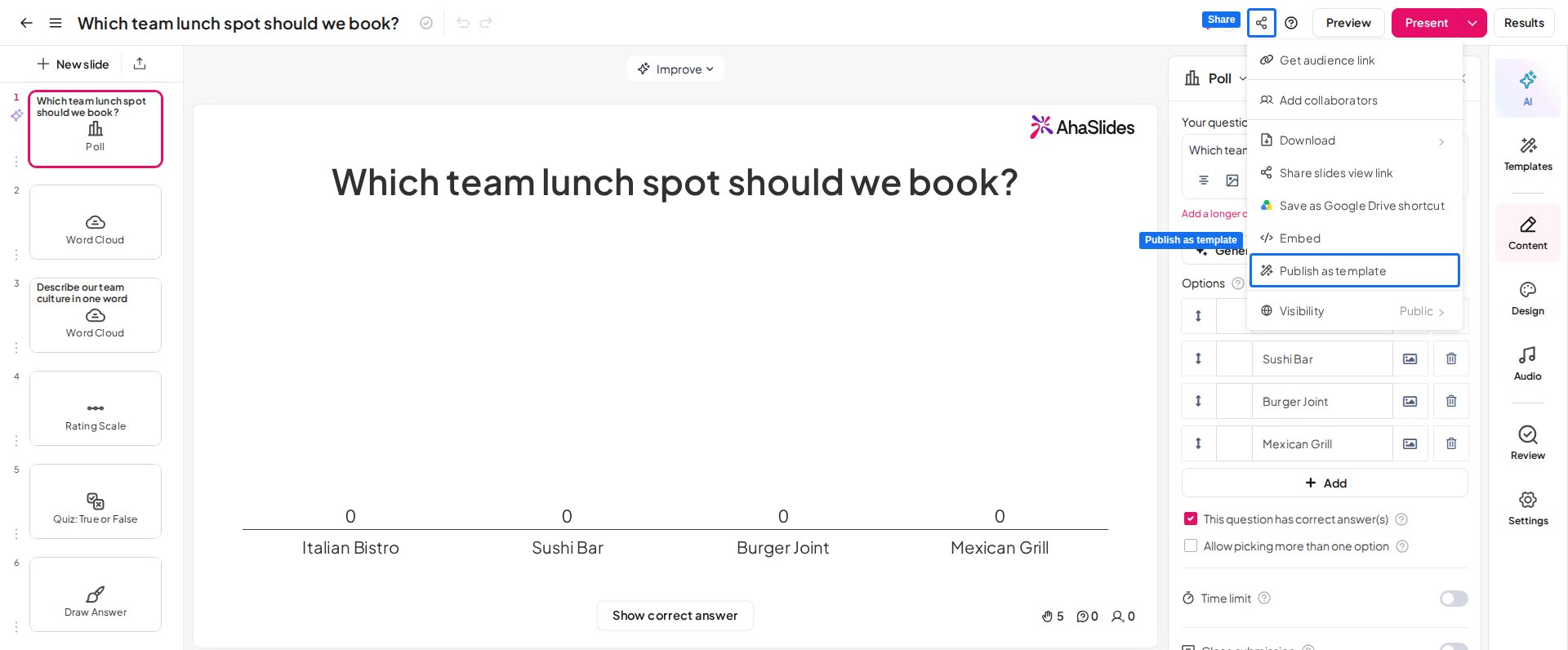
- 编辑演示文稿时,前往 分享 (Share) 菜单。
- 选择 发布为模板 (Publish as template),然后点击 出版 (Publish) 按钮。
方式二:在“模板”选项卡中
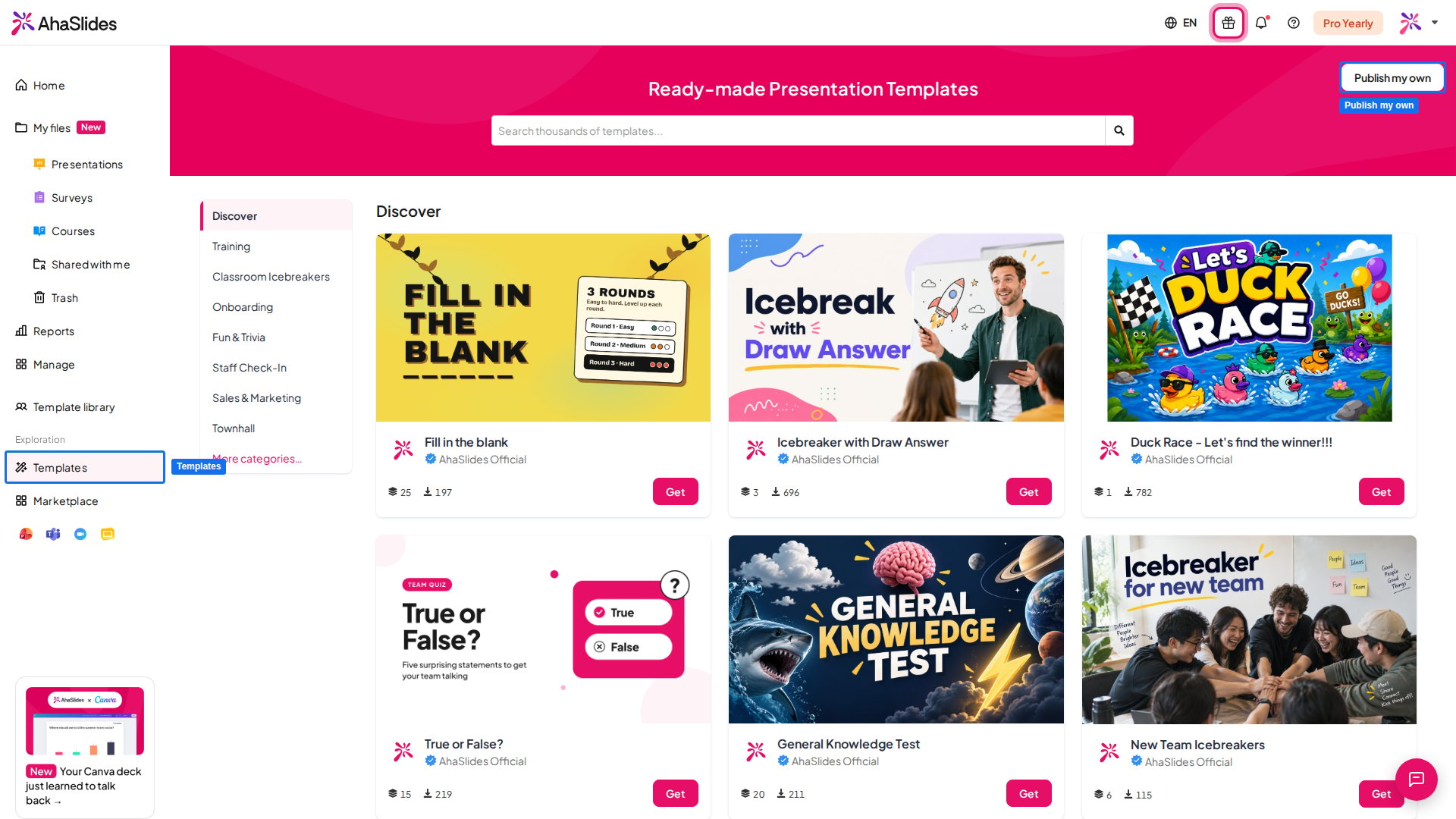
- 点击左侧边栏中的 模板 (Templates) 选项卡,然后点击 出版我自己的 (Publish my own)。
- 选择您要发布的演示文稿,然后点击 出版 (Publish)。
从模板库取消发布演示文稿
要将已发布的演示文稿从模板库中移除,请前往该演示文稿的编辑器,点击 分享 (Share),选择 发布为模板 (Publish as template),然后点击 取消出版 (Unpublish)。从模板库取消发布演示文稿,不会影响其他用户已经从中下载的副本。
控制团队中谁可以发布
团队 Owners 和 Admins(请参阅管理团队成员)可以禁止其他团队成员将演示文稿发布为公开模板。- 点击左侧面板中的 team name,打开 团队设置 (Team settings) 选项卡。
- 在 演示文稿默认设置 (Presentation defaults) 部分,关闭 允许发布模板 (Allow publishing templates) 开关,然后点击 保存 (Save)。
从模板库下载其他用户的演示文稿
- 打开“模板”部分,然后使用搜索栏搜索模板。
- 浏览模板,然后点击 获取模板 (Get Template) 按钮。
- 演示文稿将被复制到您的账户,包含演讲者备注,但不包含观众回答数据。