

开始之前
这与另外两项 Google Slides 功能不同。本文介绍的是将 Google Drive 演示文稿导入到 AhaSlides 中。如需将已发布的 Google Slides 演示文稿嵌入为单张幻灯片,请参阅在 AhaSlides 中使用您的 Google Slides 演示文稿。如需在 Google Slides 内部创建互动幻灯片,请参阅在 Google Slides 中使用 AhaSlides 插件。
从 Google Drive 导入幻灯片
1
打开导入幻灯片窗口
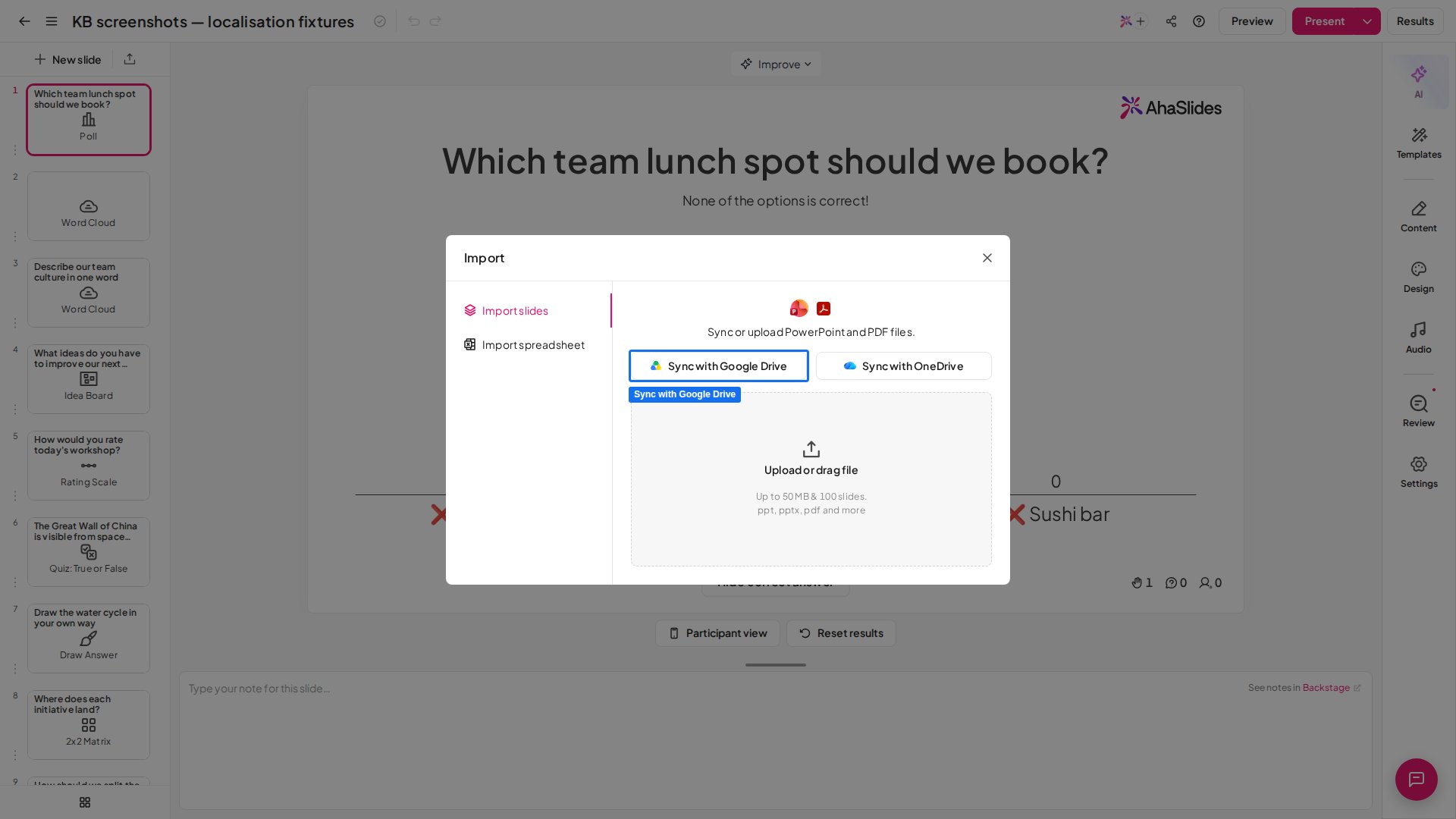
在 AhaSlides 编辑器中,打开您想添加幻灯片的演示文稿,然后点击 导入 (Import) 按钮。这会打开 导入幻灯片 (Import slides) 窗口,您可以在其中同步或上传 PowerPoint 和 PDF 文件。
2
选择与 Google Drive 同步
在窗口中点击 Sync with Google Drive。按提示登录您的 Google 账户,然后从您的云端硬盘中选择一个 Google Slides 或 PowerPoint 演示文稿。
3
等待导入完成
AhaSlides 会导入该演示文稿,并将每张幻灯片添加到您的演示文稿中。导入的幻灯片会与源文件保持连接,方便您以后更新。
从 OneDrive 导入幻灯片
1
打开导入幻灯片窗口
在 AhaSlides 编辑器中,打开您想添加幻灯片的演示文稿,然后点击 导入 (Import) 按钮以打开 导入幻灯片 (Import slides) 窗口。
2
选择与 OneDrive 同步
点击 Sync with OneDrive,并按提示使用您的 Microsoft 账户登录。个人账户以及工作或学校账户均受支持。然后从您的 OneDrive 中选择一个 PowerPoint 或 PDF 文件。
3
等待导入完成
AhaSlides 会导入该文件并将每张幻灯片添加到您的演示文稿中,与 OneDrive 原文件保持连接,方式与 Google Drive 导入相同。
如果您看到“This Microsoft account doesn’t have OneDrive”,说明您登录的账户没有 OneDrive。请使用其他账户登录,或询问您的 IT 管理员,您的 Microsoft 365 方案是否包含 OneDrive。
每张已同步的幻灯片旁边,在幻灯片面板中会出现一个小云图标。将鼠标悬停在上面可看到 Synced with Google Drive(或 Synced with OneDrive),让您一眼就能分辨哪些幻灯片来自已连接的源。
保持幻灯片同步
选中已同步的幻灯片后,其上方会出现云同步工具栏,显示源文件名称和云状态图标。您可以通过工具栏执行以下操作:1
更新
点击 更新 (Update) 从 Google Drive 或 OneDrive 拉取文件的最新版本并刷新导入的幻灯片。工具栏会显示演示文稿上次同步的时间。
2
打开源文件进行编辑
点击铅笔(编辑)按钮,在新标签页中打开原始文件:Google Drive 文件会在 Google Slides 中打开,OneDrive 文件则在 OneDrive 中打开。在那里进行修改,然后返回并点击 更新 (Update),将更改带入 AhaSlides。
3
断开与源的连接
打开三点菜单并选择 断开与源的连接 (Disconnect from source)。导入的幻灯片会作为独立幻灯片保留在您的演示文稿中,但不再与原文件同步。
4
退出登录
在同一个三点菜单中,选择 Log out from Google Drive(或 Log out from OneDrive)以退出已连接的账户。
断开连接会保留您已经导入的幻灯片,它们只是停止同步。如需以后重新连接,请再次从 Google Drive 或 OneDrive 导入该文件。
同步的幻灯片会怎样
每张导入的幻灯片都会显示为一张独立的内容幻灯片,其中包含原始内容的静态图片。与任何导入的 PowerPoint 或 PDF 文件一样,动画、嵌入的音频、嵌入的视频和链接不会被带过来,但您仍然可以为每张内容幻灯片添加文字、图片、GIF 和表情符号,并在它们之间放置互动的 AhaSlides 幻灯片。常见问题
如何从 Google Drive 导入幻灯片?
如何从 Google Drive 导入幻灯片?
在 AhaSlides 编辑器中,打开一个演示文稿并点击 导入 (Import) 按钮。在 导入幻灯片 (Import slides) 窗口中,点击 Sync with Google Drive,登录后从您的云端硬盘中选择一个 Google Slides 或 PowerPoint 演示文稿。
我可以只导入 Google Drive 或 OneDrive 文件中的部分幻灯片吗?
我可以只导入 Google Drive 或 OneDrive 文件中的部分幻灯片吗?
不可以。同步会导入文件中的每一张幻灯片,点击 更新 (Update) 会再次拉取整个文件。如需排除某些幻灯片,请在 Google Slides 或 OneDrive 的源文件中将其移除,然后重新导入或点击 更新 (Update)。
在 Google Slides 中修改原文件后,如何更新我的幻灯片?
在 Google Slides 中修改原文件后,如何更新我的幻灯片?
选中一张已同步的幻灯片,然后点击云同步工具栏上的 更新 (Update)。AhaSlides 会从 Google Drive 拉取最新版本并刷新导入的幻灯片。您也可以先点击工具栏上的铅笔按钮,在 Google Slides 中打开源文件。
如何停止同步我的幻灯片?
如何停止同步我的幻灯片?
选中一张已同步的幻灯片,打开云同步工具栏上的三点菜单,选择 断开与源的连接 (Disconnect from source)。这些幻灯片会作为独立幻灯片保留在您的演示文稿中,不再与原文件同步。
我可以从 OneDrive 同步吗?
我可以从 OneDrive 同步吗?
可以。在 导入幻灯片 (Import slides) 窗口中,点击 Sync with OneDrive,使用个人或工作或学校的 Microsoft 账户登录,并选择一个 PowerPoint 或 PDF 文件。
我可以同步存储在 Google Drive 中的 PowerPoint (.pptx) 文件吗?
我可以同步存储在 Google Drive 中的 PowerPoint (.pptx) 文件吗?
可以,您可以通过 Sync with Google Drive 选择它。
导入的幻灯片中的动画和视频会怎样?
导入的幻灯片中的动画和视频会怎样?
每张幻灯片都会作为内容幻灯片上的静态图片导入,因此动画、嵌入的音频、嵌入的视频和链接不会被导入。有关如何将视频重新添加为单独的幻灯片,请参阅导入 PowerPoint 演示文稿或 PDF 文件。