

您可以导入最大 50 MB、最多 100 张幻灯片的任何 PowerPoint 或 PDF 文件。较大的文件可能需要一些时间才能完全导入。
找到导入按钮
有两种方式可将文件导入 AhaSlides。- 从仪表板
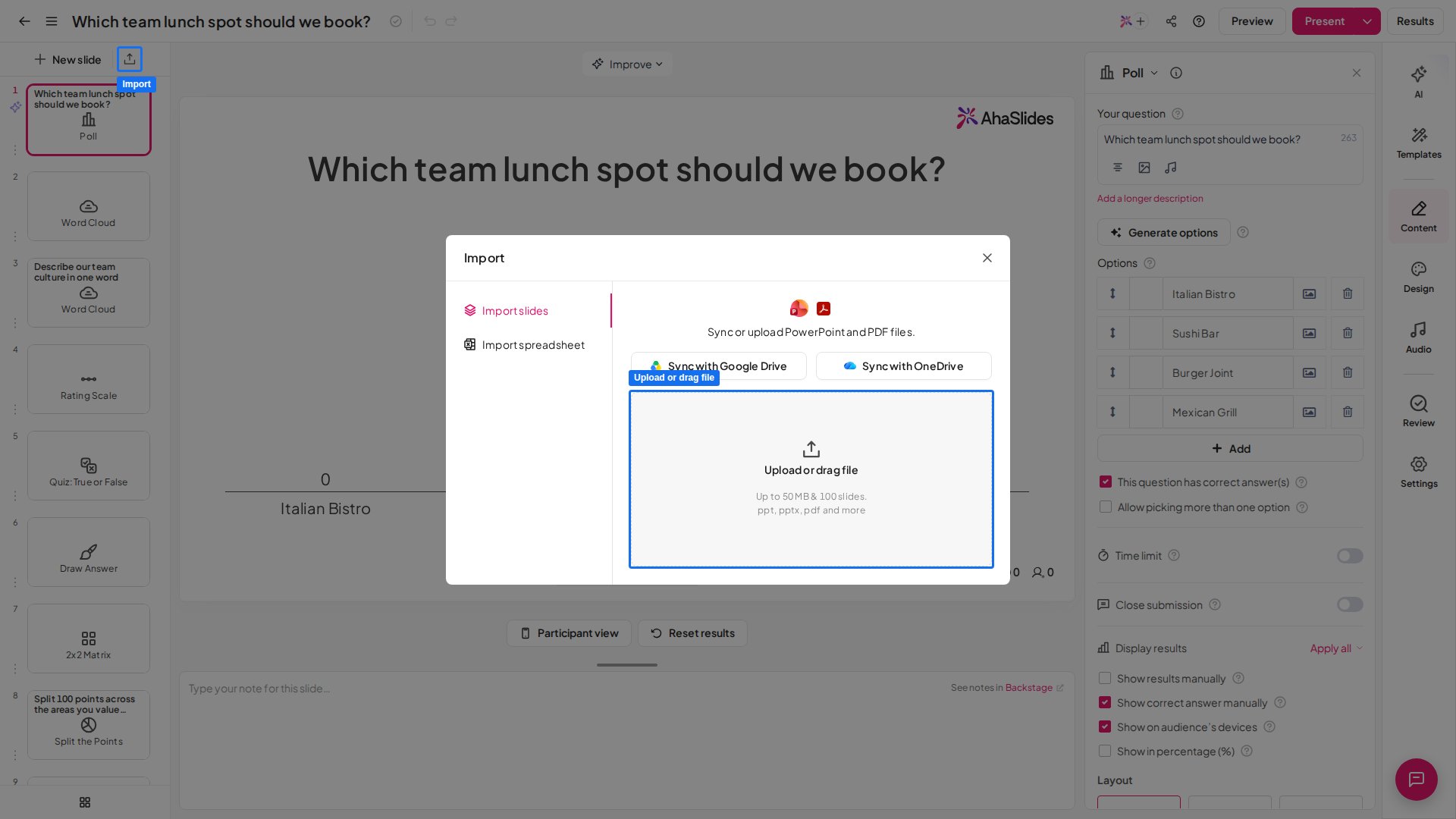
- 从编辑器
在 我的演示文稿 (My Presentations) 仪表板上,点击 导入 (Import) 按钮。弹出窗口会提示您在电脑上浏览选择 PPT、PPTX 或 PDF 文件。您也可以将文件拖放到窗口上。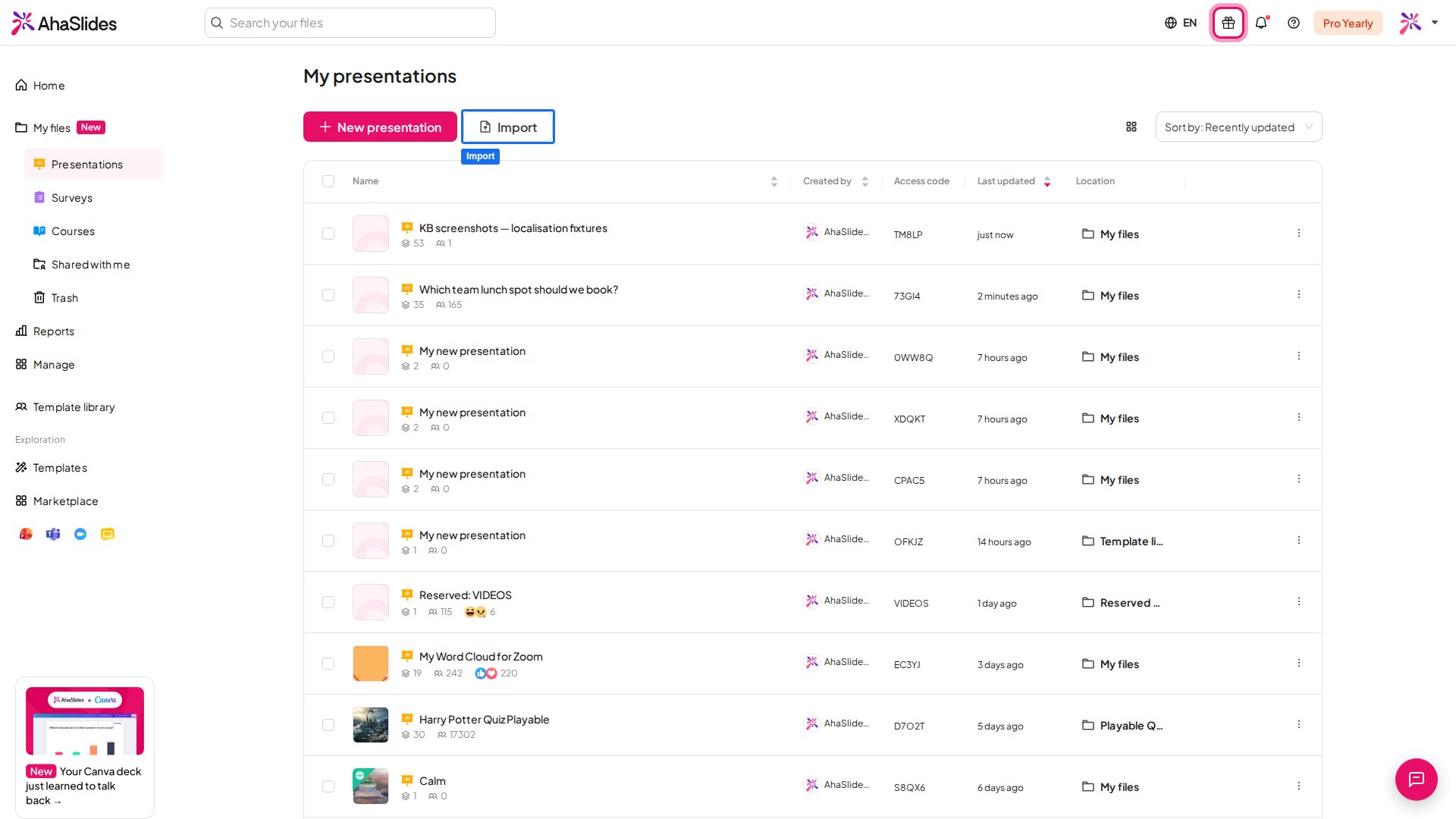
选择导入选项
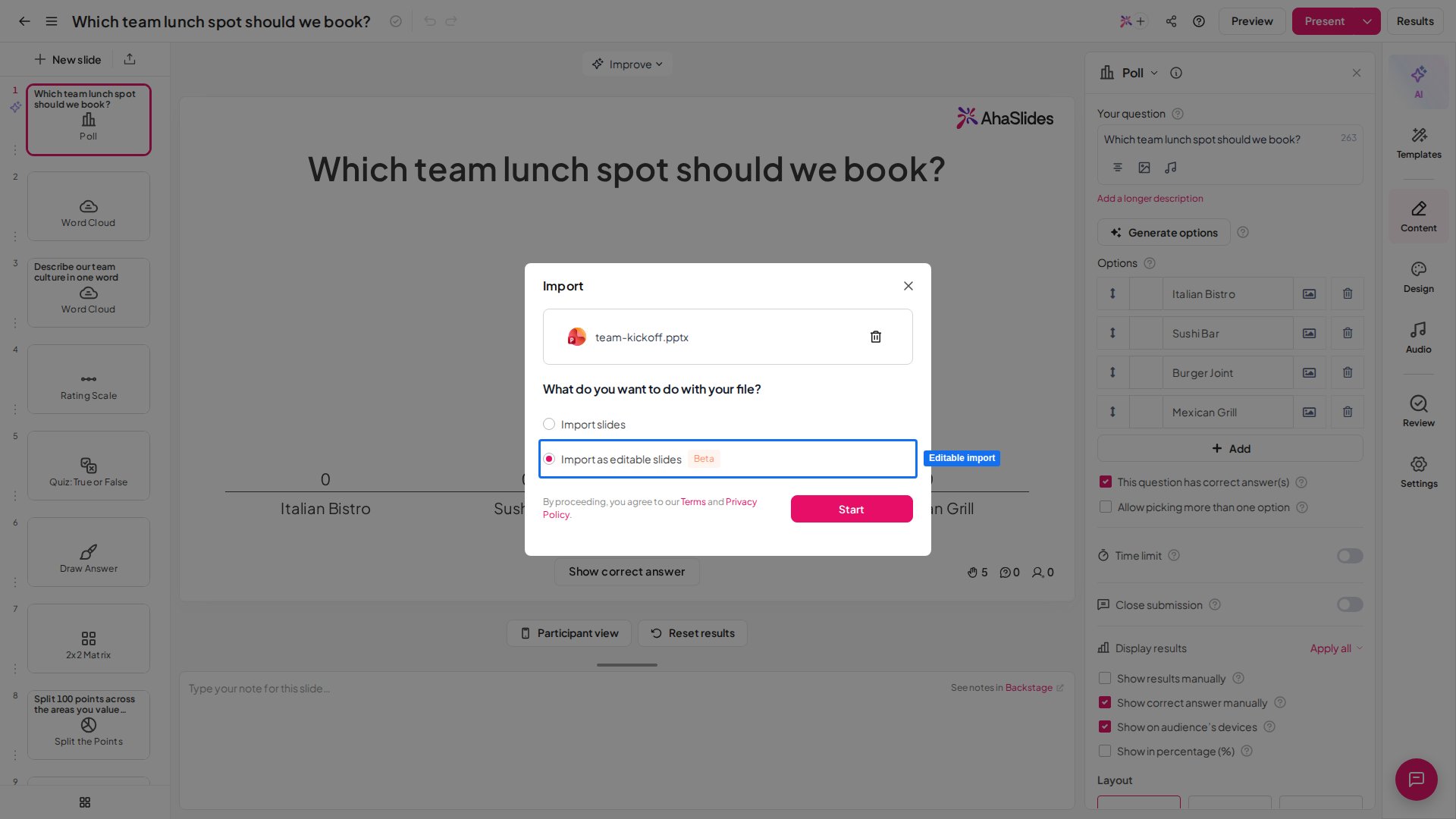
您看到的选项取决于您上传的文件类型。选择一项,然后点击 开始 (Start)。从设备导入时,幻灯片会在完成后依次出现在您的列表中,在其余幻灯片继续导入的同时,您就可以编辑它们。导入 .pptx 文件
上传 PowerPoint (.pptx) 文件时,您有两个选项:1
导入幻灯片
将您的文件按原设计导入为图片。请参阅“导入幻灯片”会发生什么。
2
导入为可编辑幻灯片(Beta)
将您的 PowerPoint 转换为普通的 AhaSlides 幻灯片,使文字、形状和布局保持可编辑。请参阅“导入为可编辑幻灯片”会发生什么。
导入 PDF 或 PPT 文件
上传 PDF 或 PPT 文件时,您有三个选项:1
导入并用 AI 生成幻灯片
将您的文件导入为幻灯片,然后由 AI 建议并在相关部分之后插入互动幻灯片。
2
生成互动幻灯片
使用 AI 根据文件内容创建互动幻灯片,而不导入原始幻灯片。
3
导入幻灯片
按原样导入您的文件,不含 AI 生成的幻灯片。
已经导入了 PDF 或 PPT 文件,现在想要 AI 生成的幻灯片?
打开演示文稿,点击编辑器中的 导入 (Import),再次上传同一个文件,选择 生成互动幻灯片 (Generate interactive slides),然后点击 开始 (Start)。AI 会读取文件,并将互动幻灯片添加到您已打开的演示文稿中,而不会第二次导入您的原始幻灯片。有关使用 AI 生成幻灯片的更多信息,请参阅在 AhaSlides 上通过导入的文件生成幻灯片。
导入的 PowerPoint 或 PDF 会怎样
使用“导入为可编辑幻灯片”
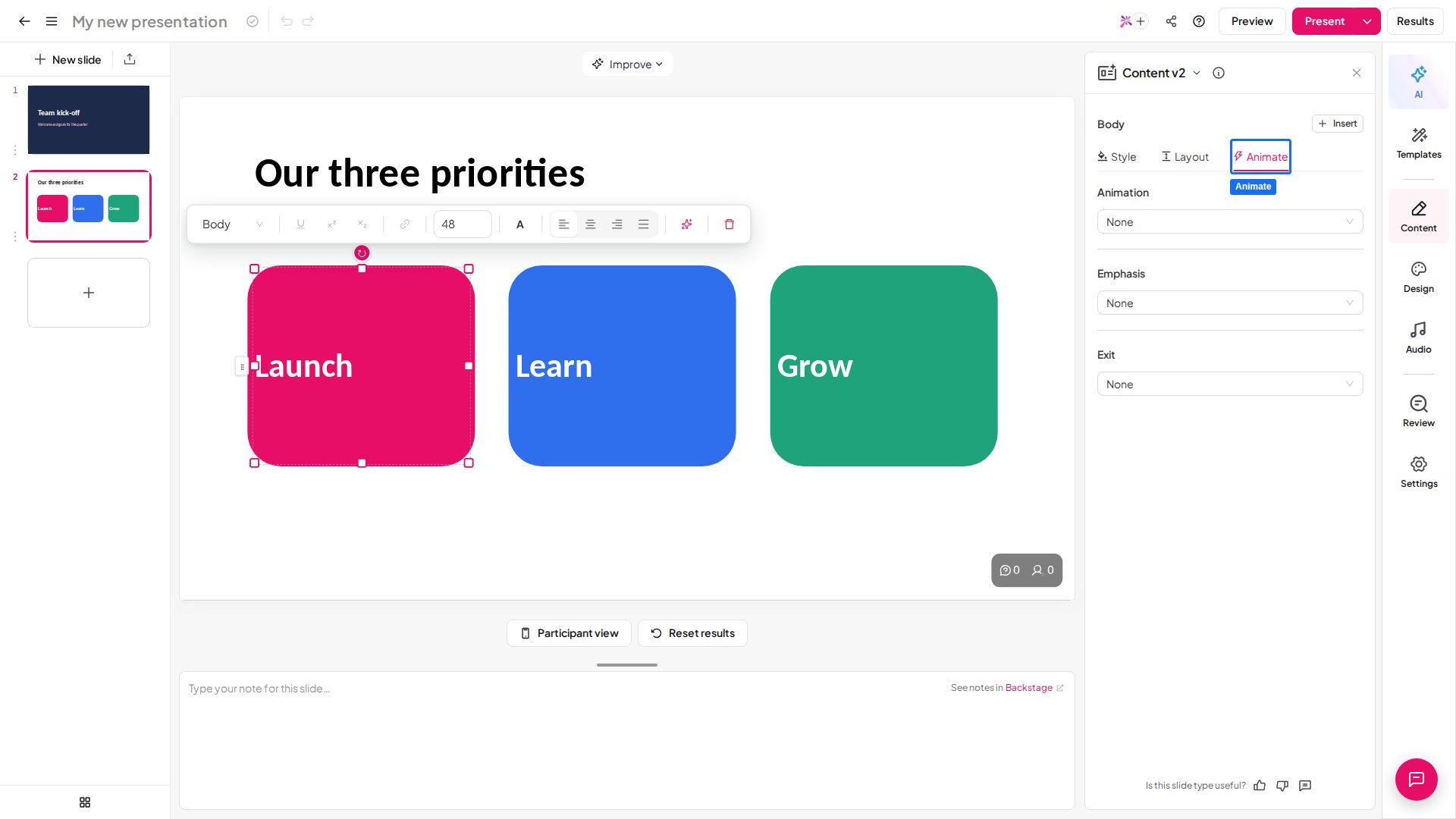
您的 .pptx 会作为普通的 AhaSlides 内容而不是图片导入:- 文字、形状和布局可编辑。 点击幻灯片上的任何元素即可更改。
- 格式和动画会保留。 要微调动画,请选择一个元素并打开右侧面板中的 Animate 选项卡。
- 幻灯片按顺序命名。 它们会显示为 Imported slide 1、Imported slide 2,依此类推。
- 您可以添加互动。 在导入的幻灯片之间放置投票、测验或词云。
可编辑 PowerPoint 导入目前处于 Beta 阶段,无法为每份演示文稿生成完美的副本。复杂的元素可能会被导入为图片。导入后请检查您的幻灯片,如果需要完全按原设计呈现,请使用 导入幻灯片 (Import slides)。
使用“导入幻灯片”
使用 导入幻灯片 (Import slides) 时,文件的每张幻灯片都会显示为一张单独的内容幻灯片。这些幻灯片包含每张原始幻灯片的静态图片,因此动画、嵌入的音频、嵌入的视频和链接不会导入 AhaSlides。每张幻灯片仍具有普通内容幻灯片的功能,这意味着您可以添加文字、图片、GIF 和表情符号。 每张导入的幻灯片都以其幻灯片编号加上您上传文件的名称命名。您可以在每张幻灯片的 内容 (Content) 选项卡中重命名它们,但该名称仅供您自己导航使用,因为观众看不到幻灯片名称。把 PowerPoint 中的视频重新加回来
使用 导入幻灯片 (Import slides) 时,原演示文稿中嵌入的视频不会随导入保留:该视频所在的幻灯片会作为静态图片导入,因此没有可播放的内容。请改为在 AhaSlides 中把视频作为单独的幻灯片重新添加:- 如果视频在 YouTube 上,请使用 YouTube 幻灯片。
- 如果它在其他受支持的平台上,或您有它的嵌入代码,请使用嵌入幻灯片。
- 如果它是您电脑上的视频文件,请先将其上传到 YouTube,然后使用 YouTube 幻灯片。如果您不想把它放到 YouTube 上,可以把它上传到 Google Slides 演示文稿,并通过 Google Slides 幻灯片引入该演示文稿,视频会在 Google Slides 演示文稿内播放。
AhaSlides 不支持直接上传视频文件。无论采用哪种方式,视频都是通过链接添加的。
让 PowerPoint 变得互动
除默认的表情互动外,您无法让导入的幻灯片本身具有互动性。要添加互动,请在导入的幻灯片之间放置 AhaSlides 互动幻灯片,以鼓励观众作答。对于 PDF 或 PPT 文件,您还可以使用 AI 生成幻灯片。PowerPoint 和 PDF 导入故障排除
如果您的文件无法导入,或卡在“加载中”,通常是由以下原因之一造成的:- 文件超过了 50MB / 100 张幻灯片的导入限制,超过 100 张幻灯片的演示文稿根本无法导入。
- 大量嵌入的视频、动画或高分辨率图片会拖慢处理速度。使用 导入幻灯片 (Import slides) 时这些内容本来就不会被导入,只保留静态图片。
- 文件已损坏,或以不常见的格式导出。
- 上传中途网络中断,导致导入卡在“加载中”。
1
超过 100 张幻灯片
将文件拆分为每份不超过 100 张幻灯片的演示文稿并分别导入,然后在 AhaSlides 中重新排序幻灯片。或者改用 PowerPoint 加载项:它嵌入的是实时的 AhaSlides 幻灯片,而不是导入或转换文件,因此完全不受 100 张幻灯片的限制。
2
重新导出为 PDF
将文件重新导出或转换为 PDF,然后重试导入。
3
清除浏览器缓存
使用 Chrome,清除浏览器缓存或切换网络,然后重试。
4
刷新并重试
如果卡在“加载中”数分钟,请刷新页面并重试。
5
联系支持团队
仍然无法解决?请附上文件,联系支持团队 hi@ahaslides.com。
常见问题
如何将 PowerPoint 演示文稿导入 AhaSlides?
如何将 PowerPoint 演示文稿导入 AhaSlides?
点击 我的演示文稿 (My Presentations) 仪表板上的 导入 (Import) 按钮,或编辑器内的 导入 (Import) 按钮,将文件添加到现有演示文稿。浏览选择您的 PPT、PPTX 或 PDF 文件,或将其拖放到窗口上。对于 .pptx 文件,您可以选择 导入为可编辑幻灯片 (Import as editable slides) 以便继续在 AhaSlides 中编辑。
我可以只导入文件中的部分幻灯片吗?
我可以只导入文件中的部分幻灯片吗?
不可以。AhaSlides 会导入文件中的每一张幻灯片或每一页,导入时无法选择范围。您可以在导入前从文件中删除不需要的幻灯片,或导入整个文件后再在 AhaSlides 中删除多余的幻灯片。从 Google Drive 或 OneDrive 同步同样会导入整个文件。
我可以将 PDF 文件导入 AhaSlides 吗?
我可以将 PDF 文件导入 AhaSlides 吗?
可以。AhaSlides 通过同一个导入按钮接受 PPT、PPTX 和 PDF 文件。
导入有哪些文件大小和幻灯片数量限制?
导入有哪些文件大小和幻灯片数量限制?
您可以导入最大 50 MB、最多 100 张幻灯片的任何 PowerPoint 或 PDF 文件。较大的文件可能需要一些时间才能完全导入。
“导入幻灯片”和“导入为可编辑幻灯片”有什么区别?
“导入幻灯片”和“导入为可编辑幻灯片”有什么区别?
上传 .pptx 文件时,导入幻灯片 (Import slides) 会将每张幻灯片按原设计作为图片导入。导入为可编辑幻灯片 (Import as editable slides)(Beta)会将演示文稿转换为普通的 AhaSlides 幻灯片,使文字、形状和布局保持可编辑,并保留格式和动画。它仅适用于 .pptx 文件。
我的 PowerPoint 动画会保留吗?
我的 PowerPoint 动画会保留吗?
使用 导入为可编辑幻灯片 (Import as editable slides) 时会保留。动画会保留,您可以在 Animate 选项卡中微调它们。使用 导入幻灯片 (Import slides) 时,每张幻灯片都是静态图片,因此不会导入动画。
使用“导入幻灯片”时,音频、视频和链接会怎样?
使用“导入幻灯片”时,音频、视频和链接会怎样?
每张幻灯片都作为内容幻灯片上的静态图片导入,因此嵌入的音频、嵌入的视频和链接不会被导入。您仍可以向每张内容幻灯片添加文字、图片、GIF 和表情符号。
为什么导入 PowerPoint 后视频无法播放?
为什么导入 PowerPoint 后视频无法播放?
如果您使用了 导入幻灯片 (Import slides),幻灯片是作为静态图片导入的,所以视频并不在那里可供播放。请把它作为单独的幻灯片加回来:YouTube 视频使用 YouTube 幻灯片,其他受支持的平台或嵌入代码使用嵌入幻灯片,如果想播放视频文件但不想放到 YouTube 上,则使用 Google Slides 幻灯片。
为什么更改导入幻灯片的背景没有任何效果?
为什么更改导入幻灯片的背景没有任何效果?
这适用于使用 导入幻灯片 (Import slides) 导入的幻灯片。它其实是生效的,只是您看不到。导入的幻灯片是以铺满 AhaSlides 幻灯片的静态图片形式导入的,因此位于 AhaSlides 背景之上并将其完全遮住。更改背景颜色或图片会更新下面的那一层,而它仍被遮盖。调整或移动导入的图片大小后,新背景就会出现在它后面。要更改原始 PowerPoint 内容本身的设计,请编辑 PPT 文件并重新导入。对于从另一个 AhaSlides 演示文稿带入的幻灯片,请改用 Design > Customize > Apply to other slides,请参阅如何使用和创建演示文稿主题。
我可以只导入文件中的部分幻灯片吗?
我可以只导入文件中的部分幻灯片吗?
不可以。导入总是带入文件的每一张幻灯片,从 Google Drive 或 OneDrive 同步文件也是如此。若只想导入部分幻灯片,请在导入前从文件中删除不需要的幻灯片,或导入整个文件后再在 AhaSlides 中删除多余的幻灯片。
我可以用 AhaSlides 主题更改导入幻灯片的设计吗?
我可以用 AhaSlides 主题更改导入幻灯片的设计吗?
使用 导入幻灯片 (Import slides) 导入的内容不可以。每张幻灯片都是遮住整张幻灯片的静态图片,因此主题或背景的更改会被隐藏在它后面。要更改设计,请编辑原始文件并重新导入。主题适用于您添加的任何 AhaSlides 幻灯片。
如何让导入的 PowerPoint 具有互动性?
如何让导入的 PowerPoint 具有互动性?
除默认的表情互动外,您无法让导入的幻灯片本身具有互动性。请在导入的幻灯片之间放置 AhaSlides 互动幻灯片。对于 PDF 或 PPT 文件,您还可以使用 AI 生成互动幻灯片。