

这与将 PowerPoint 演示文稿导入 AhaSlides不同。加载项是将实时的 AhaSlides 显示内容嵌入到 PowerPoint 内部;导入则是将 PowerPoint 文件带入 AhaSlides 之中。
开始之前
- 适用于已安装的 Microsoft 365、PowerPoint 2024、PowerPoint 2021 和 PowerPoint 2019。不支持 Office 2016 及更早版本。
- 仅适用于 Windows 或 Mac 版的 PowerPoint 桌面应用。加载项不适用于网页版 PowerPoint (PowerPoint Online):在那里打开它会显示一条消息,提示您改用桌面应用。
- Presenter 角色不适用于 PowerPoint 加载项。如果有多人需要同时运行同一个演示文稿,每个人都需要自己的副本。
加载项会读取我的 PowerPoint 内容吗?
不会。加载项不会读取、访问或存储您 PowerPoint 幻灯片中的任何内容。它只会嵌入您的 AhaSlides 演示文稿的远程显示。我可以在 PowerPoint 中添加 AhaSlides 调查吗?
不能作为独立的调查添加。加载项仅在 我的演示文稿 (My Presentations) 和 与我分享 (Shared with Me) 下列出您的演示文稿,因此您在 Surveys 工具中制作的调查不会出现在那里。要在 PowerPoint 中使用调查,请在演示文稿中添加一张 Survey 幻灯片,使用 Add an existing survey 链接您的调查,然后通过加载项插入该演示文稿。请参阅在演示文稿中运行调查。设置加载项
1
下载 AhaSlides 加载项
在 PowerPoint 的 首页 (Home) 选项卡上,选择 Add-ins,然后选择 More Add-ins 浏览应用商店。根据您的 PowerPoint 版本不同,界面可能略有差异。On a Mac,当前版本的 PowerPoint 使用相同的 首页 (Home) 选项卡和 Add-ins 按钮。在较旧的版本中,应用商店位于 Insert 选项卡上:在 Add-ins 组中,选择 Get Add-ins(如果只看到 My Add-ins,请先点击它)。搜索 AhaSlides 并点击 添加 (Add)。AhaSlides 加载项窗口会出现在您的幻灯片上——您可以删除 PowerPoint 默认的内容块,并拉伸窗口以适应幻灯片。
2
选择您的演示文稿
如果您使用工作或学校 Microsoft 账户登录了 PowerPoint,加载项可以一键用它为您登录。它会显示 以下列身份继续 (Continue as) 以及您的电子邮件地址:点击它即可用该账户登录 AhaSlides,或者在您还没有 AhaSlides 账户时创建账户。无需输入密码,也不会打开浏览器窗口。要使用其他账户登录,请点击 使用其他账户 (Use another account)。目前尚不支持个人 Microsoft 账户的一键登录。如果您没有看到 以下列身份继续 (Continue as),加载项会显示其常规登录方式,该方式通过您的网页浏览器而不是 PowerPoint 窗格进行。在加载项中,点击 登录 (Log in)(如果您是 AhaSlides 新用户,则点击 注册 (Sign up))。加载项随后会显示 在浏览器中连接您的 AhaSlides 账户 (Connect your AhaSlides account in browser) 并自动打开您的浏览器。如果没有打开,请点击 在浏览器中继续 (Continue in browser)。在浏览器中,如果尚未登录,请登录 AhaSlides,确保 Signed in as 下显示的账户是您想要的账户(如果不是,请使用 切换账户 (Switch account)),然后点击 连接 (Connect)。只有在您刚从加载项开始登录时才进行连接。当浏览器显示 已连接 (You are connected) 时,关闭该标签页并返回 PowerPoint。加载项会自动为您登录。在演示文稿列表中,点击您想要的演示文稿旁边的 选择演示文稿 (Select presentation)。要快速找到某个演示文稿,请点击列表上方的放大镜图标,并在 搜索演示文稿.. (Search presentations..) 中输入。搜索范围包括您自己的演示文稿和文件夹,以及与您共享的内容。
3
添加您的幻灯片或演示文稿
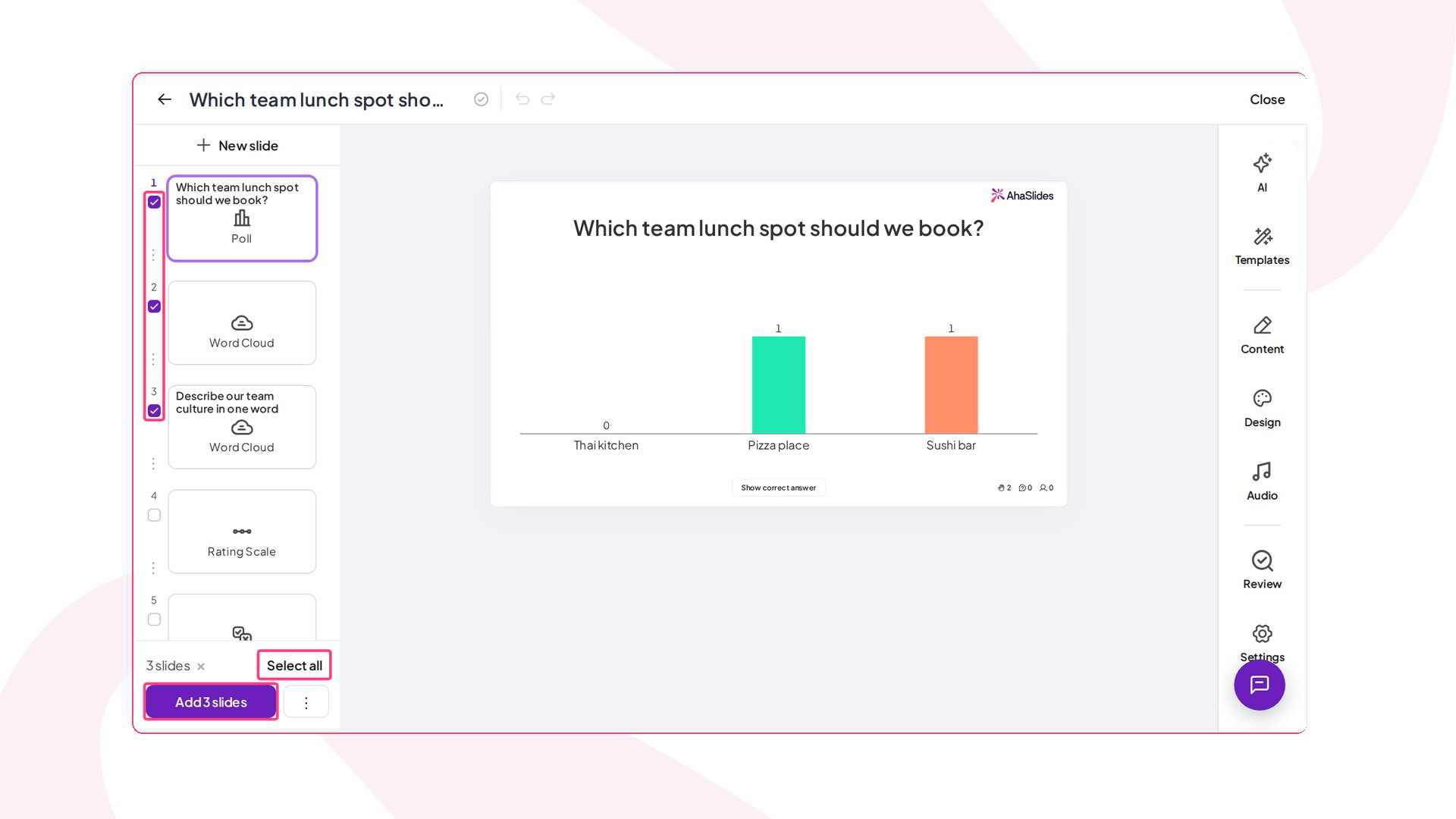
Adding one or more slides — 演示文稿打开后,左侧边栏中每张幻灯片旁边都有一个勾选框。勾选您想要的幻灯片,或点击 选择全部 (Select all),然后点击侧边栏底部的 添加幻灯片 (Add slides)(按钮会显示您所选的数量,例如 Add 3 slides)。您勾选的第一张幻灯片放在当前的 PowerPoint 幻灯片上,其余每张则按演示文稿的顺序,紧随其后各自生成一张新的 PowerPoint 幻灯片。Adding a whole presentation — 点击 添加幻灯片 (Add slides) 旁边的 ⋮ 按钮,然后点击 添加演示文稿 (Add presentation) 确认。整个演示文稿会作为一张 PowerPoint 幻灯片添加,您可以像在 AhaSlides 上演示时一样控制它。它会打开到该演示文稿中最后活动的那张幻灯片,而不一定是第一张。若要在每张 PowerPoint 幻灯片上显示特定的投票,请勾选那些幻灯片,改用 添加幻灯片 (Add slides)。
稍后编辑或添加更多幻灯片
在编辑 PowerPoint 演示文稿(而不是演示它)时,前往带有 AhaSlides 的 PowerPoint 幻灯片。加载项左下角有一个小菜单,包含两个选项。它只在编辑演示文稿时显示,开始演示后会消失。两个选项都会在更大的弹出窗口中打开您的演示文稿:- Edit slides — 在完整的 AhaSlides 编辑器中进行更改,然后点击窗口右上角的 关闭 (Close)。窗口关闭时,加载项会载入您的更改。
- 添加幻灯片 (Add slides) — 勾选您想要的幻灯片,然后点击 添加幻灯片 (Add slides)。每张幻灯片都会紧接着您当前所在的幻灯片,各自生成一张新的 PowerPoint 幻灯片,而您出发的那张幻灯片保持不变。若要改为将整个演示文稿作为一张新的 PowerPoint 幻灯片添加,请使用 ⋮ 和 Add presentation。
如果我没有看到勾选框怎么办?
某些版本的 PowerPoint 无法一次插入多张幻灯片,例如 iPad 版 PowerPoint 以及 Office 2024 LTSC 等批量授权版本。在这些版本中,加载项会使用其较早的视图:打开您想要的 AhaSlides 幻灯片,点击画布下方的 Select this slide,或点击 选择演示文稿 (Select presentation) 添加整个演示文稿。要编辑幻灯片,请打开编辑器顶部的 Edit mode 开关,并使用 内容 (Content) 选项卡。要退出编辑模式,请关闭同一个开关。在编辑时检查您的幻灯片
在编辑 PowerPoint 演示文稿时,您可以分辨出哪张是哪张 AhaSlides 幻灯片:- Slide list thumbnails. 您添加的幻灯片会立即在 PowerPoint 的幻灯片列表中显示其 AhaSlides 缩略图,因此您无需等待 PowerPoint 捕获幻灯片本身。
- Quiz slides. 点击测验幻灯片后,画布会显示测验问题而不是大厅画面,这样您可以确认添加的是正确的幻灯片。演示时仍会显示大厅。
添加排行榜 🏆
如果您添加了测验幻灯片并想显示分数:- 按键盘上的 L 键(或控制栏中的奖杯图标)使用弹出式排行榜,或者
- 以添加其他幻灯片相同的方式手动添加一张排行榜幻灯片。
使用方向键在幻灯片之间切换
演示时,即使 AhaSlides 加载项拥有键盘焦点,您也可以使用左右方向键 (left and right arrow keys) 在演示文稿中前进或后退。按键的行为取决于您添加 AhaSlides 的方式:- 如果您向 PowerPoint 幻灯片添加了单张 AhaSlides 幻灯片,方向键会照常移动您的 PowerPoint 演示文稿。
- 如果您在一张 PowerPoint 幻灯片中添加了整个 AhaSlides 演示文稿,方向键会先逐张浏览 AhaSlides 幻灯片;到达最后一张后,再按一次键就会让您的 PowerPoint 演示文稿继续前进。
重新加载幻灯片
将鼠标悬停在加载项左下角的 列单 (Menu) 选项上,打开带有 重新加载 (Reload) 选项的侧面板。如果您在 AhaSlides 上更改了幻灯片,请点击 重新加载 (Reload),将这些更新载入 PowerPoint。切换到其他幻灯片时结束测验
当您从测验幻灯片切换到没有 AhaSlides 的 PowerPoint 幻灯片时,测验会重置到其大厅,因此它的计时器不会在后台继续运行。向新的群体演示之前先清除回应
早先会话的回应会保留在 AhaSlides 演示文稿上,直到您将其重置,因为 PowerPoint 加载项显示的是您所选择的 AhaSlides 演示文稿。要一次清除所有幻灯片,请在 AhaSlides 编辑器中打开该演示文稿,并点击幻灯片画布下方的 重置结果 (Reset results)。早先的回应仍会保留在该演示文稿的报告中。有关其他重置方式,请参阅重置结果。与同事共享文件
使用您公司电子邮件域名的队友和同事在打开文件时会自动获得编辑者权限。请参阅共享包含 AhaSlides 幻灯片的 PowerPoint 文件。演示时如何显示加入二维码?
按 Q 键显示或隐藏加入面板,其中包含您的二维码和加入链接。请参阅快捷键指南。这在 PowerPoint 加载项中同样适用。让 AI 助手为您构建演示文稿
如果您使用 Claude 之类的 AI 助手,请将其连接到 AhaSlides MCP,并请求生成带有互动幻灯片的 PowerPoint 演示文稿。它会在您的 AhaSlides 账户中创建互动幻灯片,并为您提供一个已通过此加载项添加好这些幻灯片的 .pptx 文件,因此您无需逐张插入。在安装了该加载项的 PowerPoint 桌面应用中,这些幻灯片可以现场运行。请参阅创建带有实时 AhaSlides 幻灯片的 PowerPoint 演示文稿。移除加载项
如果您不再需要该加载项,请在安装它的同一个 My Add-ins 列表中将其移除:1
打开加载项窗口
在 首页 (Home) 选项卡上,选择 Add-ins,然后选择 More Add-ins 并打开 My Add-ins 选项卡。根据您的 PowerPoint 版本不同,界面可能略有差异。
2
移除 AhaSlides
右键点击 AhaSlides 加载项(或打开其三点菜单),然后选择 删除 (Remove)。如果 PowerPoint 要求确认,请确认。
移除加载项只会将其从这份 PowerPoint 中卸载。它不会影响您的 AhaSlides 账户或演示文稿,您可以随时从应用商店或通过清单文件重新添加。
PowerPoint 加载项故障排查
如果您无法从 Microsoft Store 安装加载项
如果 Add-ins 无法加载、搜索没有返回结果或安装失败,您可以通过加载项的清单文件进行安装,而不必通过应用商店。 下载 AhaSlides 的manifest.xml 文件,然后按照适用于您电脑的步骤操作。Windows 和 Mac 上的步骤不同。
On Windows
1
打开 PowerPoint
在您的电脑上启动 PowerPoint 应用程序。
2
打开加载项窗口
在 首页 (Home) 选项卡上,选择 Add-ins,然后选择 More Add-ins 并打开 My Add-ins 选项卡。
3
通过清单文件添加加载项
在 Office Add-ins 窗口中,点击 Manage My Add-ins,选择 + Add from file,然后浏览并选择您下载的
manifest.xml 文件。4
检查是否已安装
加载项会出现在 My Add-ins 下,您可以立即在 PowerPoint 中开始使用。
On Mac
Mac 版 PowerPoint 没有 Add from file 选项。您需要将清单文件放入 PowerPoint 启动时会检查的文件夹中。1
打开加载项文件夹
在 Finder 中,按 Cmd+Shift+G 打开 Go to Folder,然后输入
~/Library/Containers/com.microsoft.Powerpoint/Data/Documents/wef。如果 wef 文件夹不存在,请前往该路径下的 Documents 文件夹,并新建一个名为 wef 的文件夹。2
复制清单文件
将您下载的
manifest.xml 文件复制到 wef 文件夹中。3
重新启动 PowerPoint
如果 PowerPoint 已打开,请完全退出,然后重新启动并打开一个演示文稿。
4
打开加载项
在 首页 (Home) 选项卡上,选择 Add-ins,然后从菜单中选择 AhaSlides。在较旧的版本中,请前往 Insert 选项卡,点击 My Add-ins 旁边的小箭头;AhaSlides 会列在该菜单的 Developer Add-ins 下,而不是 My Add-ins 窗口中。
这会将加载项安装到您自己的 PowerPoint 中。其他需要它的人也必须自行安装,可以从应用商店安装,也可以使用同一个清单文件。
登录窗口无法打开,或加载项停留在“在浏览器中连接您的 AhaSlides 账户”
弹出窗口拦截器或浏览器限制可能会阻止登录页面打开。1
再次点击按钮
在加载项中,点击 在浏览器中继续 (Continue in browser)。如果您的浏览器询问,请允许加载项使用弹出窗口。
2
改为复制登录链接
点击“Browser didn’t open?”下方的 复制登录链接 (Copy the sign-in link),然后将链接粘贴到浏览器的地址栏中,并在那里完成登录。
3
超时后重新开始
如果加载项显示 验证码已过期 (Code expired) 或 请求被拒绝 (Request denied),请点击 重新开始 (Start over) 以获取新的登录。
演示模式下二维码被截断
加载项只在其对象于 PowerPoint 幻灯片上所占的区域内绘制。如果该对象小于幻灯片,AhaSlides 的显示内容就会被裁剪——而加入二维码通常是最先消失的内容。1
在编辑模式下打开幻灯片
退出幻灯片放映,并打开该 PowerPoint 幻灯片进行编辑。
2
移除遗留的 PowerPoint 占位符
删除幻灯片上仍然存在的任何默认 PowerPoint 标题或内容框,让加载项对象有足够的空间。
3
拉伸加载项对象
点击一次 AhaSlides 加载项对象,然后向外拖动其角或边,直到它铺满 PowerPoint 幻灯片区域。
4
在演示模式下检查
再次开始幻灯片放映,并确认二维码完全可见。