

如何创建报告
- 将 AhaSlides 连接到 Claude 或 ChatGPT。设置步骤请参阅 AhaSlides MCP 入门指南。
- 提出您想要的报告,例如 “我的班级本月在哪些测验题上遇到了困难?”
- 在 AhaSlides 中打开 报告 (Reports)。您的新报告就在 My reports 中。
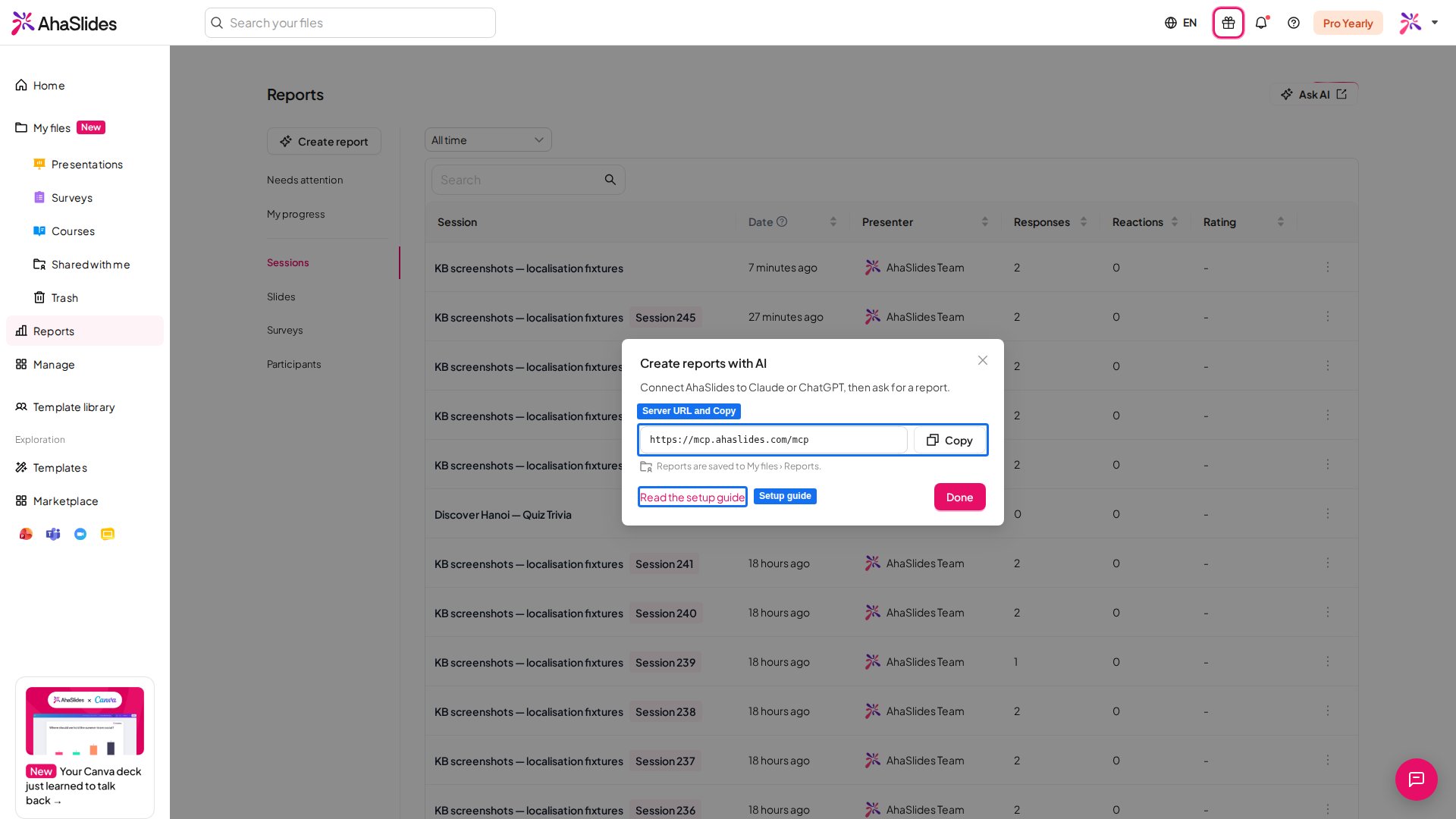
报告会保存到 My files,位于 Reports 文件夹中。AI 只会使用您自己账户中的数据。
管理您的报告
打开 My reports 可查看您创建的所有报告及其最后更新时间。使用排序菜单可按 最近更新 (Recently updated)、最近创建 (Recently created) 或 Name A to Z 排序。- 置顶报告: 点击报告所在行的图钉图标。置顶的报告会列在报告页面左侧的菜单中,一键即可访问。再次点击图钉即可取消置顶。
- 将报告设为报告首页: 打开报告并点击房子图标(Set as home)。此后,点击左侧菜单中的 报告 (Reports) 时会先打开该报告。再次点击该图标(Remove as home)即可恢复默认。
- 通过链接分享报告: 打开报告并点击 分享 (Share)。任何获得链接的人都可以查看报告,但不能编辑。使用 复制链接 (Copy link) 复制链接,或使用 Stop sharing 关闭分享,之后该链接将失效。
- 删除报告: 点击报告所在行的三个点,然后点击 删除 (Delete)。
Overview 报告
Overview 是 报告 (Reports) 页面中的一个页面,把最重要的内容集中展示在一处。您可以在 My reports 中找到它,也可以像其他报告一样将它置顶或设为报告首页。- 需要注意 (Needs attention):观众觉得最难的测验题,以及超过 30 天未参加会话的人员。点击 开放 (Open) 可进一步查看。
- Recent sessions: 您最近的实时会话,包含日期和回答数量。点击 All sessions 可查看完整列表。