

Timer im Überblick
So führen Sie Timer durch
1
Folie hinzufügen
Klicken Sie im Editor auf Neue Folie (New slide) und suchen Sie nach Timer oder finden Sie sie in der Gruppe Inhalt (Content). Siehe Folie mit der Folientyp-Auswahl hinzufügen, falls Sie die Auswahl noch nicht kennen.
2
Aktivität benennen
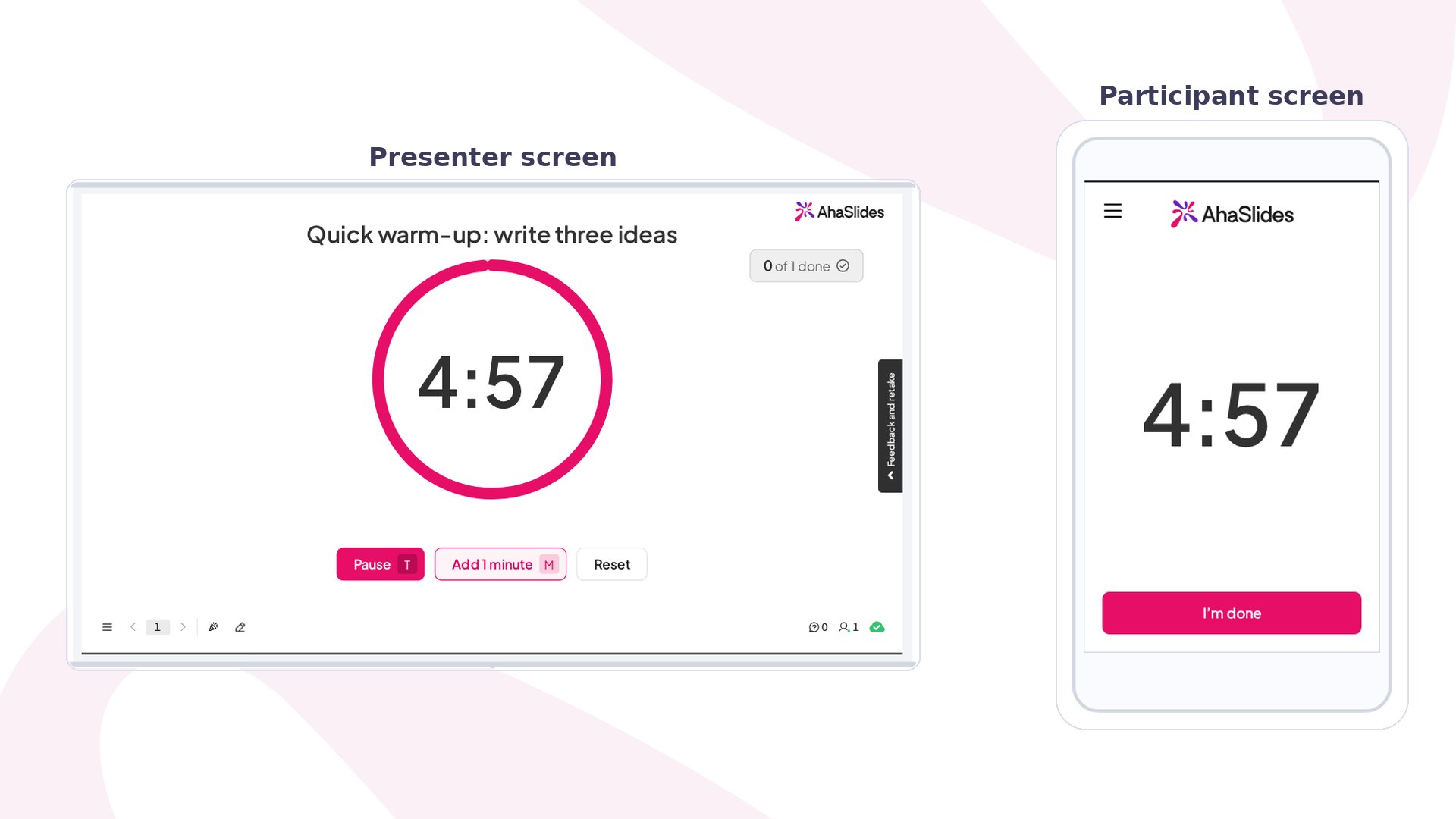
Geben Sie unter Ihre Frage (Your question) ein, was die Leute tun sollen, zum Beispiel “Kurzes Warm-up: drei Ideen aufschreiben”. Der Text erscheint über der Uhr auf Ihrem Bildschirm und auf den Handys.
3
Zeit einstellen
Geben Sie Duration (minutes) und Duration (seconds) ein. Eine neue Folie startet bei 5:00.
4
Stil wählen
Wählen Sie einen Timer style: Ring, Hourglass, Rocket race oder Flip clock. Schalten Sie Music and sounds je nach Raum ein oder aus.
5
Live starten
Klicken Sie auf Vorschau (Preview) zum Ausprobieren oder auf Präsentieren (Present) und teilen Sie den Zugangscode. Sobald Sie die Folie erreichen, drücken Sie Start.
Eine Timer-Folie präsentieren
Bevor Sie Start drücken, zeigen die Handys “Waiting for the presenter” und Ihr Bildschirm die volle Zeit. Sobald der Countdown läuft, zeigen beide dasselbe an. Während die Uhr läuft, stehen Ihnen auf Ihrem Bildschirm diese Steuerungen zur Verfügung:
Die letzten 10 Sekunden werden als Warnung angezeigt. Wenn die Zeit abgelaufen ist, zeigt die Uhr “Time’s up” und die Handys ebenfalls. Der Ring-Stil zeigt stattdessen den leeren Ring.
Wenn I’m done button eingeschaltet ist, zeigt jedes Handy eine Schaltfläche I’m done, solange die Uhr läuft oder pausiert ist. Nach dem Tippen sehen die Teilnehmenden “You’re done”. Ihr Bildschirm zeigt, wie viele Personen getippt haben, zum Beispiel “3 of 12 done”, sodass Sie die Aktivität früher beenden können, wenn die meisten fertig sind.
Timer-Einstellungen
Eine Änderung der Einstellungen wirkt sich sofort auf eine Uhr aus, die noch nicht gestartet ist. Eine laufende Uhr behält ihre Zeit, bis Sie auf Zurücksetzen (Reset) klicken.
Timer in einer Präsentation im eigenen Tempo verwenden
In einer Präsentation im eigenen Tempo hat jede Person ihren eigenen Countdown. Er startet, wenn sie die Folie erreicht, und läuft nach einem Neuladen auf demselben Gerät dort weiter, wo er war. Es gibt keine Steuerungen für Moderierende und keine Schaltfläche I’m done.Ideen für den Einsatz von Timer
- Unterricht: Geben Sie Paaren fünf Minuten, um eine Frage zu besprechen, und holen Sie die Gruppe zurück, wenn die Uhr abläuft.
- Workshops: Stoppen Sie Brainstorming, Skizzen-Sprints oder Lesepausen und nutzen Sie Add 1 minute, wenn die Energie noch hoch ist.
- Teambesprechungen: Halten Sie Updates, Stand-ups und Retros im Zeitrahmen, ohne dass jemand auf die Uhr schauen muss.
- Events: Zählen Sie eine Kaffeepause herunter, damit alle pünktlich wieder sitzen.