

Solución de problemas de quizzes
Los participantes ven «el quiz no está abierto» al escanear el código QR
Esto ocurre cuando no hay ningún presentador en directo dirigiendo el quiz en el momento en que escanean. En la configuración predeterminada, dirigida por el presentador, los participantes solo pueden unirse y responder mientras estás en modo Presente (Present) en una diapositiva de quiz: el quiz no está «abierto» antes de pulsar Presente (Present), ni mientras hay en pantalla una diapositiva que no es de quiz. No hay forma de mantener abierto de forma permanente un quiz dirigido por el presentador para que la gente se una por su cuenta. La solución depende de cómo lo estés presentando:- Lo presentas en directo y tú diriges. Pulsa Presente (Present) y ve a una diapositiva de quiz antes de que la gente escanee. Entrarán en la sala de espera y responderán al mismo ritmo que tú. Consulta Cómo crear y presentar un quiz.
- Quieres que la gente responda en cualquier momento, sin presentador. Cambia al modo autodidacta: en la pantalla de edición de la presentación abre la pestaña Configuración (Settings), haz clic en Quién toma la iniciativa (Who takes the lead) y elige Audiencia (autodidacta) (Audience (self-paced)). Así, los participantes pueden abrir el enlace o escanear el código QR cuando quieran y completar el quiz a su propio ritmo. Consulta Configurar una presentación autodidacta en AhaSlides.
Preguntas frecuentes
Cómo funciona «todos han respondido» (fin automático del temporizador del quiz)
Esta función termina automáticamente el temporizador del quiz cuando todos los participantes han enviado sus respuestas. Cuenta el mayor número de participantes que estuvieron en el quiz al mismo tiempo después de que el presentador hiciera clic en Presente (Present). Por ejemplo, si tu quiz llegó a tener 100 participantes a la vez pero 1 o 2 se fueron después, el sistema sigue considerando el total como 100, así que el temporizador no terminará automáticamente hasta tener respuestas de los 100. El recuento solo se reinicia cuando el presentador sale del modo de presentación y vuelve a hacer clic en Presente (Present). El presentador también puede terminar el temporizador manualmente: pasa el cursor sobre él y haz clic en Terminar ahora (End now).¿Puedo desactivar el temporizador en los quizzes?
No. Todas las diapositivas de quiz mantienen un límite de tiempo: puedes configurarlo entre 5 segundos y 20 minutos, pero no puedes desactivarlo, porque la puntuación del quiz depende en parte de la rapidez con la que responden los jugadores. Mientras presentas, puedes terminar antes la cuenta atrás de la pregunta actual pasando el cursor sobre el temporizador y haciendo clic en Terminar ahora (End now), pero eso termina la pregunta en lugar de quitar el temporizador. Para una pregunta sin puntuación en la que prefieras que los participantes respondan a su propio ritmo, usa un tipo de diapositiva donde el temporizador sea opcional. En las diapositivas Poll, Word Cloud, Open Ended y Rating Scale el temporizador está desactivado de forma predeterminada: puedes activarlo si quieres uno, pero nada obliga a usar una cuenta atrás.¿Puedo añadir más tiempo a una pregunta que ya está en marcha?
No. Mientras una pregunta del quiz está en marcha, el único control del temporizador es Terminar ahora (End now), que termina la pregunta antes de tiempo. Para dar más tiempo a los jugadores, configura un Tiempo (Time limit) mayor en la diapositiva antes de presentar.¿Dónde cambio cuánto tiempo tienen los jugadores para responder?
El Tiempo (Time limit) de respuesta es un ajuste por diapositiva, por lo que no está en la pestaña general Configuración (Settings). Selecciona la diapositiva de quiz, abre la pestaña Contenido (Content) en la columna de la derecha y baja hasta Tiempo (Time limit): puedes configurarlo entre 5 segundos y 20 minutos. Para saber qué hace cada ajuste por diapositiva, consulta Ajustes del quiz en AhaSlides.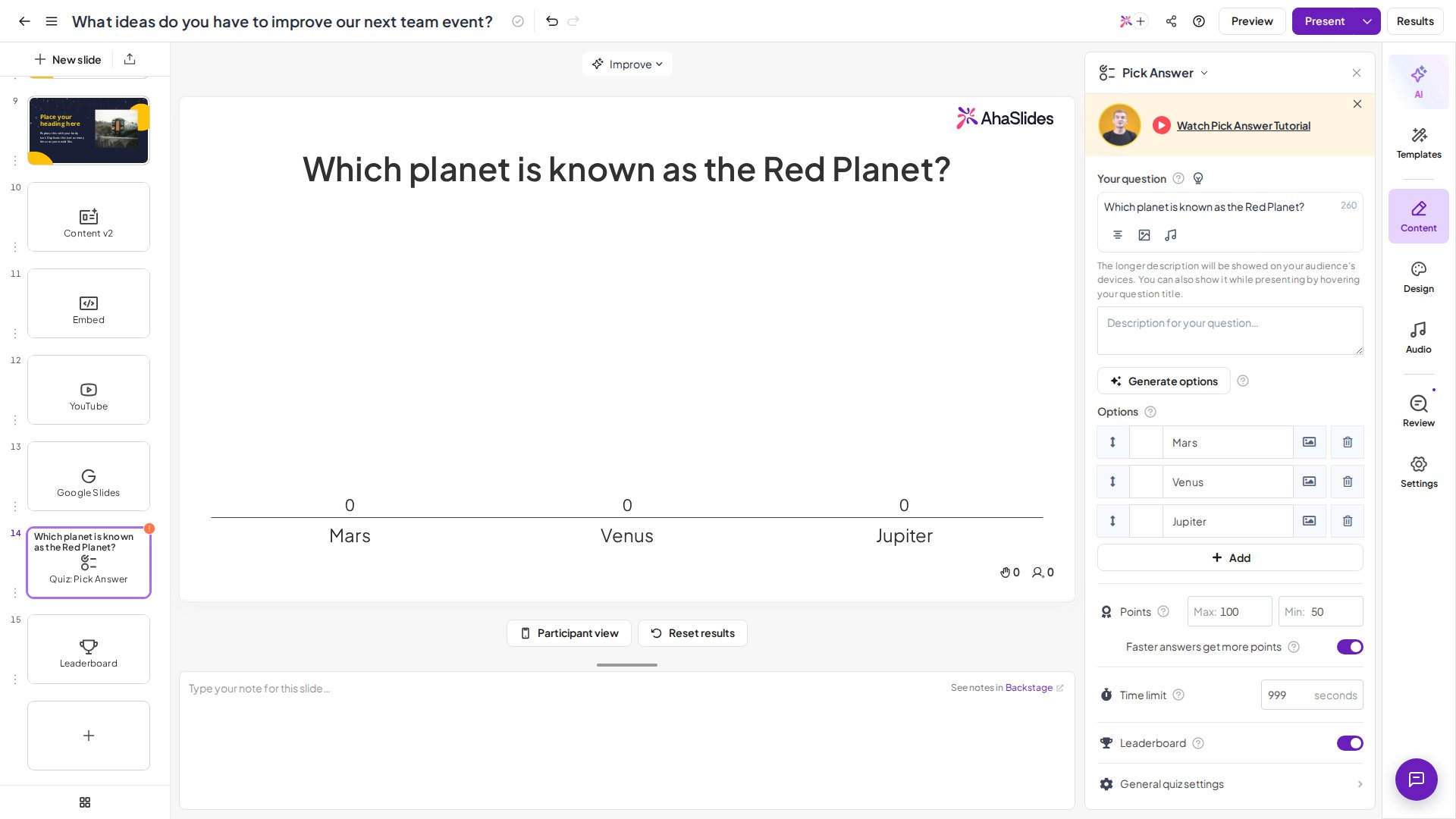
¿Cómo evito que los jugadores vean la respuesta correcta y la tabla de clasificación durante el quiz?
Ajusta dos opciones: activa Mostrar manualmente las respuestas correctas (Manually show correct answers) en los ajustes generales del quiz para que la respuesta correcta solo se revele cuando tú lo decidas (ten en cuenta que esto no funciona en el modo autodidacta); y, para ocultar la tabla de clasificación entre preguntas, elimina las diapositivas de clasificación intermedias (o desactiva el ajuste Tabla de clasificación (Leaderboard) en cada diapositiva de quiz) y deja una sola tabla de clasificación al final; consulta Añadir y eliminar una tabla de clasificación en tu quiz.¿Hay un límite de caracteres para las preguntas del quiz?
Sí. Cada pregunta del quiz puede tener hasta 300 caracteres. A medida que escribes en el cuadro Tu pregunta (Your question), un contador muestra cuántos caracteres te quedan, y el cuadro deja de aceptar texto cuando llegas al límite. El mismo límite de 300 caracteres se aplica tanto si escribes la pregunta directamente en el editor como si importas tus preguntas desde una hoja de cálculo. Si necesitas dar a los jugadores más detalle del que permite el límite, añade una diapositiva Heading o Content antes de la diapositiva de quiz para aportar el contexto adicional.¿Puedo mover, cambiar el tamaño o superponer el texto y las imágenes de una diapositiva de quiz?
No. Las diapositivas de quiz usan un diseño fijo: la pregunta, las opciones de respuesta y la imagen de la diapositiva ocupan posiciones establecidas, y no puedes arrastrarlas, cambiarles el tamaño ni apilarlas. Tampoco hay controles de interlineado ni de espaciado entre letras para el texto del quiz. Aun así, puedes dar estilo a una diapositiva de quiz. Cambia la fuente y el color del texto desde la barra de herramientas de texto, y configura un color de fondo, una imagen de fondo y su transparencia en la pestaña Diseño (Design). Cada diapositiva usa un solo fondo a la vez (un color o una sola imagen), en lugar de varias capas de fondo apiladas. Para tener total libertad de diseño, usa en su lugar una diapositiva Content. Te ofrece un lienzo libre donde puedes añadir varios cuadros de texto, imágenes y GIF, colocar cada uno donde quieras en la diapositiva, cambiarle el tamaño y apilarlos con Traer hacia delante (Bring forward) y Enviar al revés (Send backward). Una configuración habitual es una diapositiva Content para la introducción temática o para revelar la respuesta, seguida de la propia diapositiva de quiz. Otras tres preguntas frecuentes (por qué un quiz no pide los nombres a los jugadores, cómo borrar las respuestas de los jugadores y cómo probar un quiz) se responden en Cómo crear y presentar un quiz.Páginas relacionadas
How to Make and Run a Quiz
La guía completa: elegir una diapositiva de quiz, editarla, hacer que los jugadores entren y presentar.
Quiz settings on AhaSlides
Puntos por diapositiva, límites de tiempo, puntuación parcial, pistas y audio, además de los ajustes generales del quiz.