

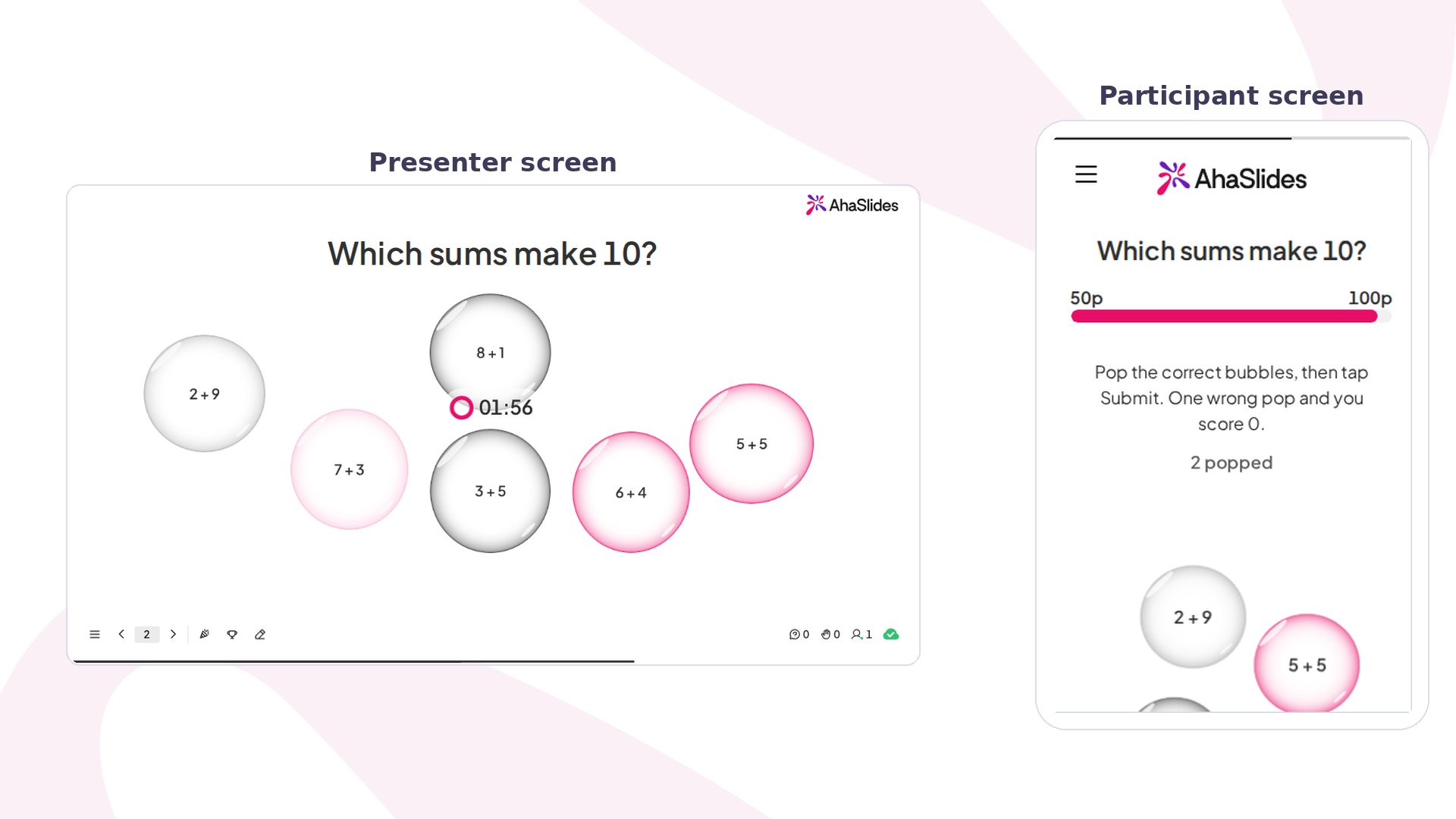
Pick-a-Boo de un vistazo
Crear una diapositiva Pick-a-Boo
1
Añadir la diapositiva
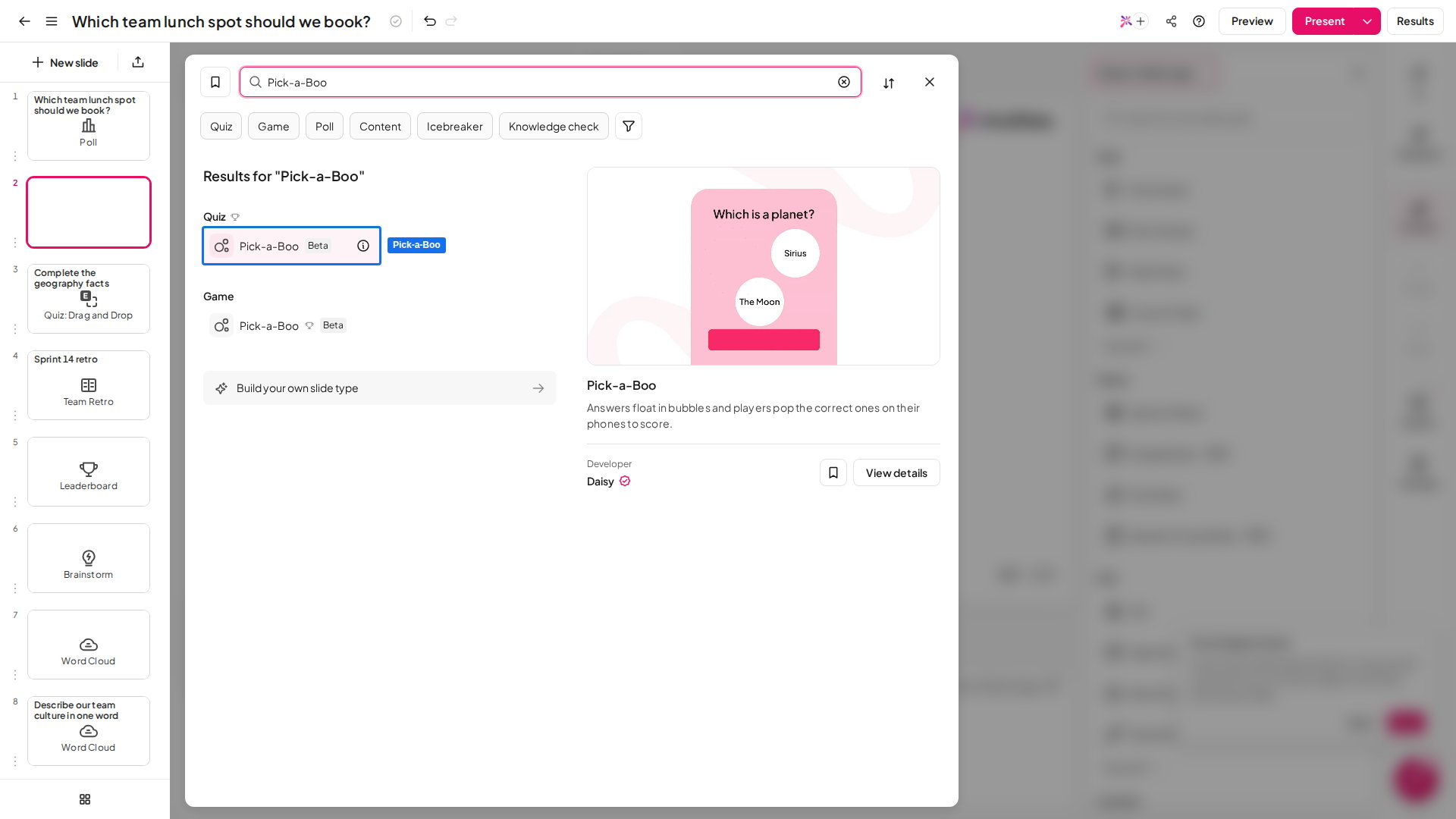
En el editor, haz clic en Agregar (New slide) y busca Pick-a-Boo o encuéntrala en el grupo Concurso (Quiz). Se añade una diapositiva de clasificación después de ella, para que los jugadores vean las puntuaciones cuando se cierre la pregunta.
2
Escribir la pregunta
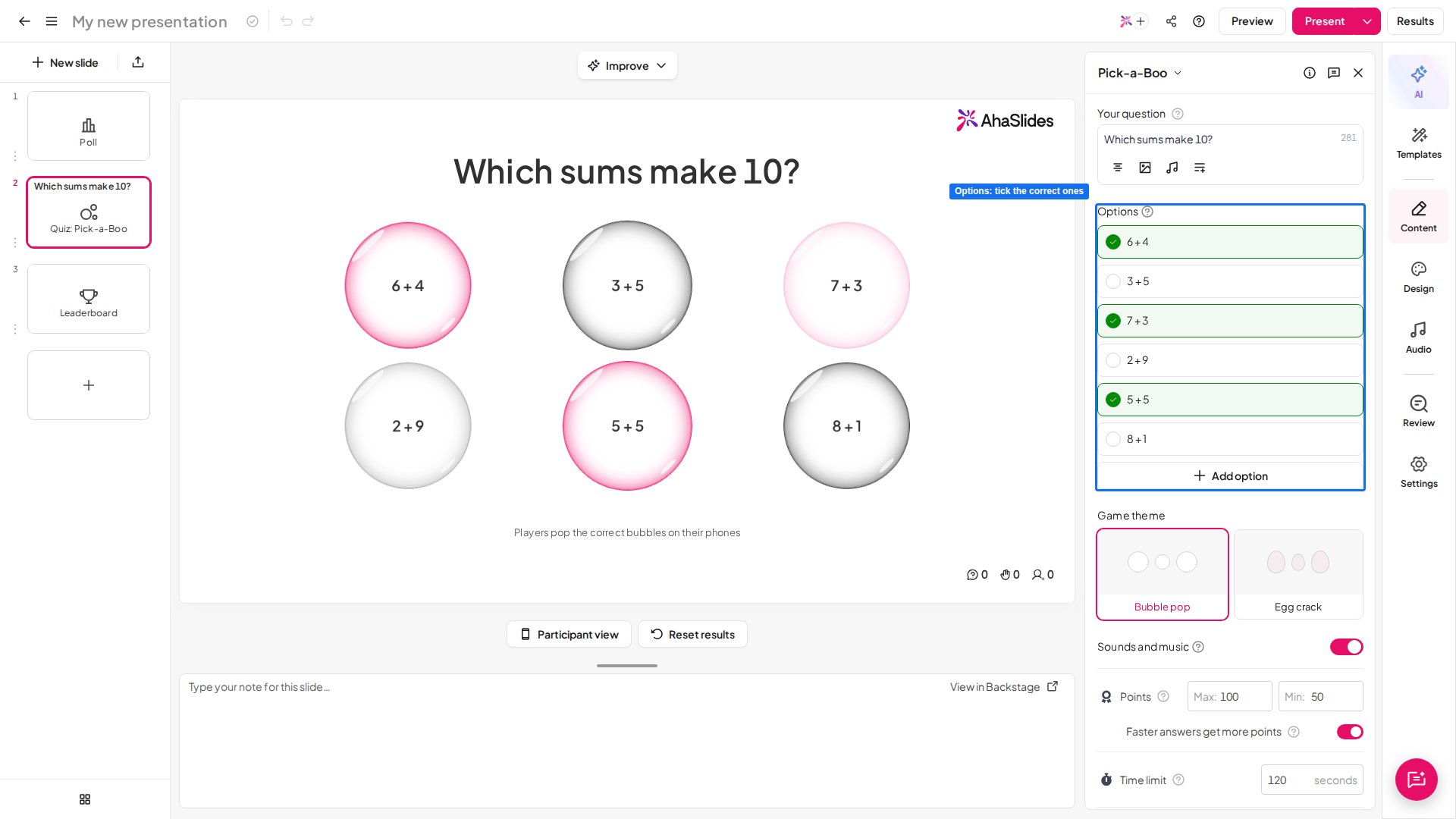
Escríbela en Tu pregunta (Your question), en el panel derecho, por ejemplo «¿Qué sumas dan 10?». Que sea corta, para poder leerla en voz alta a los niños que todavía están aprendiendo a leer.
3
Añadir las burbujas de respuesta
En Opciones (Options), escribe una respuesta por fila y haz clic en Añadir opción (Add option) para añadir más. Cada opción se convierte en una burbuja, así que las respuestas cortas como «6 + 4» funcionan mejor.
4
Marcar las respuestas correctas
Marca el círculo junto a cada opción correcta. Puedes marcar tantas como quieras, pero al menos una.
5
Revisar los puntos y el temporizador
Los valores predeterminados sirven para la mayoría de las clases. Para cambiarlos, consulta Configuración de Pick-a-Boo.
Presentar una diapositiva Pick-a-Boo
Haz clic en Vista previa (Preview) para probarla como jugador y luego en Presente (Present). Los participantes se unen con el código de acceso que aparece en pantalla, y tú haces clic en Iniciar (Start) para abrir la pregunta. En cada teléfono, las respuestas flotan en burbujas debajo de la pregunta. Los jugadores revientan cada burbuja que creen correcta y luego tocan Enviar (Submit). Una burbuja reventada desaparece, y el teléfono cuenta cuántas se han reventado. Una sola burbuja incorrecta da 0 puntos en esa pregunta, así que conviene pensar antes de tocar. En tu pantalla, las mismas burbujas flotan mientras corre el temporizador. Cuando se cierra la pregunta, las respuestas correctas se marcan y se mueven al centro, y cada burbuja muestra cuántos jugadores la reventaron. Las puntuaciones van a la clasificación, y las respuestas correctas más rápidas ganan más puntos.Configuración de Pick-a-Boo
La clasificación y los demás controles de puntuación funcionan igual que en cualquier diapositiva de quiz: consulta la configuración del quiz.
Ideas para usar Pick-a-Boo
- Cálculo: «¿Qué sumas dan 10?» con 6 + 4, 7 + 3 y 5 + 5 entre las burbujas.
- Pares e impares: «Revienta los números pares» con 2, 7, 12, 15 y 18.
- Clasificar: «¿Cuáles son animales?» con gato, silla, caballo, cuchara y pez.
- Formas: «¿Qué formas tienen 4 lados?» con cuadrado, triángulo, rectángulo y círculo.
- Repaso al final de la clase: una pregunta rápida para ver quién recuerda el tema del día.