

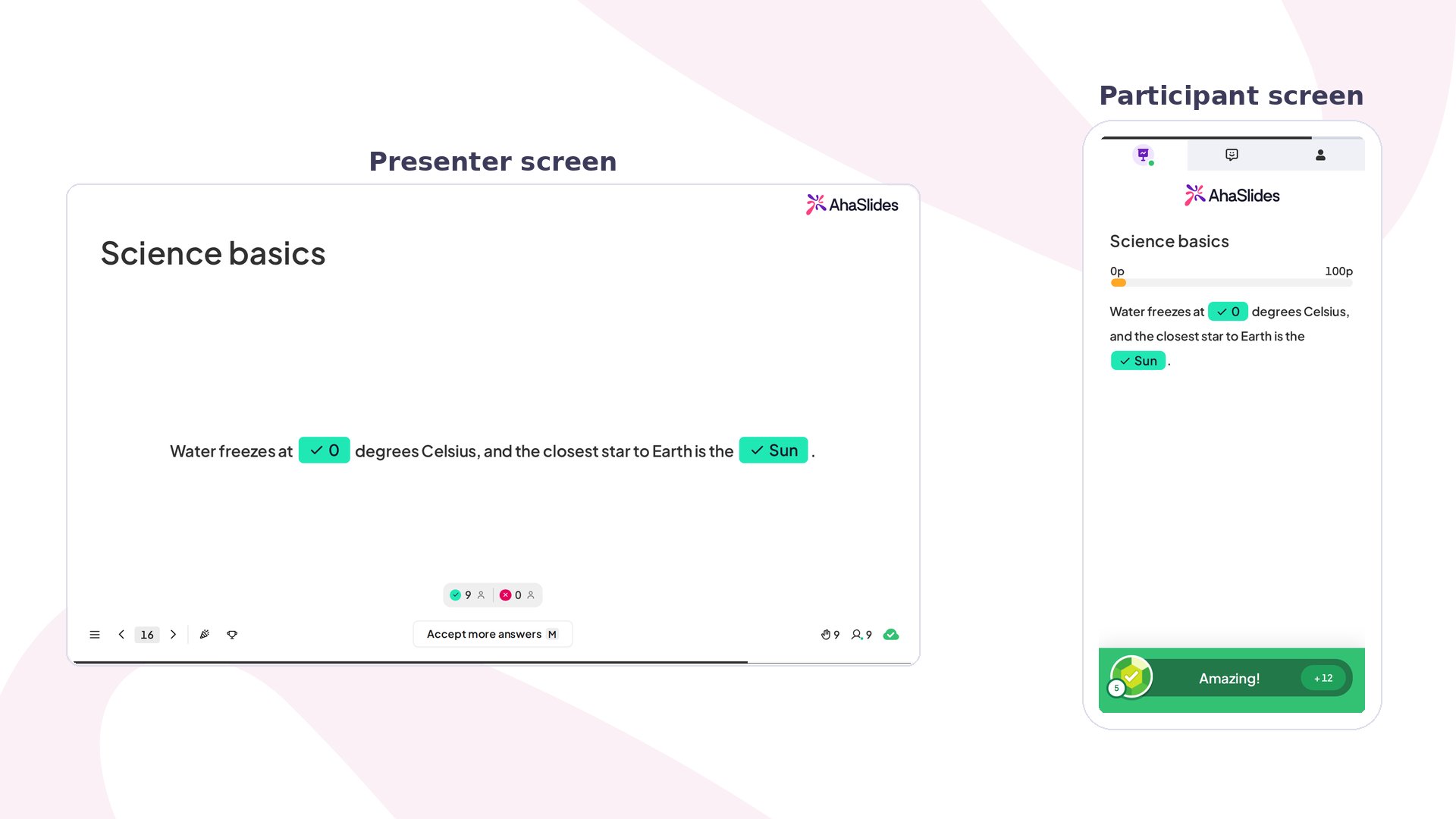
Fill in the Blanks de un vistazo
Crear una diapositiva Fill in the Blanks
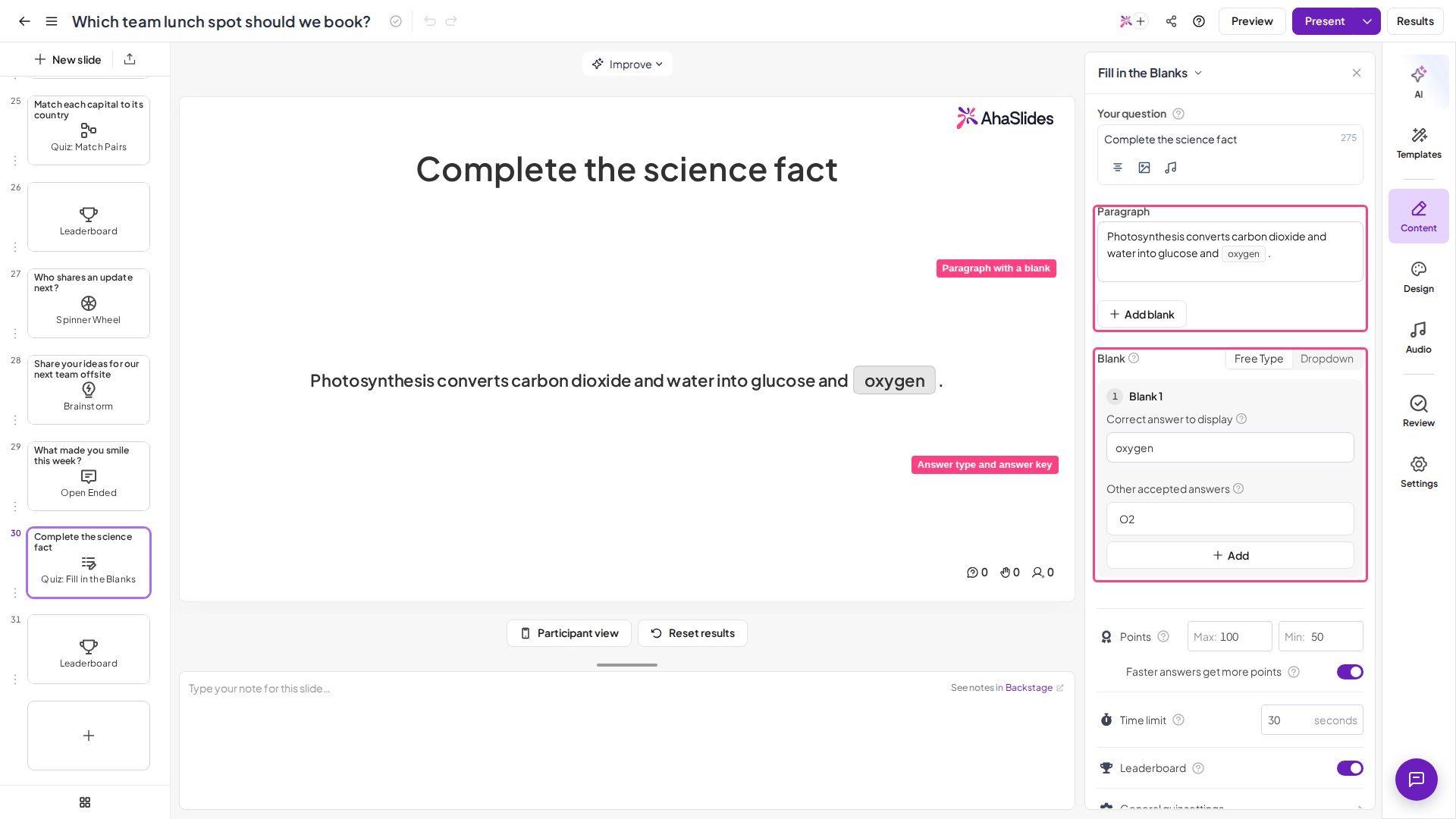
No hace falta escribir guiones bajos para crear los huecos: escribe la frase completa, luego selecciona cada palabra que quieras ocultar y haz clic en Add blank.1
Añade la diapositiva
Haz clic en Agregar (New slide) en el editor y elige Fill in the Blanks en el grupo Concurso (Quiz).
2
Escribe tu frase
Escribe la frase completa en el campo Paragraph, exactamente como quieres que se lea cuando se revelen las respuestas. Escríbela completa primero: los huecos los marcas en el paso siguiente. Hay un campo de título Question aparte para una indicación o un encabezado opcional sobre la frase.
3
Oculta las palabras clave
Selecciona una palabra y haz clic en Add blank (el botón pasa a llamarse Convert to a blank mientras hay una palabra seleccionada) para convertirla en un hueco. Puedes ocultar hasta 4 palabras por diapositiva, así que elige los términos que realmente ponen a prueba la memoria y no las palabras de relleno.
4
Elige cómo responde la sala
En En blanco (Blank), elige un tipo de respuesta para toda la diapositiva: Free Type permite a los jugadores escribir su propia respuesta, y Dropdown les permite elegir entre las opciones que definas.
5
Define las respuestas correctas
En un hueco Free Type, rellena la Respuesta correcta a mostrar (Correct answer to display), que es la respuesta que se muestra al revelar, y añade las Otras respuestas aceptadas (Other accepted answers), es decir, sinónimos u ortografías que también cuentan pero nunca se muestran. En un hueco Dropdown, escribe las Opciones (Options) y marca la única respuesta correcta. Cada hueco admite hasta 4 respuestas aceptadas o 4 opciones.
6
Ajusta los puntos y el temporizador
Define los puntos, la cuenta atrás y la bonificación por rapidez en los ajustes del quiz de la diapositiva, y activa una tabla de clasificación para ordenar a los jugadores (consulta Configuración de Fill in the Blanks).
Presentar una diapositiva Fill in the Blanks
Haz clic en Vista previa (Preview) para ensayar y luego en Presente (Present). Los participantes se unen con el código de acceso que aparece en pantalla, rellenan los huecos antes de que termine la cuenta atrás y ven la frase completada junto con su puesto en la tabla de clasificación. En sus móviles, los participantes ven la frase con cada hueco como un campo que completan en su sitio (un cuadro Type answer… para Free Type o un desplegable Select answer…) y luego tocan Enviar (Submit) antes de que se acabe el tiempo. Cuando haces clic en Reveal answers, aparecen la frase completada y la puntuación de cada jugador, y se actualiza la tabla de clasificación. En una diapositiva Free Type, la vista del presentador tiene un control Aceptar más respuestas (Accept more answers): tras la revelación puedes marcar como correcta una respuesta válida que hayan escrito los jugadores (un sinónimo o una ortografía alternativa que no habías enumerado), y las puntuaciones se actualizan en consecuencia.Configuración de Fill in the Blanks
Fill in the Blanks reutiliza los mismos controles de puntuación que cualquier diapositiva de quiz de AhaSlides, que están en los ajustes del quiz de la diapositiva, además de dos controles propios.Ideas para usar Fill in the Blanks
Fill in the Blanks no necesita explicación ni para el jugador ni para el presentador (una frase con huecos se entiende al instante), y completar un hueco demuestra memoria real, no solo reconocimiento. Aquí tienes una frase que puedes tomar prestada para cada sala:Aula y repaso
Pon a prueba vocabulario, definiciones, fórmulas o práctica de idiomas con la respuesta integrada en la frase. «La fotosíntesis convierte el dióxido de carbono y el agua en glucosa y ___». (oxígeno)
Formación e incorporación
Comprueba que los pasos de un proceso, los datos de producto o los detalles de una política han calado. «Un reembolso debe aprobarse en un plazo de ___ días laborables».
Eventos y conferencias
Lanza una ronda de quiz conocida a la que cualquiera pueda sumarse al instante, con un Dropdown para que un público numeroso responda con un solo toque. «AhaSlides se fundó en el año ___».
Diversión y trivia
Letras de canciones, citas famosas, eslóganes de películas: deja un hueco y que la sala termine la frase. «Que la ___ te acompañe». (Fuerza)