

Antes de empezar
Los ajustes por diapositiva están en la pestaña Contenido (Content), y los de todo el quiz están en Configuración (Settings) y después Experiencia del cuestionario (Quiz experience). El Tiempo (Time limit) de respuesta es un ajuste por diapositiva, así que está en la pestaña Contenido (Content), no en la pestaña general Configuración (Settings).Cambia los ajustes de la diapositiva de quiz
Cada diapositiva de quiz tiene sus propios ajustes. Selecciona la diapositiva, abre la pestaña Contenido (Content) en la columna derecha del editor y desplázate hacia abajo para encontrarlos.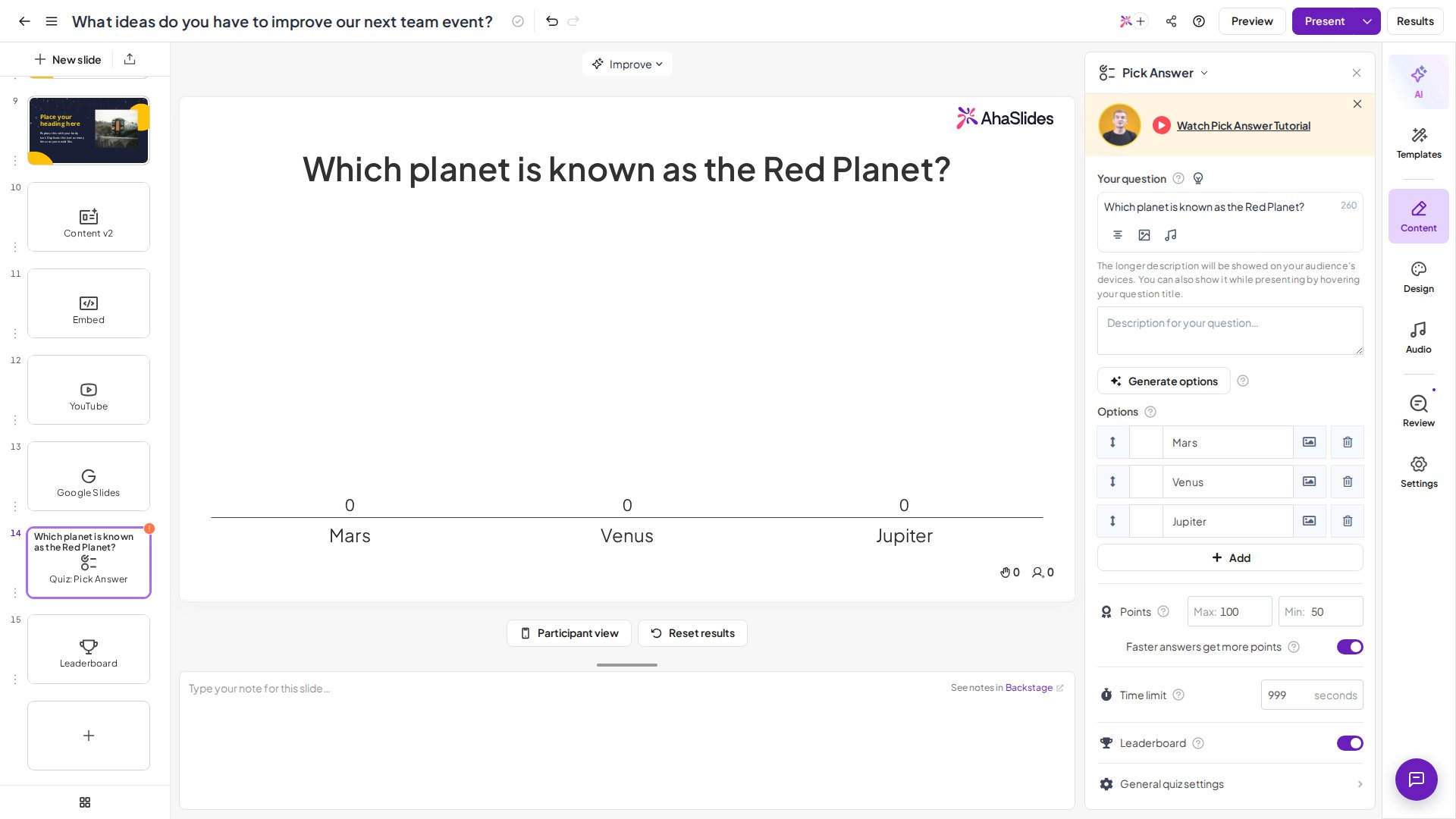
Una diapositiva de quiz siempre mantiene un límite de tiempo. Puedes cambiar su duración, pero no desactivarlo, porque la puntuación depende en parte de lo rápido que respondan los jugadores. Cuando se acaba el tiempo, la diapositiva pasa a su pantalla de resultados, pero el quiz no avanza por sí solo, así que pasas a la siguiente diapositiva cuando estés listo. Define el límite de tiempo en cada diapositiva de quiz por separado; la opción Apply to all que ofrecen las diapositivas interactivas no está disponible en las diapositivas de quiz.
Para presentar una pregunta sin cuenta atrás, usa un tipo de diapositiva interactiva en el que el temporizador sea opcional: en Poll, Word Cloud, Open Ended y Rating Scale puedes desactivar el temporizador.
Activa la puntuación parcial
Al configurar una diapositiva Pick Answer, puedes marcar varias respuestas como correctas. Si lo haces, los participantes pueden elegir más de una respuesta y aparece la opción Puntuación parcial (Partial scoring), que puedes activar o desactivar:- On: los jugadores obtienen puntos por cada respuesta correcta, pero cualquier respuesta incorrecta da 0 puntos.
- Desactivado (Off): los jugadores deben seleccionar todas las respuestas correctas para obtener puntos.
Añade pistas a una pregunta de quiz
Puedes añadir pistas a las preguntas de tu quiz para ayudar a los jugadores. Solo el presentador puede decidir revelar una pista durante una pregunta.1
Activa las pistas
En el panel de la derecha, haz clic en el icono de bombilla junto a Tu pregunta (Your question) (su información sobre herramientas dice Add hints to aid players). Se abre una sección Pistas (Hints) debajo de tu pregunta.
2
Escribe tus pistas
Escribe hasta 3 pistas en los cuadros.
3
Revela las pistas mientras presentas
Mientras la pregunta está en curso, haz clic en el icono de pista de tu pantalla de presentación para mostrar la primera pista. Usa las flechas para pasar a la siguiente pista.
Por ahora, las pistas solo están disponibles en la diapositiva Pick Answer, tanto si sus opciones de respuesta son texto como imágenes. No están disponibles en el modo a su propio ritmo, porque no hay presentador que las revele. Si tus participantes no pueden ver una pista, comprueba que la revelaste mientras la pregunta seguía en curso.
Añade audio a una pregunta de quiz
En cualquier plan de pago, también puedes añadir audio de acompañamiento a las preguntas de tu quiz. Selecciona la diapositiva de quiz, haz clic en Audio en el panel de edición de la derecha y, en la subpestaña Diapositiva (Slide), haz clic en Seleccionar (Select) para elegir una pista de la biblioteca o en Subir (Upload) para añadir tu propio mp3. Consulta Audio de diapositivas, audio de la presentación y efectos de sonido para saber más.Cambia los ajustes de Experiencia del cuestionario
Además de los ajustes de cada diapositiva, también puedes activar o desactivar ajustes generales de todo el quiz. Los encontrarás en Configuración (Settings) en la barra de menú lateral derecha y después en Experiencia del cuestionario (Quiz experience).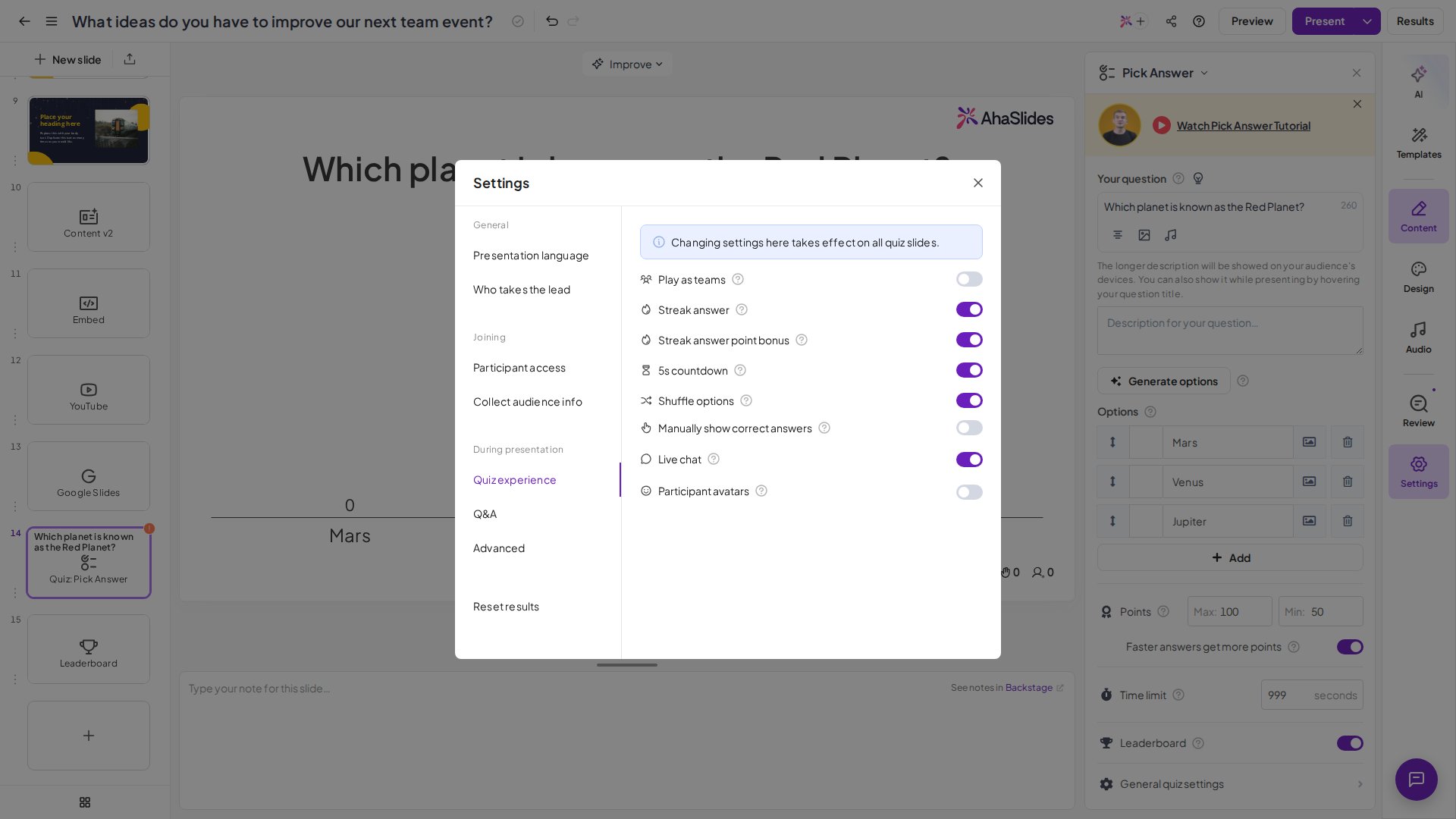
Live Chat
Cuando está activado, el presentador y los participantes pueden intercambiar mensajes, fomentar una competición amistosa y mantener conversaciones animadas en la pantalla del vestíbulo del quiz. Esto crea un ambiente estimulante y convierte el quiz en una experiencia emocionante y de unión. Para borrar el chat antes de reutilizar la presentación, restablece los resultados de la presentación; así se borran los mensajes de Live Chat junto con el resto de envíos de los participantes.Sound Effects
Los efectos de sonido no están en Experiencia del cuestionario (Quiz experience): están en la subpestaña Presentación (Presentation) de la pestaña Audio del panel de edición de la derecha, y están disponibles en todos los planes. Los efectos de sonido son los sonidos breves que AhaSlides reproduce para dar más energía a un quiz en directo: los sonidos de inicio del quiz y de cuenta atrás de 5 segundos, el temporizador a medida que se agota, la melodía cuando se reordena una tabla de clasificación y la melodía más triunfal para el ganador en la tabla de clasificación final. Los selecciona AhaSlides y no se pueden personalizar. Los controlas en Efectos de sonido (Sound effects), en la subpestaña Presentación (Presentation) de la pestaña Audio, con interruptores separados para En la pantalla de presentación (On the presenting screen) y En los dispositivos del público (On participants’ devices). Mientras presentas, también puedes silenciar o reactivar todo lo que oyes en la pantalla del presentador con el icono de altavoz de la esquina superior izquierda. Consulta Audio de diapositivas, audio de la presentación y efectos de sonido para ver toda la configuración de audio. La música del vestíbulo del quiz es independiente de los interruptores de efectos de sonido. Se reproduce de forma predeterminada en la pantalla del vestíbulo y no hay ningún interruptor para desactivarla: solo puedes silenciarla con el control de volumen en pantalla o, en un plan de pago, sustituirla eligiendo una pista de Audio de la presentación (Presentation audio) de la biblioteca de AhaSlides en la misma subpestaña Presentación (Presentation).5s Countdown
Cuando está activada, cada pregunta va precedida de una cuenta atrás de 5 segundos, que da a los jugadores tiempo para leer la pregunta antes de responder.Play as Teams
No está disponible en todos los planes; si el tuyo no lo incluye, se te propondrá mejorarlo. Los jugadores juegan el quiz en equipos en lugar de individualmente. Consulta Cómo presentar un quiz por equipos para configurarlo.Shuffle Options
No está disponible en todos los planes; si el tuyo no lo incluye, se te propondrá mejorarlo. Cuando Shuffle Options está activada, las opciones de Pick Answer aparecen en un orden distinto para cada jugador, lo que dificulta que los jugadores intercambien respuestas enseñándose la pantalla. Las diapositivas Match Pairs y Correct Order siempre se mezclan para los jugadores, esté Shuffle Options activada o no. Esto mezcla las opciones de respuesta dentro de cada pregunta; no cambia el orden de las preguntas, que siempre aparecen en el orden en que las creaste.Mostrar manualmente las respuestas correctas
No está disponible en todos los planes; si el tuyo no lo incluye, se te propondrá mejorarlo. No funciona en el modo a su propio ritmo. Cuando Mostrar manualmente las respuestas correctas (Manually show correct answers) está activada, la respuesta correcta permanece oculta al final de cada pregunta: en tu pantalla los resultados se muestran sin la respuesta correcta marcada, y los móviles de los participantes no muestran si acertaron ni cuántos puntos obtuvieron. Haz clic en Mostrar respuestas (Show answers) cuando estés listo y la respuesta correcta y el resultado de cada jugador aparecerán en ambas pantallas. Así tienes tiempo para explicar la pregunta antes de la revelación.Participant Avatars
Enabled: los participantes seleccionan un avatar cuando se unen al quiz en la pantalla del vestíbulo. Disabled: los participantes pueden unirse al quiz sin avatares.Presenta un quiz a su propio ritmo
También puedes dejar que tus jugadores jueguen un quiz sin anfitrión. Es ideal para profesores que quieren asignar un quiz como tarea, o para presentadores de quizzes que quieren dar libertad a los jugadores para completarlo cuando les venga bien. Para configurarlo, consulta Configurar una presentación a su propio ritmo en AhaSlides.Páginas relacionadas
Crear y presentar un quiz
La guía completa: elegir una diapositiva de quiz, editarla, hacer que entren los jugadores y presentar.
Solución de problemas y preguntas frecuentes sobre quizzes
Temporizadores de fin automático del quiz, límites de caracteres, ocultar resultados y qué se puede personalizar en una diapositiva de quiz.