Alla fine della presentazione puoi permettere al pubblico di lasciare un feedback sotto forma di valutazione e commenti scritti.

Attivare il feedback sulla presentazione

Per permettere ai partecipanti di dare un feedback alla fine della presentazione, apri Impostazioni (Settings), vai alla scheda Avanzate (Advanced) e seleziona Consenti il feedback del pubblico (Allow audience feedback).
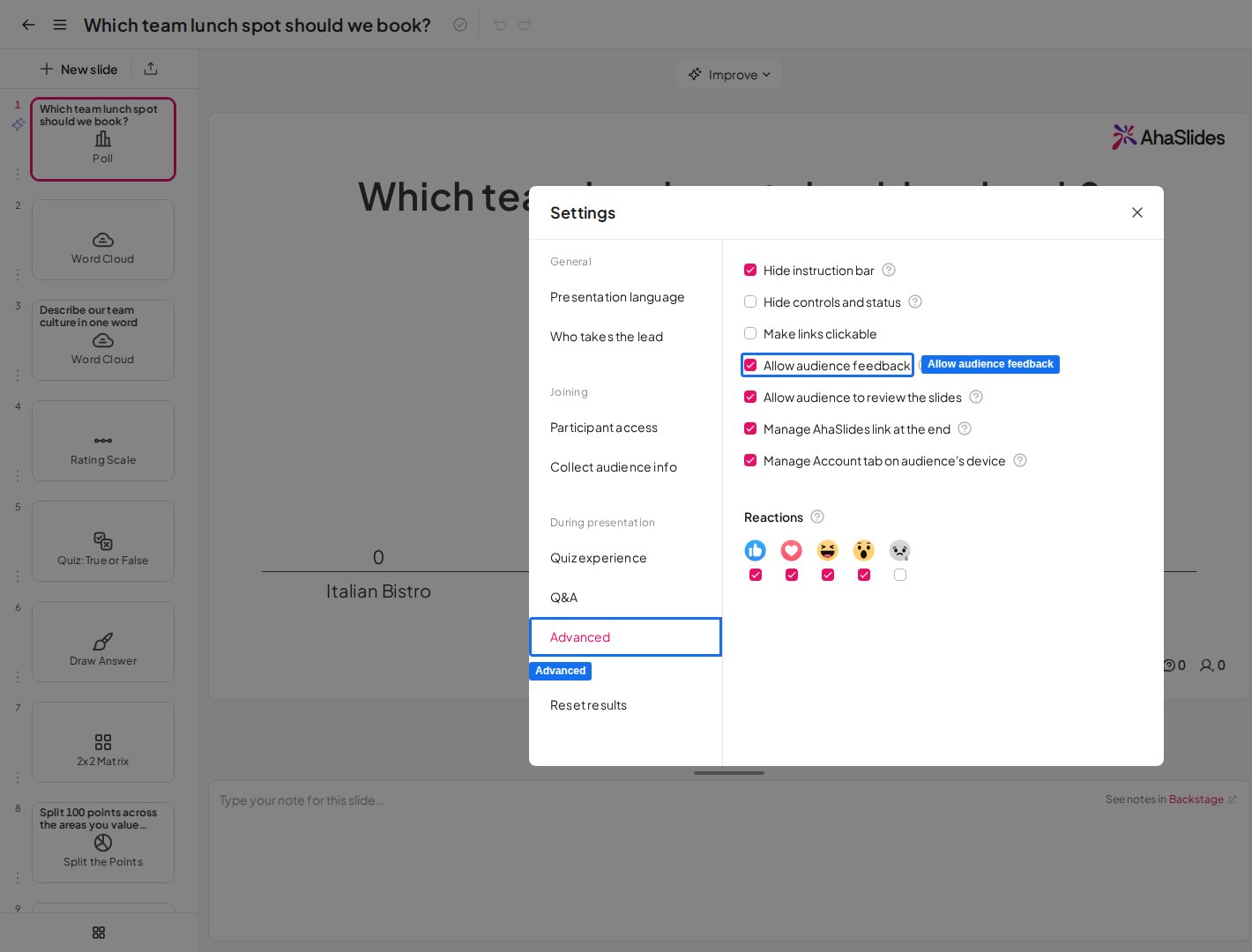
La scheda Avanzate della finestra Impostazioni di AhaSlides con la casella Consenti il feedback del pubblico evidenziata
Nell’ultima slide della presentazione, clicca sulla scheda Ottieni feedback (Get Feedback) sul lato destro della slide. Nel pannello laterale del feedback che si apre, clicca sul pulsante Ottieni feedback (Get Feedback) per permettere a ogni partecipante di dare il proprio feedback dal cellulare.

L’interfaccia del pubblico

Quando dà il feedback dal cellulare, il pubblico può fare due cose:
  1. Valutare la tua presentazione da 1 a 5 stelle.
  2. Lasciare un feedback scritto sulla tua presentazione.

Dove trovare il feedback sulla presentazione

Puoi vedere tutto il feedback raccolto nel Report della presentazione. Per accedervi, clicca sul pulsante Risultati (Results) nella barra degli strumenti in alto a destra, clicca su Visualizza altro (View more) per aprire il report, poi seleziona la scheda Feedback (l’icona con l’etichetta Feedback quando ci passi sopra con il mouse) per vedere il feedback sulla tua presentazione.
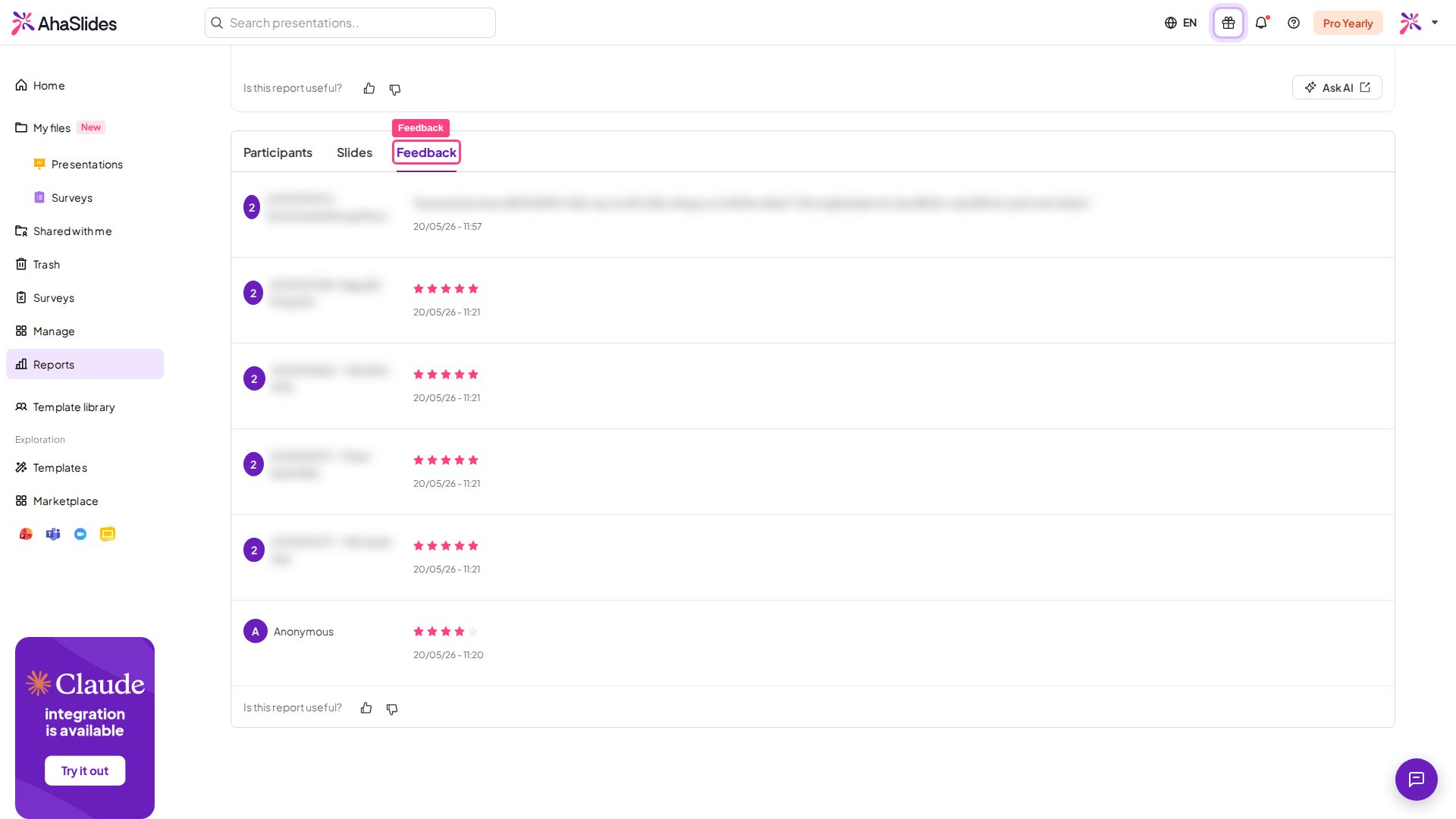
La scheda Feedback di un Report della presentazione di AhaSlides, con un elenco di valutazioni a stelle e commenti e i nomi sfocati
Hai una domanda? Contatta il nostro team di assistenza: se hai effettuato l’accesso, usa l’icona della chat in basso a destra nella dashboard; altrimenti contattaci qui o scrivi a hi@ahaslides.com. Vuoi entrare in contatto con altri utenti? Unisciti alla community di AhaSlides per condividere consigli, richiedere nuove funzionalità e scoprire come gli altri coinvolgono il loro pubblico.