

Come funziona la modalità Anteprima
La modalità Anteprima è una modalità separata che ti permette di vedere e usare le tue slide come le vivrebbe il pubblico durante un evento reale. Per aprire la modalità Anteprima, vai all’editor della presentazione e clicca sul pulsante grigio Anteprima (Preview) nella barra in alto.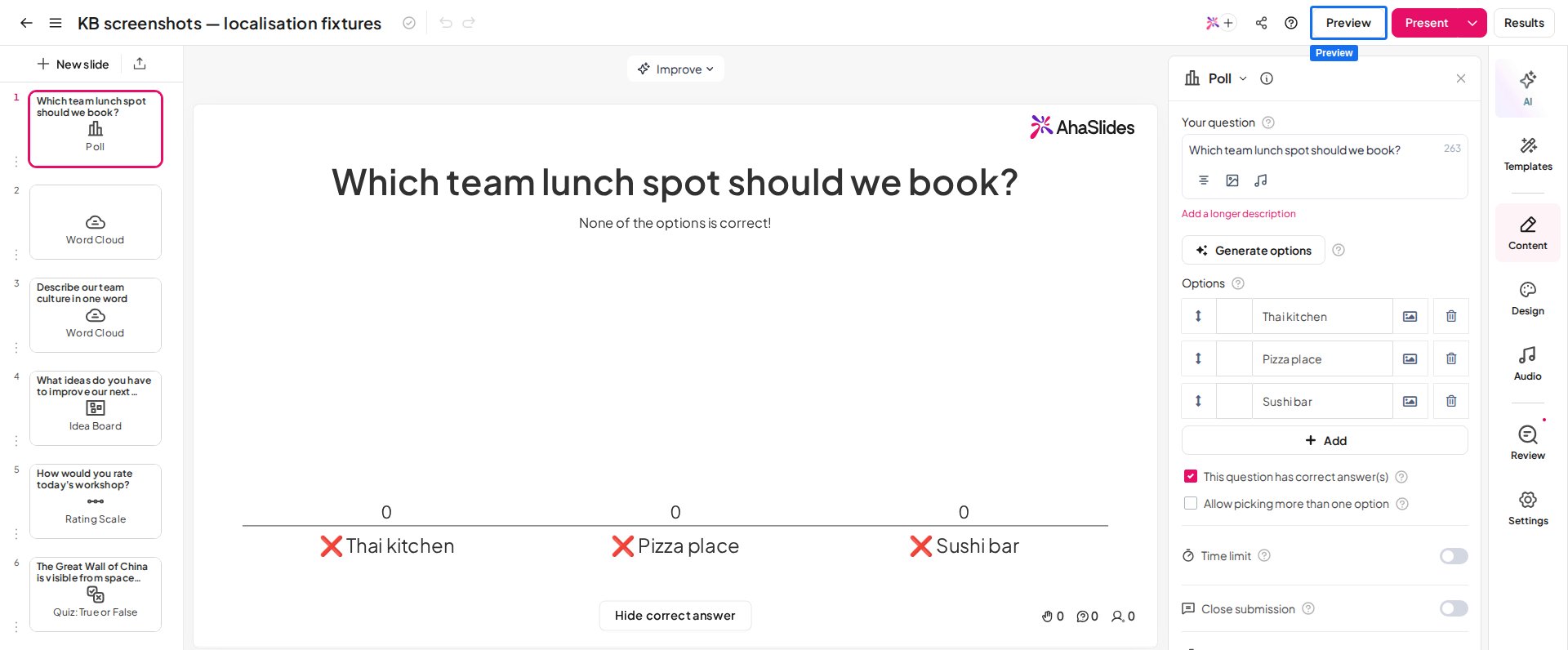
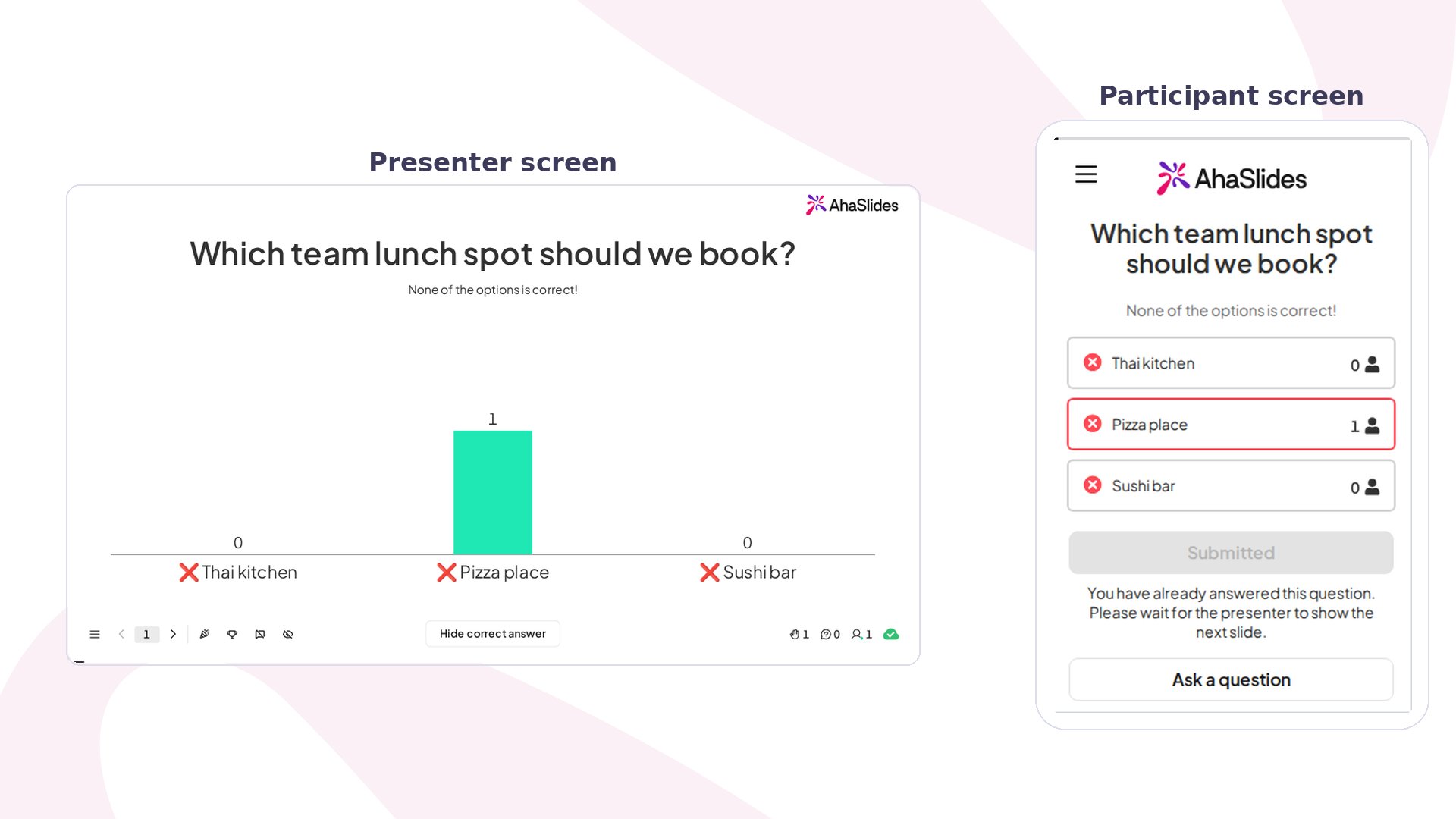
- Lo schermo del presentatore: come appare il tuo schermo durante la presentazione. È lo schermo che condividi con il pubblico durante l’evento.
- Lo schermo del partecipante: come appare lo schermo di ogni partecipante durante la presentazione.
Uscire dalla modalità Anteprima
Quando hai finito di testare, torna all’editor cliccando sull’icona della freccia indietro nell’angolo in alto a sinistra.Domande frequenti
Cos'è la modalità Anteprima di AhaSlides?
Cos'è la modalità Anteprima di AhaSlides?
La modalità Anteprima è una modalità separata che ti permette di vedere e usare le tue slide come le vivrebbe il pubblico durante un evento reale, così puoi testare ogni interazione prima di presentare.
Come vedo l'anteprima della mia presentazione AhaSlides prima di presentare?
Come vedo l'anteprima della mia presentazione AhaSlides prima di presentare?
Nell’editor della presentazione, clicca sul pulsante grigio Anteprima (Preview) nella barra in alto. Vedrai quindi lo schermo del presentatore e quello del partecipante affiancati.
Come testo come interagirà il pubblico con le mie slide?
Come testo come interagirà il pubblico con le mie slide?
Usa lo schermo del partecipante a destra per interagire con lo schermo del presentatore a sinistra. Scorri le slide con le frecce indietro e avanti nella barra in basso dello schermo del presentatore, oppure con i tasti freccia sinistra e destra.
Posso vedere la vista del partecipante mentre presento?
Posso vedere la vista del partecipante mentre presento?
Sì, in due modi: apri il tuo link di accesso in un’altra scheda del browser, oppure entra dal tuo telefono con il codice QR o il codice di accesso. In entrambi i casi vedi ciò che vedono i partecipanti.
Come esco dalla modalità Anteprima?
Come esco dalla modalità Anteprima?
Clicca sull’icona della freccia indietro nell’angolo in alto a sinistra per tornare all’editor.