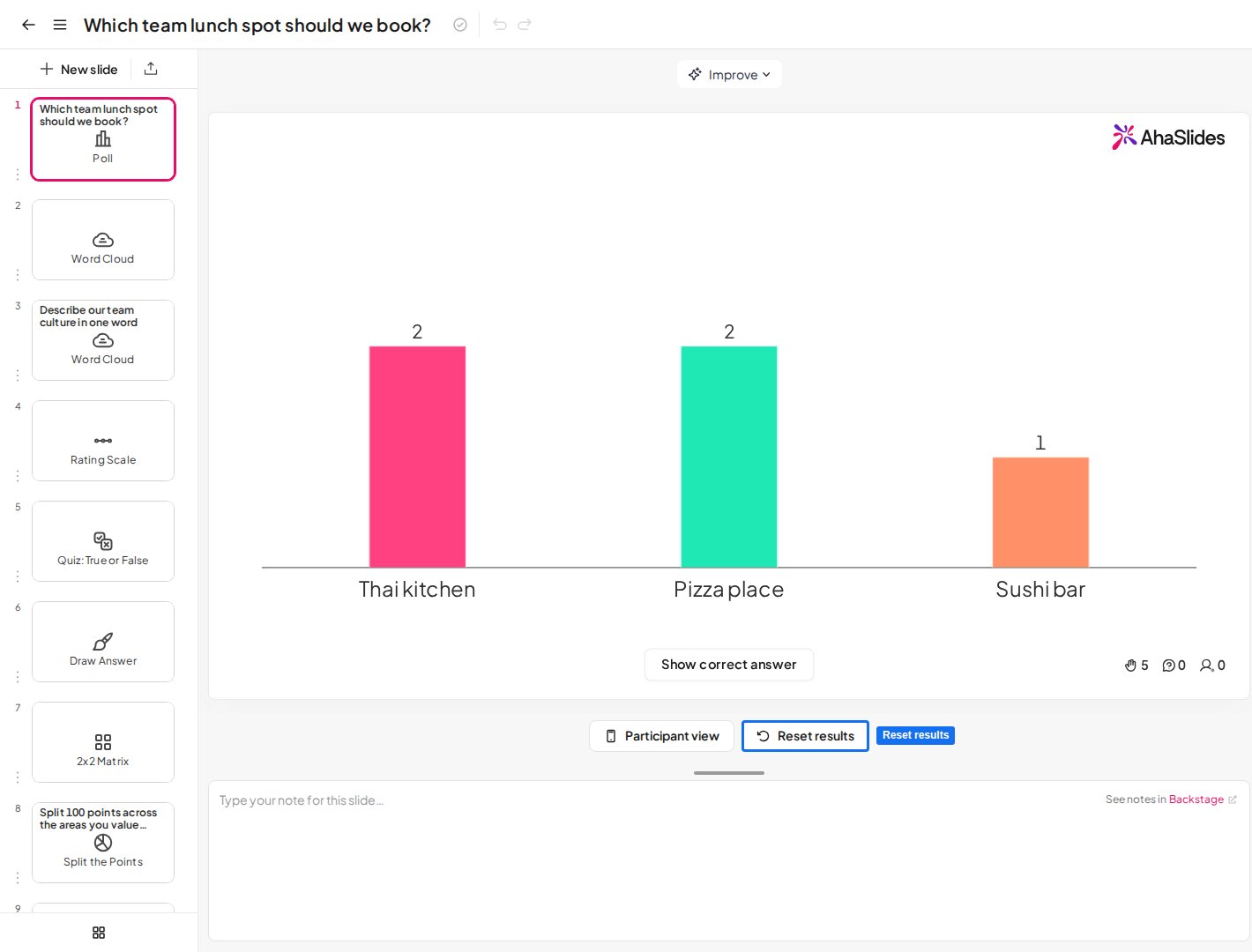
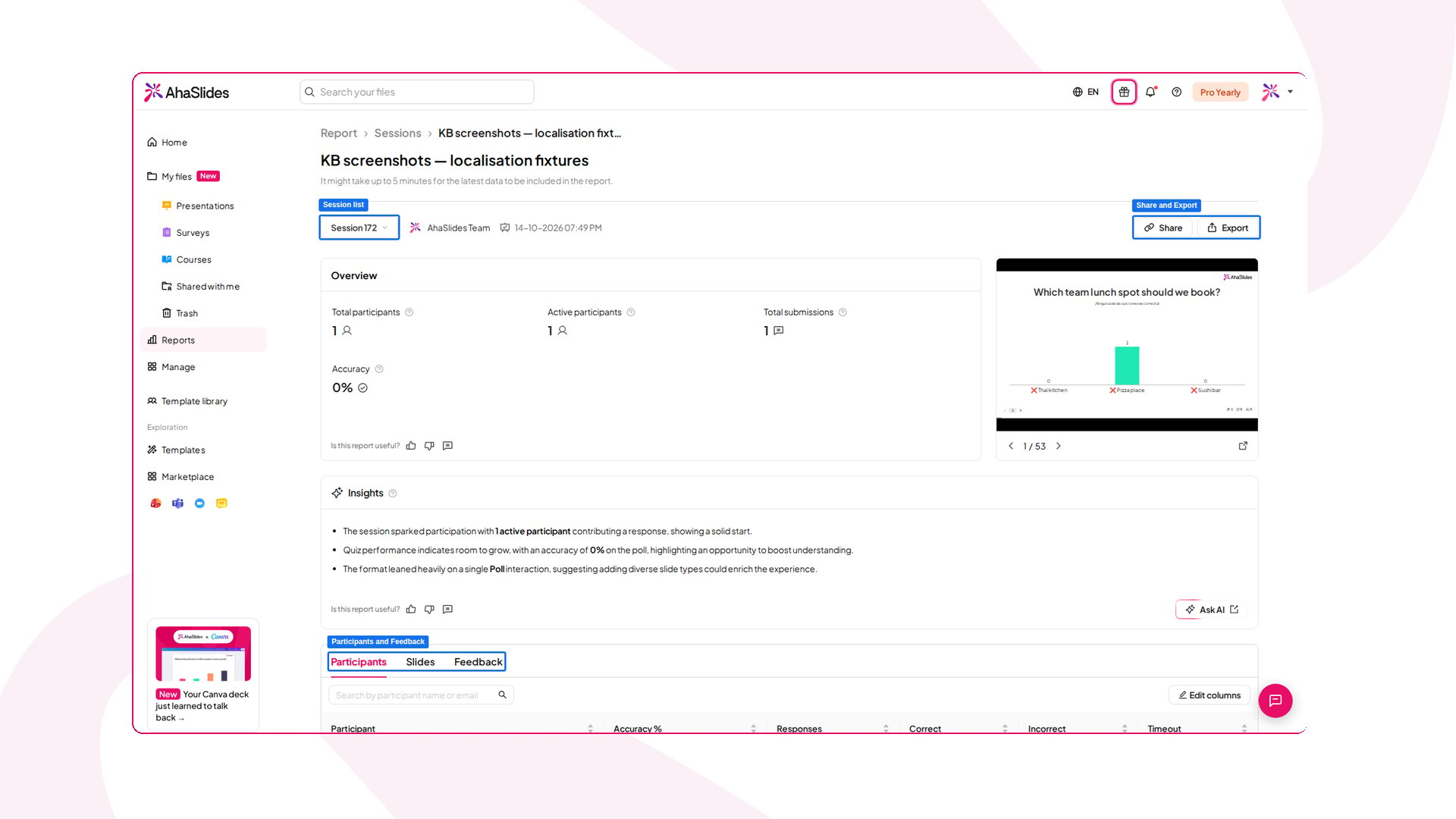
Questo glossario definisce i termini su cui si basa AhaSlides Docs, usando i nomi che vedi nel prodotto. Ogni voce rimanda alla pagina che la tratta per intero.

Termini su presentazioni e slide

Presentazione

Una presentazione è l’insieme delle slide che crei nell’editor e conservi in I miei file. Contiene i tuoi contenuti e le tue impostazioni e resta uguale ogni volta che la avvii. Una singola presentazione può essere avviata molte volte e ogni avvio è una sessione.

Slide

Una slide è una schermata di una presentazione. Ogni slide ha un tipo di slide, come Poll, Word Cloud o Pick Answer, e i partecipanti rispondono a ogni slide interattiva dal proprio telefono.

Tipo di slide

Il selettore dei tipi di slide di AhaSlides aperto da Nuova slide, con le schede Quiz, Gioco, Sondaggio e Contenuto
Un tipo di slide è il genere di attività che una slide propone. Il selettore dei tipi di slide li raggruppa in quattro schede: Quiz, Gioco (Game), Poll e Contenuto (Content). Per una panoramica, consulta Cos’è AhaSlides. Per cercarli e aggiungerli, consulta Aggiungere una slide con il selettore dei tipi di slide.

Modello

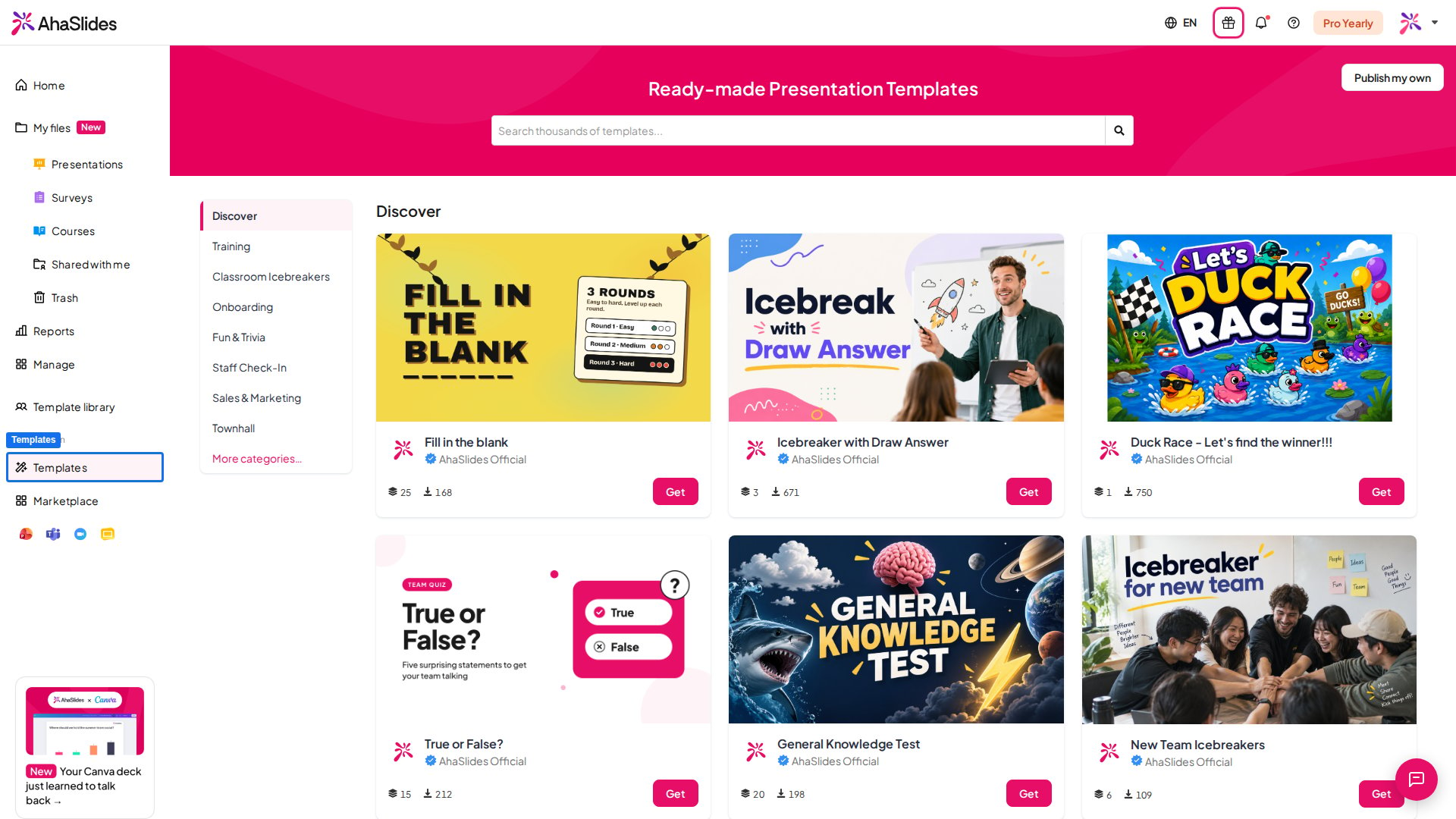
La libreria di modelli di AhaSlides, aperta da Modelli nel menu a sinistra, con presentazioni già pronte divise per categoria
Un modello è una presentazione già pronta che puoi aggiungere al tuo account e modificare, oppure usare così com’è. Sfogliali nella libreria di modelli.

Survey

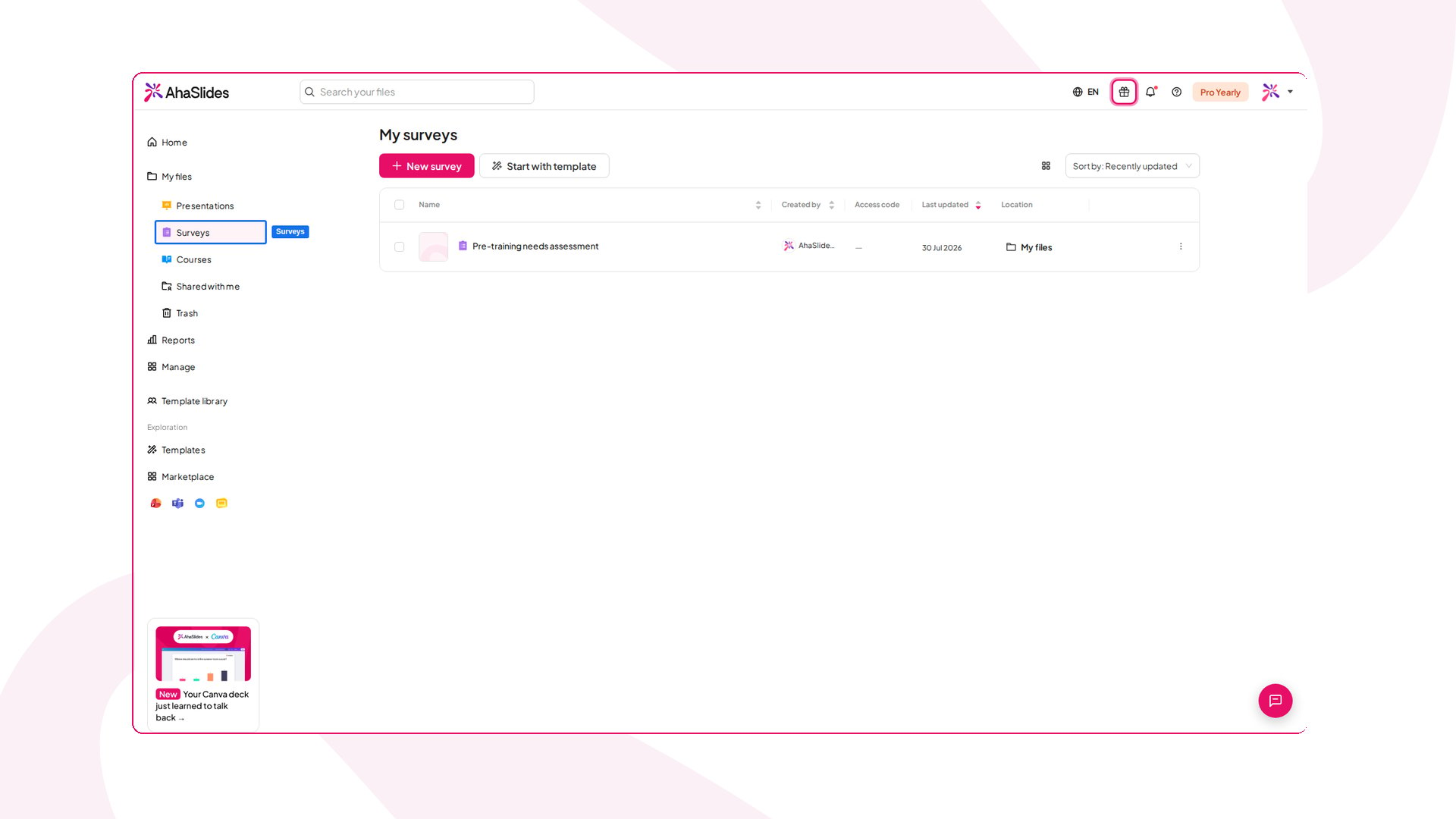
La dashboard di AhaSlides con Sondaggi evidenziato nel menu a sinistra, l'area separata in cui si creano i survey
Un survey è un modulo con più domande che si trova nella sua area Sondaggi (Surveys), separata dalle tue presentazioni. Puoi condividere un survey come link da compilare con calma, oppure usarlo dal vivo all’interno di una presentazione. Consulta Usare lo strumento Surveys.

Termini su punteggio e assenza di punteggio

Slide con punteggio

Una slide quiz Pick Answer di AhaSlides nell'editor, con opzioni di risposta, punti e l'interruttore della classifica
Una slide con punteggio pone una domanda con una risposta corretta e assegna dei punti. Le slide con punteggio sono i tipi di slide quiz, che trovi nella sezione Quiz del selettore dei tipi di slide, e alimentano la classifica. Inizia da Come creare e svolgere un quiz.

Slide senza punteggio

Una slide senza punteggio raccoglie opinioni, idee o reazioni senza punti né classifica. Un Poll può segnare una o più opzioni come corrette e rivelarle ai partecipanti. Un sondaggio, una nuvola di parole e un Q&A sono slide senza punteggio, che trovi nella scheda Poll del selettore dei tipi di slide. Consulta Creare una domanda di sondaggio.

Classifica

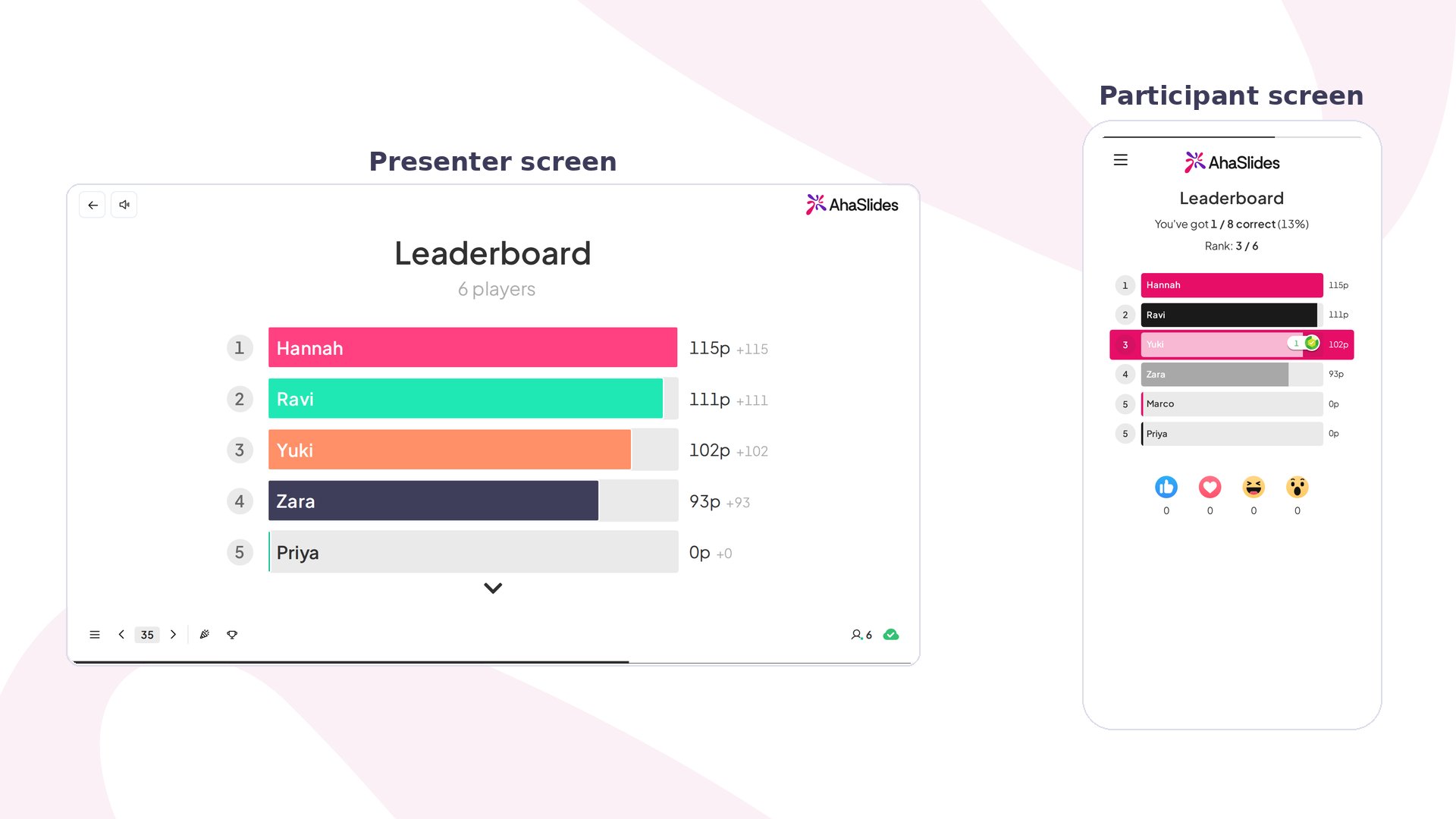
La classifica di un quiz AhaSlides sullo schermo del presentatore, con i giocatori ordinati per punti, accanto alla posizione mostrata sul telefono di un partecipante
Una classifica ordina i partecipanti in base ai punti che ottengono nelle slide quiz con punteggio. Funziona solo con i tipi di slide quiz, non con le slide senza punteggio come i sondaggi. Consulta Aggiungere ed eliminare una classifica nel quiz.

Quiz a squadre

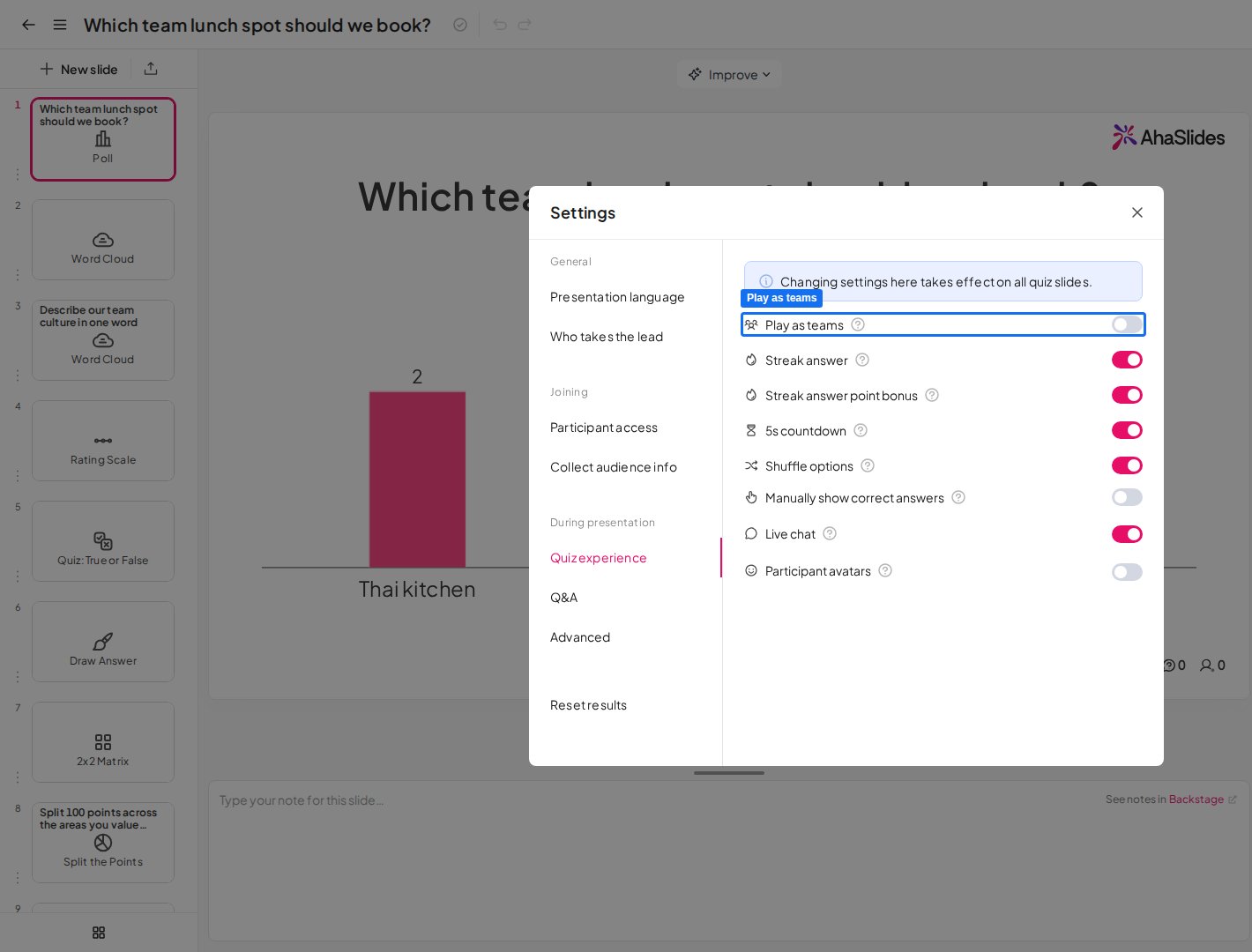
La scheda Esperienza del quiz nelle impostazioni di AhaSlides con Gioca in squadra attivato, usata per svolgere un quiz a squadre
Un quiz a squadre è un quiz in cui i partecipanti si uniscono alle squadre che hai creato e competono per i punti contro le altre squadre. Consulta Svolgere un quiz a squadre.

Persone e ruoli

Presentatore

Lo schermo del presentatore di AhaSlides con una slide Poll e i risultati in tempo reale, accanto allo schermo del partecipante su un telefono
Il presentatore è la persona che conduce la presentazione e controlla le slide. Più persone possono presentare la stessa presentazione in modo indipendente quando le inviti con il ruolo Presentatore.

Partecipante

Lo schermo del partecipante AhaSlides su un telefono con il risultato di una risposta al quiz, accanto allo schermo del presentatore con la risposta corretta
Un partecipante è un membro del tuo pubblico che si unisce dal proprio dispositivo e risponde alle tue slide. I partecipanti non hanno bisogno di un account AhaSlides per unirsi. Consulta Invitare i partecipanti alla tua presentazione.

Collaboratore

Un collaboratore è un altro utente AhaSlides che inviti a lavorare con te su una presentazione o una cartella, come Editor o Presentatore. Consulta Collaborare a presentazioni e cartelle.

Termini per partecipare

Codice di accesso
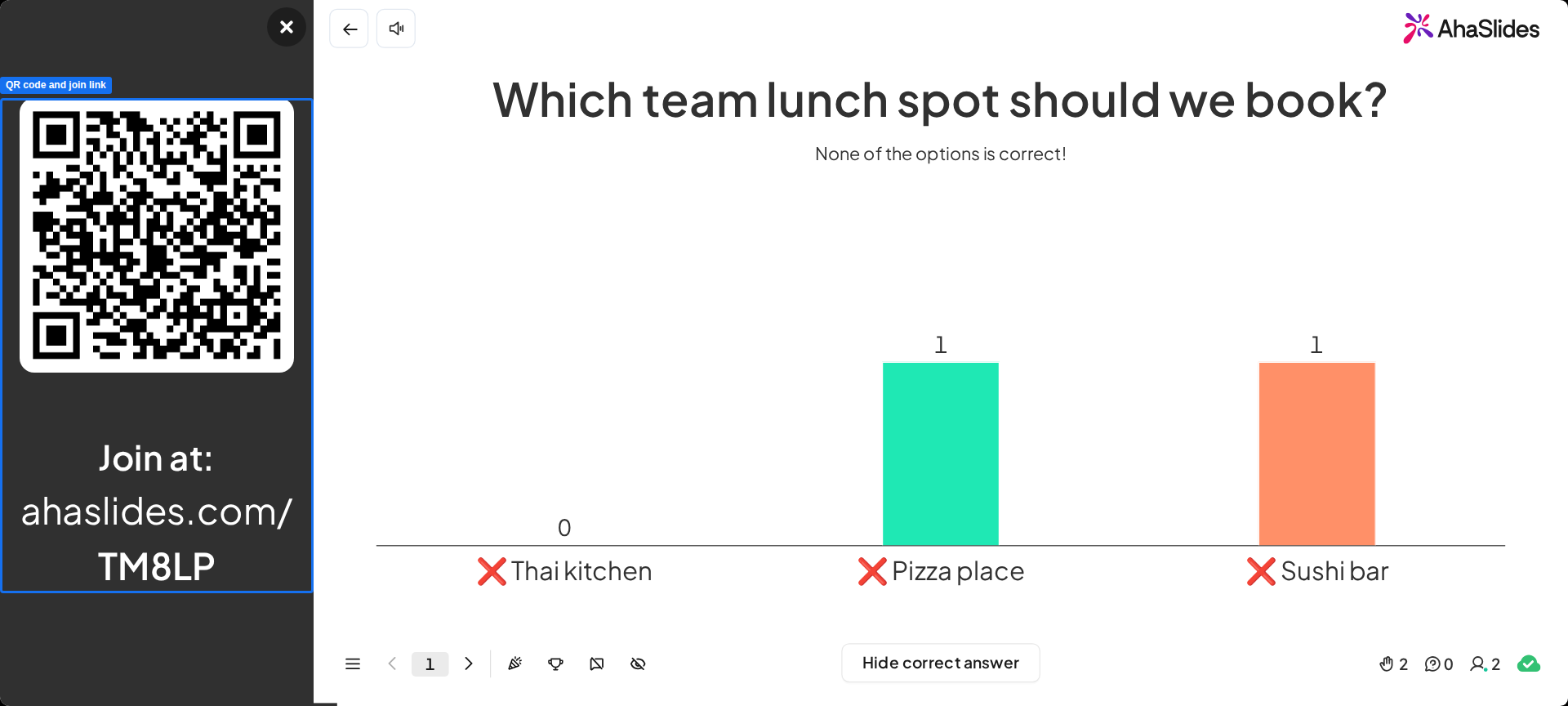
Una presentazione AhaSlides in corso con la barra delle istruzioni di accesso che mostra il codice QR e il codice di accesso
Il codice di accesso è la stringa univoca che identifica la tua presentazione per i partecipanti. È la parte dell’URL di accesso dopo ahaslides.com/ e i partecipanti possono anche inserirlo su audience.ahaslides.com. Compare nella barra delle istruzioni di accesso in cima a ogni slide. Consulta Invitare i partecipanti alla tua presentazione.

URL di accesso e codice QR

La finestra Ottieni link per il pubblico in AhaSlides con l'URL di accesso, il pulsante Copia e il codice QR evidenziati
L’URL di accesso è ahaslides.com/ seguito dal tuo codice di accesso. Il codice QR è una versione scansionabile dello stesso link. I partecipanti usano l’uno o l’altro per aprire la tua presentazione sul telefono.

Modalità privata e modalità pubblica
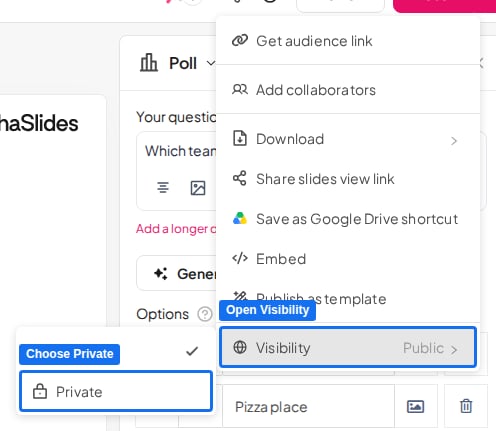
Il menu Condividi di AhaSlides con l'opzione Visibilità aperta, che mostra le scelte Pubblico e Privato per la presentazione
La modalità privata impedisce al pubblico di interagire con una presentazione, mentre la modalità pubblica gli permette di unirsi e rispondere. Tieni la presentazione privata mentre la modifichi e passa alla modalità pubblica quando presenti. Consulta Attivare la modalità privata.

Svolgere una presentazione

Sessione

Una sessione è un avvio di una presentazione, insieme alle risposte che i partecipanti hanno dato durante quell’avvio. Reimpostare i risultati di una presentazione avvia una nuova sessione, quindi una presentazione può avere molte sessioni. Il report le elenca separatamente.

Condotta dal presentatore

In una presentazione condotta dal presentatore, il presentatore scorre le slide e il pubblico lo segue. È l’impostazione predefinita e appare come Presentatore (Presenter) sotto Chi prende l’iniziativa? (Who takes the lead?) nelle impostazioni.

Autoapprendimento

Le impostazioni della presentazione di AhaSlides con Chi prende l'iniziativa? aperto e l'opzione Pubblico (autoapprendimento) evidenziata
In una presentazione in autoapprendimento, i partecipanti scorrono le slide da soli, senza un conduttore. La attivi scegliendo Pubblico (autoapprendimento) (Audience (self-paced)) sotto Chi prende l’iniziativa? (Who takes the lead?) nelle impostazioni. È adatta a quiz per i compiti e a survey. Consulta Impostare una presentazione in autoapprendimento.

Backstage e Remote Control

Il menu a discesa del pulsante Presente nell'editor di AhaSlides con l'opzione Presente con Backstage evidenziata
Backstage è una finestra privata del presentatore per controllare le slide, vedere in anteprima quella successiva e consultare le note mentre presenti. Remote Control ti permette di far avanzare le slide da un telefono o da un tablet. Consulta Usare Backstage e Remote Control.

Dopo la presentazione

Risultati

L'editor di AhaSlides con il pulsante Reimposta i risultati sotto l'area della slide evidenziato, per cancellare i risultati di una presentazione
I risultati sono tutto ciò che i partecipanti hanno inviato a una presentazione, come voti dei sondaggi, domande Q&A e reazioni. I tuoi contenuti non fanno parte dei risultati. Consulta Reimpostare i risultati.

Presentation Report

Un Presentation Report di AhaSlides con l'elenco delle sessioni, i pulsanti Condividi ed Esporta e le schede del report evidenziati
Il Presentation Report mostra statistiche di coinvolgimento, interazioni dei partecipanti e feedback scritti per una presentazione e puoi consultarlo per ogni sessione. Consulta Report della presentazione e dei partecipanti. Hai una domanda? Contatta il nostro team di assistenza: se hai effettuato l’accesso, usa l’icona della chat in basso a destra nella dashboard; altrimenti contattaci qui o scrivi a hi@ahaslides.com. Vuoi entrare in contatto con altri utenti? Unisciti alla community di AhaSlides per condividere consigli, richiedere nuove funzionalità e scoprire come gli altri coinvolgono il loro pubblico.