

Prima di iniziare
- Un account AhaSlides autorizzato a presentare la presentazione: ne sei il proprietario, oppure sei un collaboratore che può presentare.
- Un design Canva a cui vuoi aggiungere la presentazione.
- Una presentazione che non sia in modalità privata. Una presentazione privata compare in Canva come scheda con un link, invece che come presentazione dal vivo.
Passaggio 1: copia da AhaSlides il link di presentazione dal vivo
1
Apri la finestra Incorpora
Apri la tua presentazione in AhaSlides. Fai clic sull’icona Condividi (Share) in alto a destra, poi scegli Incorpora (Embed). È la stessa finestra che usi per incorporare la schermata di presentazione dal vivo in un sito web.Oppure, da My presentations, apri il menu ⋮ della presentazione, scegli Condividi (Share), poi Incorpora (Embed).
2
Scegli Presenta da un'altra app
Nella finestra Incorpora schermata di presentazione live (Embed live presenting screen), apri la scheda Presenta da un’altra app (Present from another app).
3
Copia il link
Fai clic su Copia (Copy). Il link ha un aspetto simile a 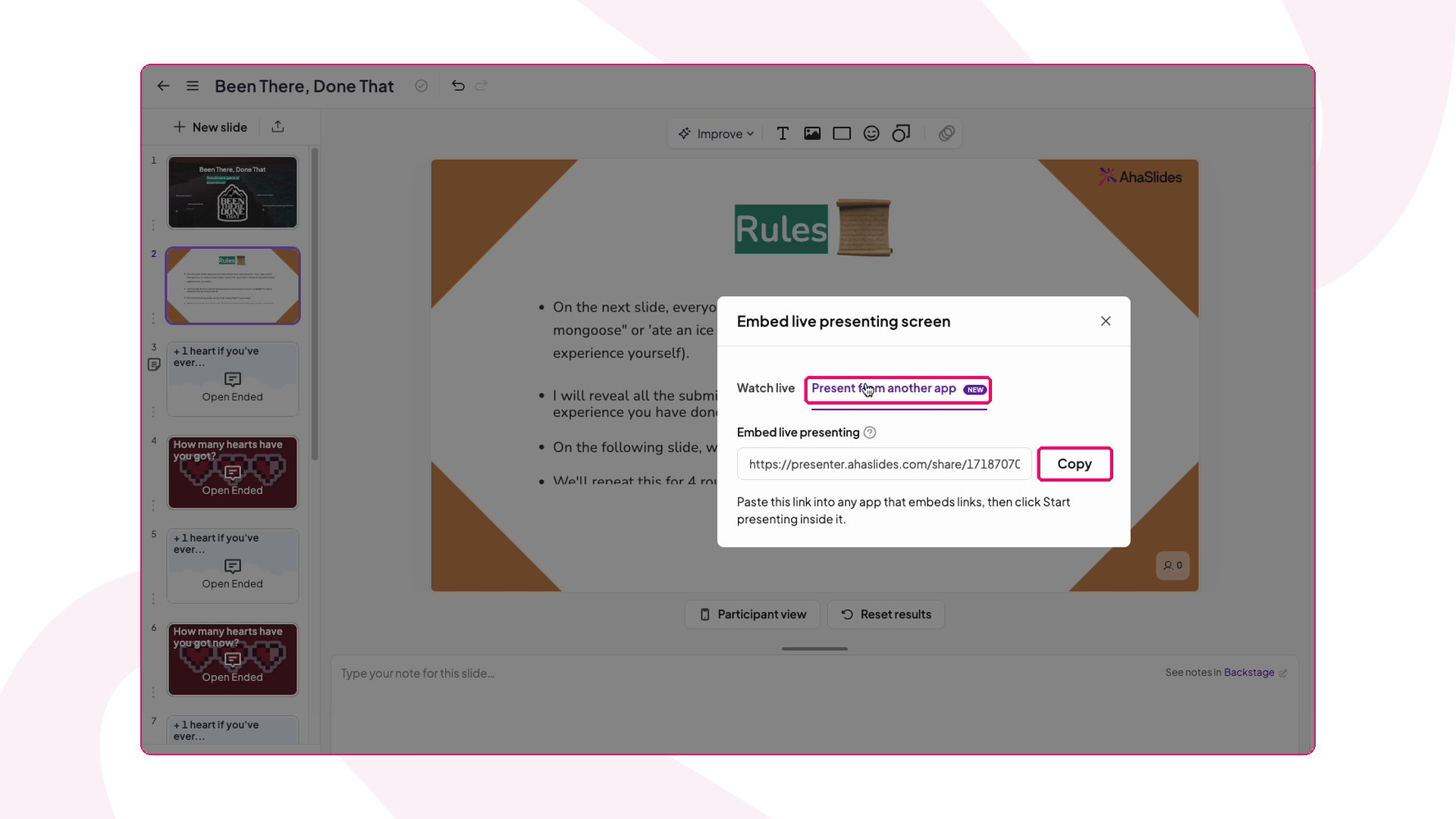
https://presenter.ahaslides.com/share/…/present.Passaggio 2: aggiungilo al tuo design Canva
1
Trova l'app Embed
Apri il tuo design in Canva e vai alla slide in cui vuoi l’attività. Nel pannello laterale a sinistra, fai clic su Apps, poi cerca e apri Embed.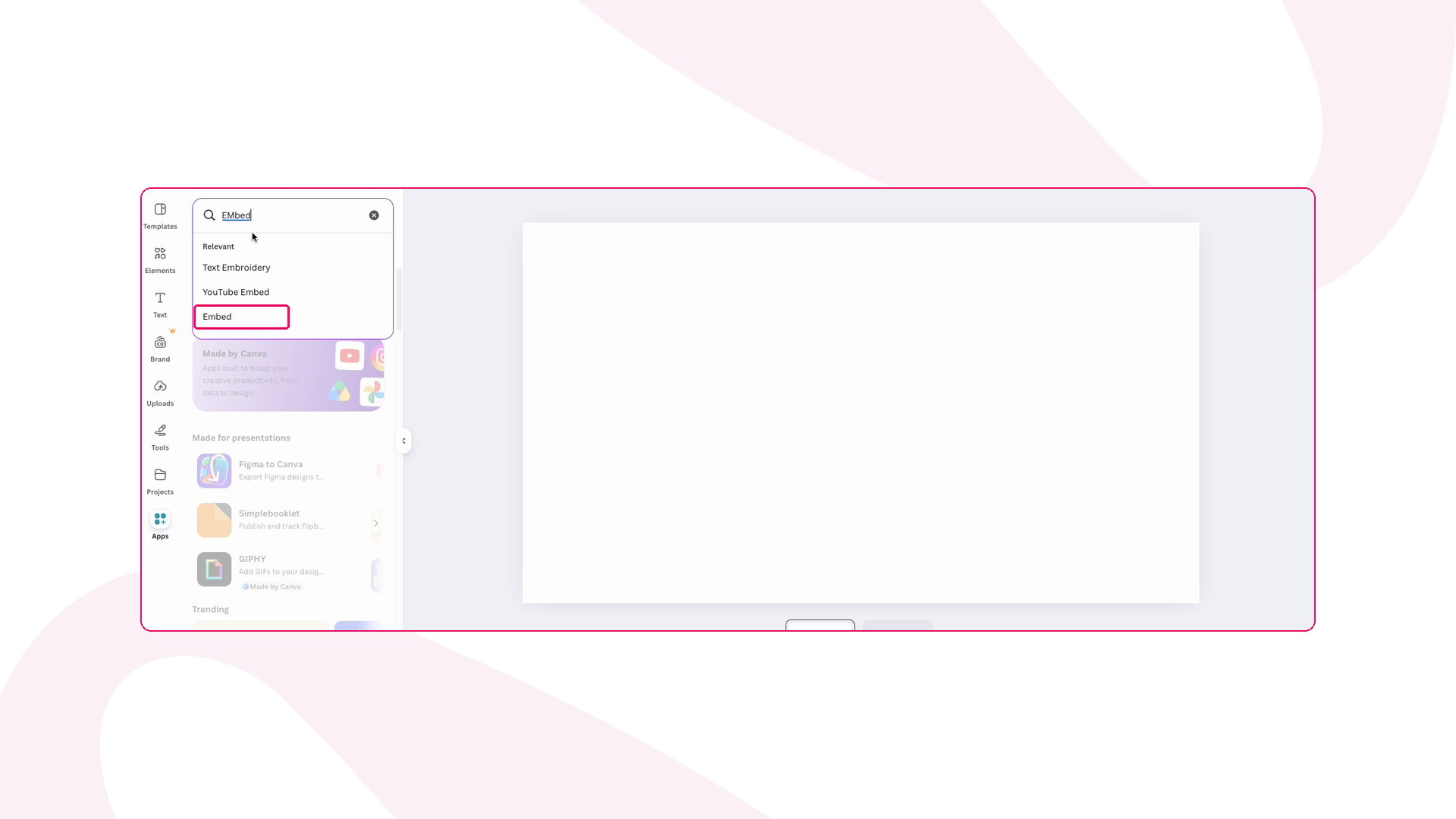
2
Incolla il tuo link
Incolla il link di AhaSlides e fai clic su Add to design.
3
Ridimensiona l'embed
Ridimensiona l’embed in modo che riempia la slide. La tua presentazione AhaSlides ora compare dal vivo nel design.
Passaggio 3: presenta da Canva
1
Vai all'embed
Inizia a presentare il tuo design Canva come al solito e vai alla slide con l’embed.
2
Accedi se richiesto
Se vedi Accedi per presentare (Log in to present) in alto a destra nell’embed, fai clic e accedi ad AhaSlides nella finestra a comparsa. Quando la finestra si chiude, il pulsante diventa Inizia a presentare (Start presenting). Devi farlo solo la prima volta.
3
Inizia a presentare
Fai clic su Inizia a presentare (Start presenting). La schermata di presentazione di AhaSlides si apre dentro la tua slide Canva.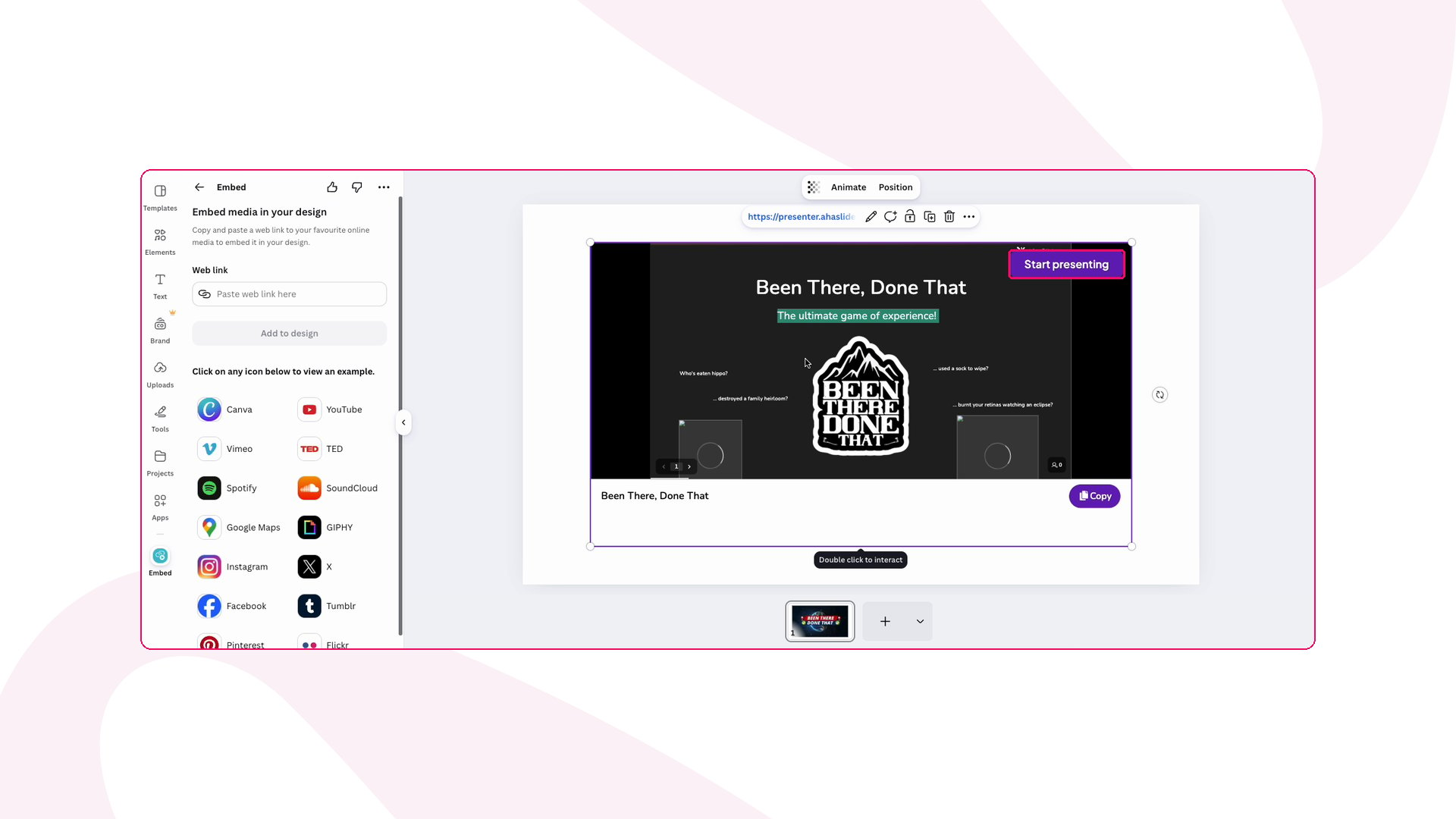
4
Svolgi la sessione
Il pubblico si unisce con il codice o il codice QR sullo schermo e risponde dai propri telefoni. I risultati si aggiornano dal vivo e scorri le slide di AhaSlides come al solito.
Da sapere sulla presentazione in Canva
- Niente parte per sbaglio. Aprire o modificare il design Canva non avvia mai la tua sessione AhaSlides. Parte solo quando fai clic su Inizia a presentare (Start presenting).
- Chi vede cosa. Chi può presentare la presentazione vede Inizia a presentare (Start presenting). Tutti gli altri vedono solo le tue slide, senza alcun pulsante.
- Vuoi solo mostrare le slide? Incolla invece il normale link di condivisione. Mostra in Canva una versione dal vivo, in sola visualizzazione, della tua presentazione.
- Ricaricare reimposta l’embed. Se ricarichi la slide Canva, l’embed torna alla schermata Inizia a presentare (Start presenting). Non riprende da solo.
Risoluzione dei problemi nella presentazione in Canva
Hai una domanda?
Contatta il nostro team di assistenza: se hai effettuato l’accesso, usa l’icona della chat in basso a destra nella dashboard; altrimenti contattaci qui o scrivi a hi@ahaslides.com.
Vuoi entrare in contatto con altri utenti? Unisciti alla community di AhaSlides per condividere consigli, richiedere nuove funzionalità e scoprire come gli altri coinvolgono il loro pubblico.