

Prima di iniziare
Ti servono:- Un account AhaSlides (gratuito o a pagamento)
- Un assistente AI che supporti i connettori MCP personalizzati: Claude, ChatGPT o Claude Code
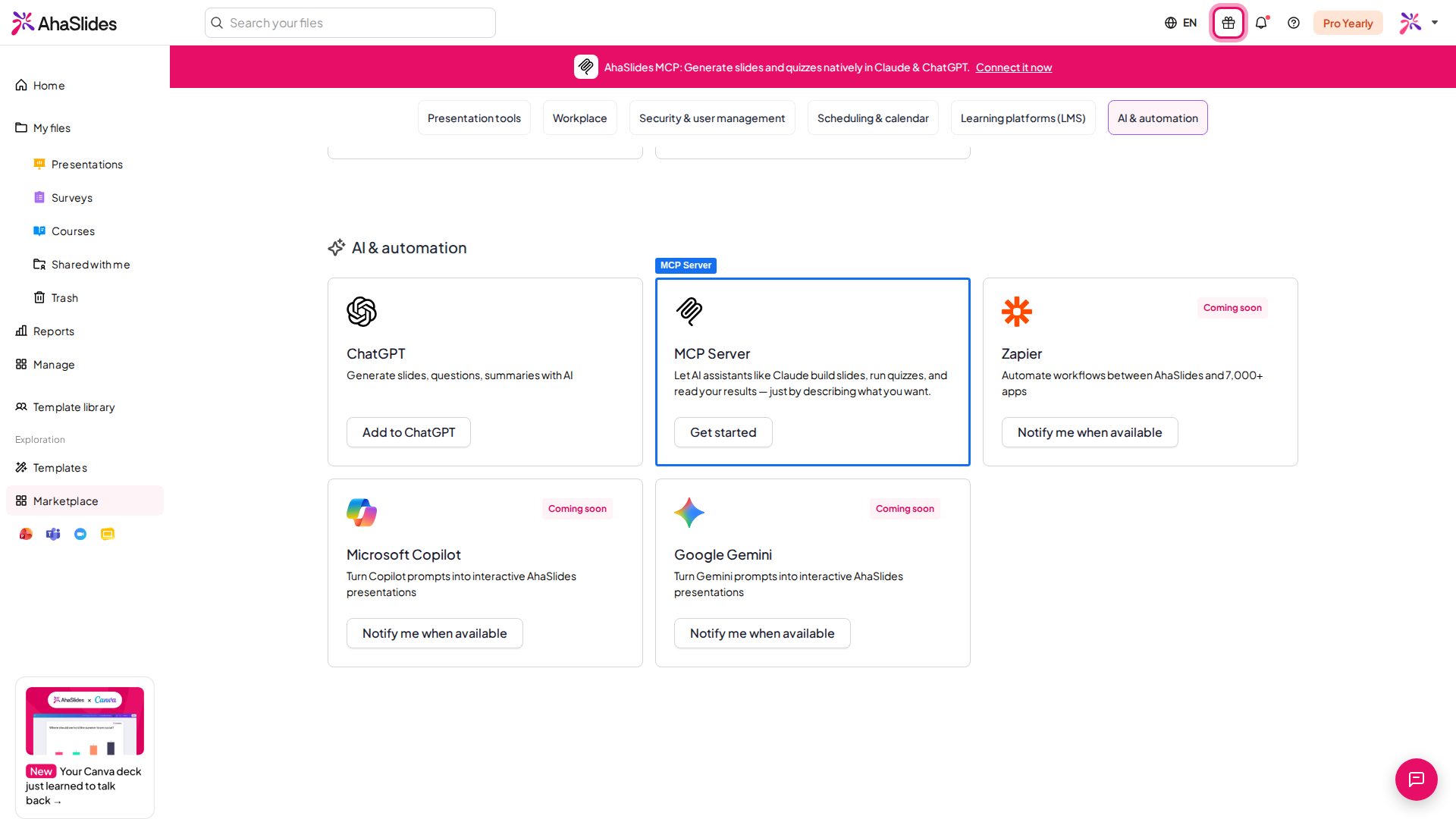
Configurazione: aggiungere AhaSlides a Claude (senza codice)
È il modo più semplice per la maggior parte delle persone: pochi clic, nessun terminale.1
Apri le impostazioni dei connettori
Fai clic sul tuo profilo, poi vai su Settings → Connectors.
2
Aggiungi un connettore personalizzato
Fai clic su Add custom connector, incolla
https://mcp.ahaslides.com/mcp nel campo Remote server URL, poi fai clic su Add.3
Accedi ad AhaSlides
La prima volta che usi uno strumento di AhaSlides, Claude apre una finestra del browser in cui accedere con il tuo account AhaSlides (e-mail e password, Google o Microsoft). Dopo l’accesso, è tutto pronto.
Per aggiungere connettori in Claude serve un piano Claude a pagamento.
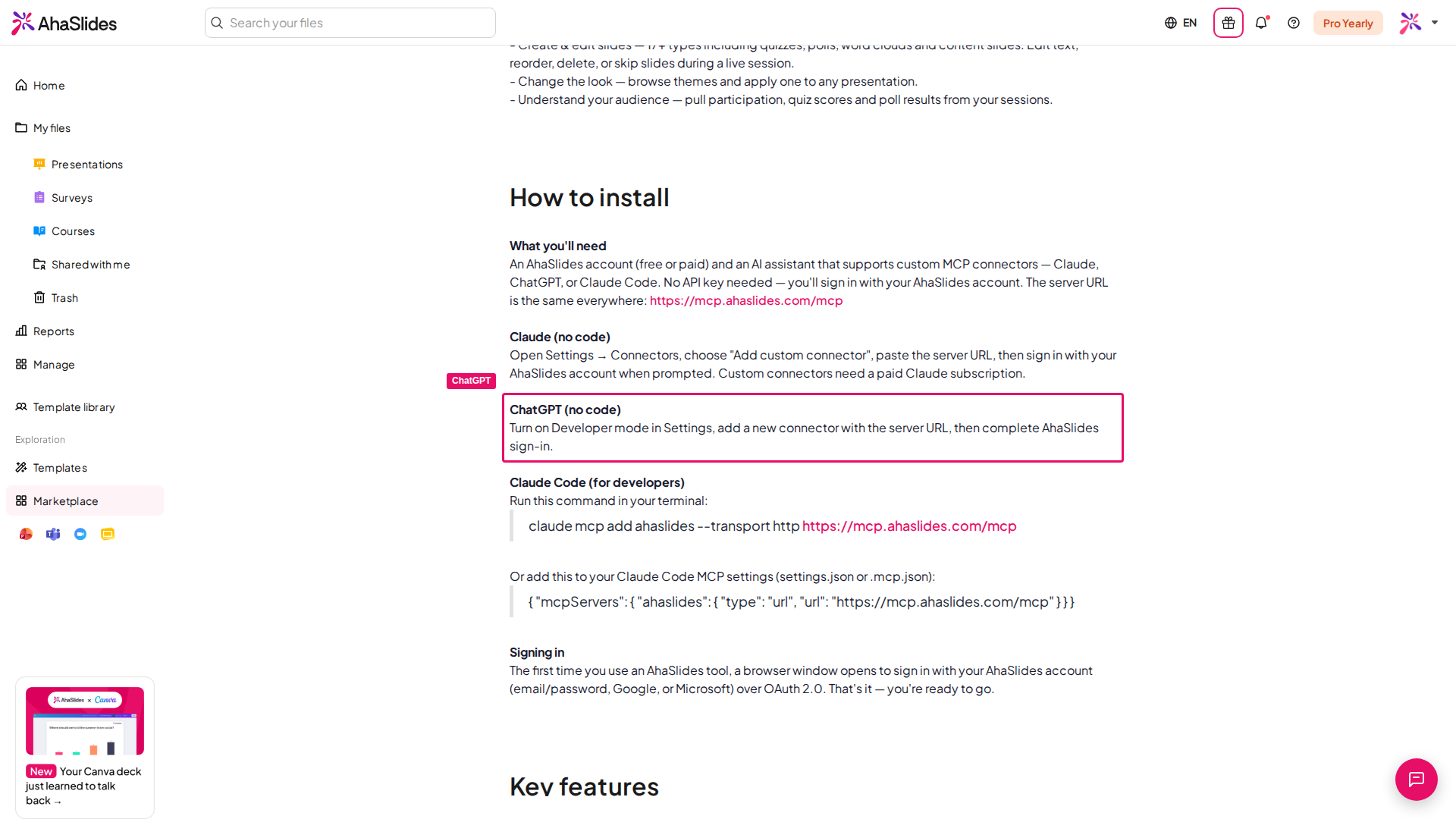
Configurazione: aggiungere AhaSlides a ChatGPT (senza codice)
Anche ChatGPT può usare AhaSlides, e per farlo non serve un account ChatGPT a pagamento.1
Attiva la modalità sviluppatore
Fai clic sul tuo profilo, poi vai su Settings → Security and login e attiva Developer mode: ti permette di aggiungere connessioni personalizzate.
2
Sfoglia i plugin
Apri la scheda Plugins e scegli Browse plugin.
3
Aggiungi la connessione
Fai clic sull’icona più (+), incolla
https://mcp.ahaslides.com/mcp nel campo Connection, poi fai clic su Create.4
Accedi ad AhaSlides
La prima volta che usi uno strumento di AhaSlides, ti verrà chiesto di accedere con il tuo account AhaSlides. Dopo l’accesso, è tutto pronto.
Configurazione: aggiungere AhaSlides a Claude Code (per sviluppatori)
Se usi Claude Code (CLI, app desktop o estensione per VS Code / JetBrains), puoi aggiungere direttamente il server.Opzione 1: aggiunta rapida tramite CLI
Esegui questo comando nel terminale:Opzione 2: configurazione manuale
Aggiungi quanto segue alle impostazioni MCP di Claude Code (settings.json o .mcp.json):Accedere a Claude Code
La prima volta che usi uno strumento di AhaSlides, Claude Code apre una finestra del browser in cui accedere con il tuo account AhaSlides (e-mail e password, Google o Microsoft). Dopo l’accesso, è tutto pronto.Cosa puoi fare con AhaSlides MCP
Una volta collegato, ti basta descrivere ciò che ti serve. Ecco tutto ciò che il server MCP supporta: Presentazioni (Presentations)- Creare una nuova presentazione
- Vedere tutti i dettagli di una presentazione (slide, tema, struttura)
- Creare slide di oltre 17 tipi: quiz, sondaggi, nuvole di parole, brainstorming, slide di contenuto e altro
- Modificare il contenuto delle slide (titoli, opzioni, risposte, paragrafi, immagini)
- Configurare le proprietà delle slide (timer, punteggio, impostazioni di visualizzazione, tipi di grafico)
- Riordinare le slide all’interno di una presentazione
- Eliminare le slide
- Saltare le slide durante una presentazione dal vivo (nasconderle al pubblico senza rimuoverle)
- Sfogliare tutti i temi disponibili (ufficiali, personalizzati e condivisi dal team)
- Applicare un tema a qualsiasi presentazione
- Interrogare i dati delle risposte del pubblico in tutte le tue presentazioni
- Analizzare i dati di sessione di una presentazione specifica (partecipazione, punteggi dei quiz, risultati dei sondaggi)
- Creare un report salvato che puoi fissare, impostare come home dei Report o condividere tramite link: consulta Creare report con l’AI
- Usare le ricette integrate e salvare le tue: consulta Ricette integrate e le tue
- Creare una presentazione PowerPoint (.pptx) con quiz, sondaggi e altre slide interattive di AhaSlides dal vivo incorporati: consulta Creare una presentazione PowerPoint con slide AhaSlides dal vivo
Creare una presentazione PowerPoint con slide AhaSlides dal vivo
Chiedi al tuo assistente AI una presentazione PowerPoint con slide interattive e ti consegnerà un unico file .pptx con quiz, sondaggi, nuvole di parole e altre slide interattive di AhaSlides dal vivo incorporati. Quando la presenti in PowerPoint, quelle slide funzionano dal vivo: il pubblico si unisce dai telefoni e risponde, proprio come in AhaSlides. Dietro le quinte, l’assistente crea le slide interattive in una nuova presentazione nel tuo account AhaSlides, costruisce la presentazione PowerPoint e inserisce ogni slide interattiva tramite il componente aggiuntivo AhaSlides per PowerPoint.Cosa ti serve
- AhaSlides MCP collegato al tuo assistente AI. Consulta i passaggi di configurazione per Claude, ChatGPT o Claude Code in questa pagina.
- Un assistente AI in grado di creare file ed eseguire codice, come Claude o Claude Code. La creazione del file .pptx avviene sul lato dell’assistente.
- L’app desktop di PowerPoint per Windows o Mac con il componente aggiuntivo AhaSlides installato. Consulta Configurare il componente aggiuntivo.
Esempi di prompt
- “Crea una presentazione PowerPoint con quiz interattivi sulla nostra nuova gamma di prodotti.”
- “Preparami una presentazione .pptx per la riunione di team di lunedì con un sondaggio dal vivo e una nuvola di parole.”
- “Crea un PowerPoint per il mio workshop con alcune domande di partecipazione del pubblico tra un argomento e l’altro.”
Dove le slide funzionano dal vivo
Le slide interattive funzionano dal vivo solo nell’app desktop di PowerPoint con il componente aggiuntivo AhaSlides. Ovunque altrove (PowerPoint per il web, un’esportazione in PDF o una stampa, oppure un computer senza il componente aggiuntivo) ciascuna mostra un’immagine segnaposto al posto di una slide vuota.Se invii il file a qualcun altro perché lo presenti, deve avere il componente aggiuntivo AhaSlides installato nella propria copia di PowerPoint affinché le slide funzionino dal vivo.
Ricette integrate e le tue
Una ricetta è un insieme salvato di istruzioni che dice al tuo assistente AI come creare un certo tipo di presentazione, survey o corso. AhaSlides include ricette integrate e puoi salvare le tue. Per vederle, chiedi al tuo assistente: “Quali ricette AhaSlides hai?” Poi indica quella che vuoi nella tua richiesta, ad esempio “Usando la ricetta Classroom lesson, crea una lezione su…”
L’elenco include anche ricette per rompighiaccio, workshop di formazione, sessioni di domande e risposte aziendali, retrospettive, survey e corsi aziendali. Per i prompt per la classe che puoi copiare, consulta AhaSlides MCP per gli insegnanti.
Salvare una tua ricetta
Descrivi come vuoi che vengano create le tue presentazioni, poi chiedi al tuo assistente di salvarla: “Salva questo come ricetta AhaSlides chiamata ‘My quiz style’: quattro opzioni di risposta, risposte sbagliate basate su errori comuni, 20 secondi per domanda e una classifica ogni cinque domande.” La volta successiva, chiedila per nome. Tieni presente che:- Puoi salvare fino a 50 ricette tue.
- Il titolo di una ricetta può arrivare a 80 caratteri e le istruzioni a 4.000.
- Le ricette integrate non si possono modificare. Per cambiarne una, chiedi al tuo assistente di salvarne una copia come tua ricetta e modifica quella.
- Puoi chiedere al tuo assistente di aggiornare o eliminare una ricetta che hai salvato.
Creare report con l’AI
Fai domande al tuo assistente AI sui risultati del pubblico e salverà un report personalizzato in I miei report (My reports) nella pagina Report (Reports). Consulta Creare report con l’AI per sapere come creare, fissare, condividere e gestire i report.Tipi di slide supportati
Esempi di prompt MCP
Ecco alcuni prompt di esempio per iniziare:Consigli per ottenere i migliori risultati con MCP
Sii specifico su ciò che vuoi:- Invece di “Fai un quiz”, prova “Fai un quiz a scelta multipla di 10 domande sulla sicurezza sul lavoro per i nuovi assunti, con 4 opzioni di risposta ciascuna”
- “Aggiungi un sondaggio alla mia presentazione chiamata ‘Sales Kickoff 2025’”
- “Crea una scaletta per una sessione di formazione sul prodotto di 15 minuti, poi realizzala in AhaSlides”
- “Leggi l’agenda della mia riunione da Google Docs, poi crea con quella una presentazione AhaSlides”
- “Mostrami quali domande del quiz hanno avuto la percentuale più bassa di risposte corrette nella mia ultima sessione di formazione”
Risoluzione dei problemi di AhaSlides MCP
Sicurezza e privacy di MCP
- Nessuna chiave API da gestire: l’autenticazione usa il sicuro OAuth 2.0 (lo stesso standard usato da Google, GitHub e altri)
- Accedi con il tuo account AhaSlides esistente: nessuna credenziale aggiuntiva da creare o conservare
- L’AI può accedere solo alle presentazioni del tuo account
- Il server MCP esegue solo le azioni che richiedi esplicitamente
- Puoi revocare l’accesso in qualsiasi momento dalle impostazioni dell’account AhaSlides
- La tua sessione di accesso scade automaticamente: ti verrà chiesto di autenticarti di nuovo quando necessario
Domande frequenti
Dove trovo la mia chiave API?
Dove trovo la mia chiave API?
AhaSlides non ha un’API REST pubblica, quindi non c’è nessuna chiave API da cercare. Se vuoi che un assistente AI come Claude lavori con il tuo account AhaSlides, usa invece AhaSlides MCP: si collega con il tuo accesso esistente ad AhaSlides, senza bisogno di una chiave API. Consulta la sezione Configurazione qui sopra per aggiungerlo a Claude Code.