

Questa funzione non è disponibile su tutti i piani; se il tuo non la include, ti verrà proposto di fare l’upgrade.
Cos’è il logo
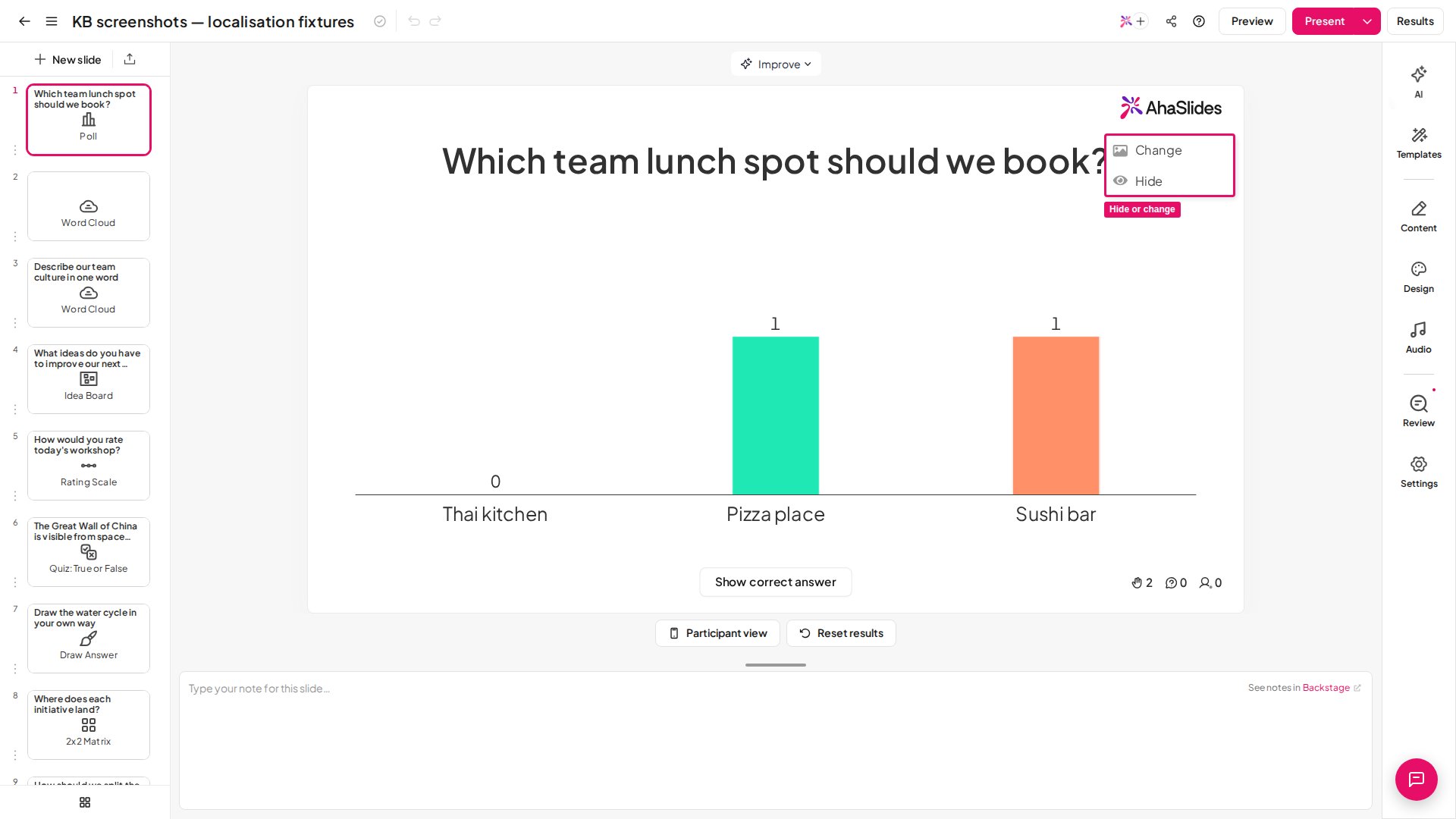
Il logo si trova nell’angolo in alto a destra di tutte le slide della presentazione. Il pubblico lo vedrà sul telefono, così come sullo schermo del presentatore. Per impostazione predefinita il logo è quello di AhaSlides, ma sui piani che lo prevedono puoi nasconderlo o sostituirlo con il tuo. Farlo una volta su una qualsiasi slide vale per tutta la presentazione.Nascondere il logo
Nascondere il logo significa che in alto a destra nelle slide non comparirà nessun logo.1
Passare il mouse sul logo
Vai nell’editor di AhaSlides e passa il mouse sul logo in alto a destra nell’area della presentazione.
2
Nasconderlo
Clicca sul logo e seleziona Hide.
3
Mostrarlo di nuovo
Per mostrare di nuovo il logo, passa il mouse sullo spazio nell’angolo in alto a destra e clicca su Unhide.
Cambiare il logo
Puoi sostituire il logo AhaSlides con il tuo, o anche con un’altra immagine o GIF a tua scelta. Comparirà in alto a destra su ogni slide.1
Passare il mouse sul logo
Vai nell’editor di AhaSlides e passa il mouse sul logo in alto a destra nell’area della presentazione.
2
Cambiarlo
Clicca sul logo e seleziona Modifica (Change).
3
Caricare il tuo logo
Carica il tuo logo.
4
Ripristinarlo se serve
Per tornare al logo AhaSlides originale, passa il mouse sul logo e clicca su Reimposta (Reset).
Dimensioni consigliate del logo
Per un logo nitido su ogni schermo:- Forma: larga/orizzontale, con un rapporto larghezza-altezza di circa 4,5:1. Il logo appare in un riquadro orizzontale nell’angolo in alto a destra e lo strumento di caricamento ritaglia secondo questo rapporto, quindi un logo quadrato o alto verrà tagliato in alto e in basso.
- Dimensioni: l’ideale è circa 720 x 160 px. Anche più grande va bene, perché viene ridimensionato; le immagini molto piccole possono apparire sfocate su uno schermo grande o su un proiettore.
- Formato: un PNG con sfondo trasparente risulta più pulito su qualsiasi tema. Funzionano anche JPG e GIF.
- Dimensione del file: mantienila sotto i 15 MB.