

Aprire il report del corso
Nell’editor del corso di un corso pubblicato, clicca su Rapporto (Report). Il report ha tre schede: Panoramica (Overview), By lesson e Learners. Clicca su Export CSV per scaricare i dati.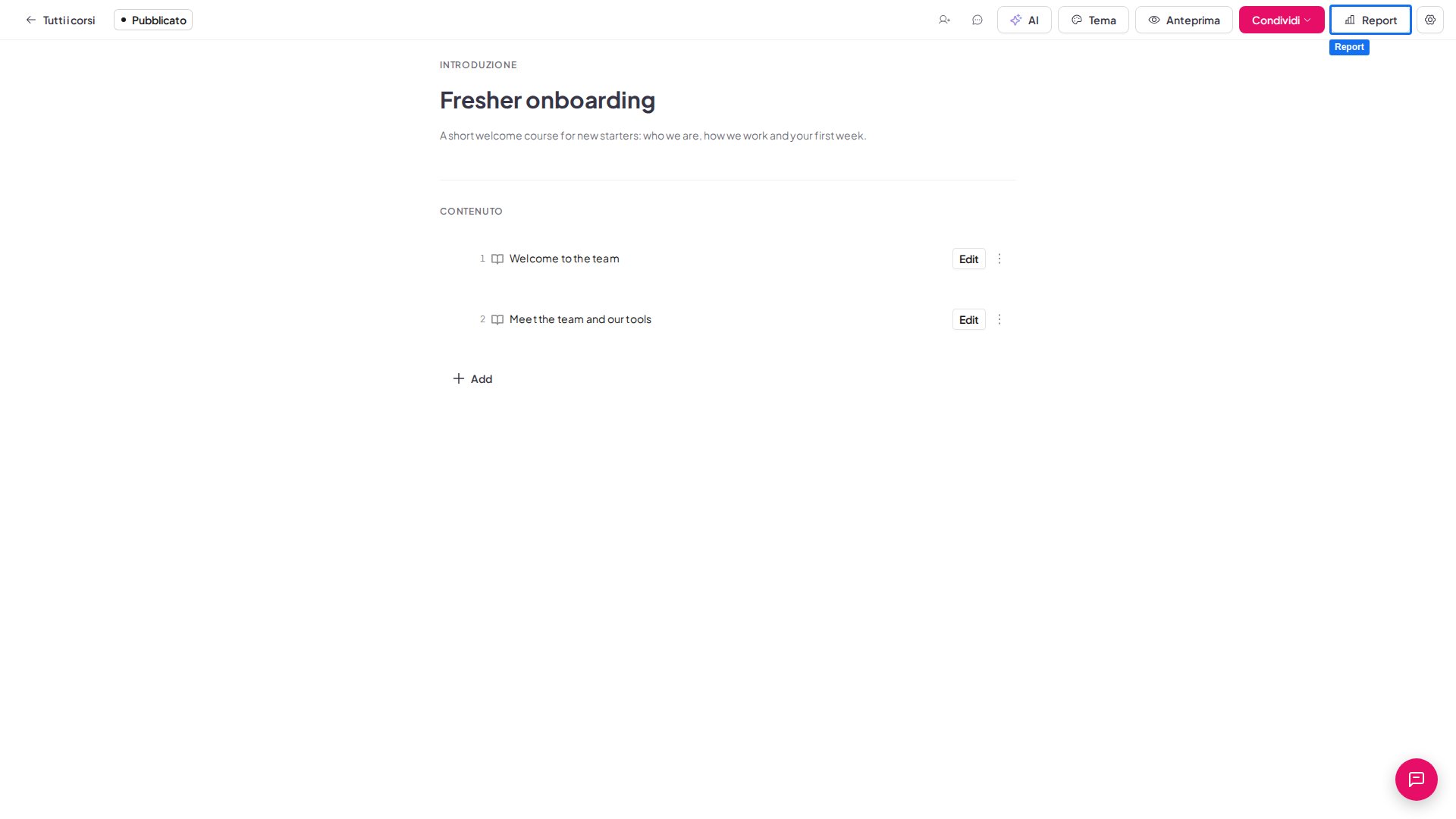
Cosa mostra la scheda Panoramica
La scheda Panoramica (Overview) riassume l’intero corso.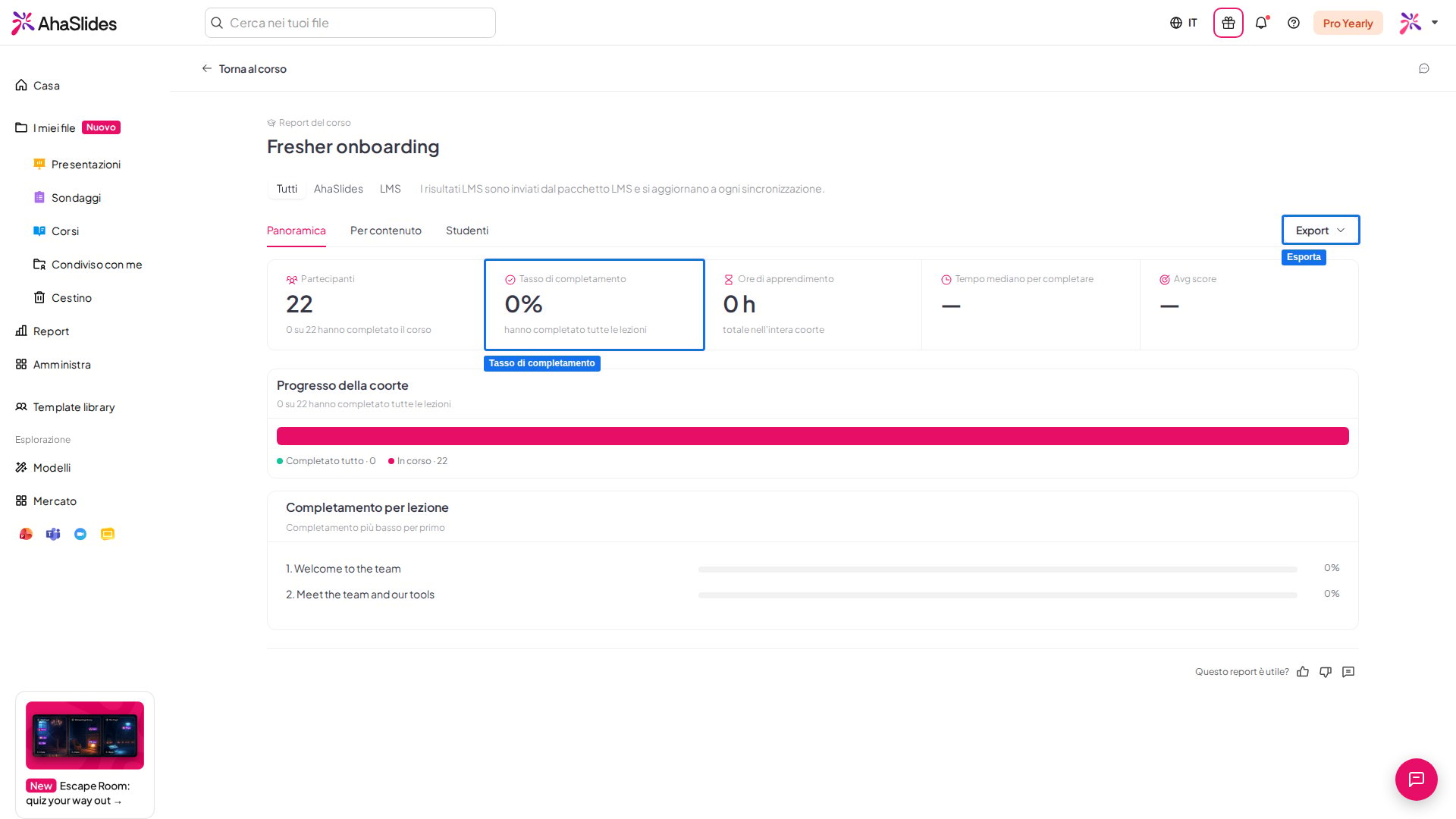
Sotto i dati, un grafico di avanzamento divide i partecipanti in Completed all e In progress, mentre Completion by lesson elenca le lezioni partendo da quelle con il completamento più basso.
By lesson
La scheda By lesson elenca ogni lezione con il numero di pagine, il completamento e il tempo mediano impiegato dai partecipanti. Clicca su Mostra dettagli (Show details) su una riga per aprirla.- Questions: ogni verifica delle conoscenze mostra quanti partecipanti hanno risposto, la quota di risposte corrette e il numero medio di tentativi. Clicca su Show who answered per vedere la risposta di ogni partecipante e se era corretta.
- Pages within lessons: ogni pagina mostra quanti partecipanti l’hanno raggiunta e l’abbandono, così puoi individuare la pagina in cui le persone si fermano.
Learners
La scheda Learners elenca tutti i partecipanti al corso. Usa Search learners per trovare una persona. Ogni riga mostra il suo stato (Completato (Completed) o In progress), le lezioni svolte sul totale, l’avanzamento, il punteggio e l’ultima attività. Clicca su Show answers per vedere le sue risposte a ogni domanda, raggruppate per lezione.Report del partecipante
Clicca su un partecipante per aprire il suo Learner report: una cronologia completa delle attività, non solo delle risposte. Usa Previous e Avanti (Next) per passare agli altri partecipanti senza chiuderlo.
Le lezioni compaiono nell’ordine in cui il partecipante le ha svolte. Il tempo trascorso viene registrato quando una lezione è conclusa.
Certificati nel report
Quando un certificato è attivo per il corso, la scheda Learners ha una colonna Certificate. Mostra Valid o Withdrawn per ogni partecipante. Clicca sul menu ⋮ di una riga per aprire, ritirare o ripristinare il certificato, oppure per inviare di nuovo l’email del certificato. Per i passaggi completi, leggi Assegnare certificati per un corso.Come vengono calcolati i punteggi
Il punteggio di un partecipante è il numero di verifiche delle conoscenze a cui ha risposto correttamente sul totale di quelle a cui ha risposto finora. Le verifiche a cui non ha ancora risposto non vengono contate. Una lezione senza verifiche delle conoscenze mostra No knowledge checks al posto di un punteggio. Se imposti una percentuale minima di risposte corrette come requisito di completamento, viene misurata nello stesso modo.Domande frequenti
Perché un partecipante risulta In progress dopo aver finito tutte le lezioni?
Perché un partecipante risulta In progress dopo aver finito tutte le lezioni?
Se imposti requisiti di completamento, come una percentuale minima di risposte corrette o un tempo minimo di apprendimento, un partecipante completa il corso solo quando li soddisfa tutti.
Dove posso vedere il profilo di un partecipante e i corsi assegnati?
Dove posso vedere il profilo di un partecipante e i corsi assegnati?
Apri il partecipante in Amministra. Il suo profilo elenca i suoi dati e i progressi fatti in ogni corso assegnato.
Posso vedere i partecipanti che seguono il corso nel mio LMS?
Posso vedere i partecipanti che seguono il corso nel mio LMS?
Sì, se hai lasciato attivato Invia i risultati ad AhaSlides (Report results to AhaSlides) quando hai esportato il corso nel tuo LMS.