Reimpostare i risultati (o «cancellare le risposte») della tua presentazione significa che tutti i contributi inviati dai partecipanti (per esempio i voti di un sondaggio, le domande di una sessione Q&A o le reazioni con emoji) vengono eliminati dalla presentazione. I contenuti creati da te (domande, opzioni del sondaggio e così via) non vengono toccati. Per reimpostare, fai clic su Reimposta i risultati (Reset results) sotto l’area della slide nell’editor, oppure apri il menu con i tre puntini accanto alla presentazione nella dashboard Le mie presentazioni (My Presentations) (entrambi i metodi sono descritti sotto). Così puoi riutilizzare le presentazioni con pubblici diversi. Ogni reimpostazione crea anche una nuova sessione nel Report: Il Presentation Report di AhaSlides Per reimpostare tutti i risultati, apri la presentazione nell’editor e fai clic su Reimposta i risultati (Reset results) sotto l’area della slide. Puoi anche reimpostare dalla pagina Le mie presentazioni (My Presentations), oppure reimpostare una singola slide: entrambi i casi sono spiegati sotto.

Cosa sono i «risultati»?

I «risultati» di una presentazione sono tutto ciò che il pubblico invia alla tua presentazione. Rientrano in questa categoria…
  • I voti di un sondaggio
  • Gli invii a una Word Cloud
  • Le risposte alle domande del quiz
  • I risultati di una classifica
  • Tutte le reazioni con emoji
  • I messaggi nella Live Chat della lobby del quiz

Cosa significa «reimpostare i risultati»?

Reimpostare i risultati di una presentazione significa cancellare da essa tutto ciò che hanno inviato i tuoi partecipanti. La presentazione torna allo stato in cui era prima che i partecipanti si unissero e interagissero. I partecipanti ancora connessi restano sulla pagina della presentazione, ma il nome e le risposte salvati vengono cancellati, quindi potrebbe essere chiesto loro di nuovo il nome. Non devono inserire di nuovo il codice di accesso.

Come reimpostare tutti i risultati

Per cancellare i risultati (eliminare ogni risposta dei partecipanti) dell’intera presentazione, ci sono 3 modi per reimpostare tutti i risultati.
  1. Dall’area di lavoro della presentazione:
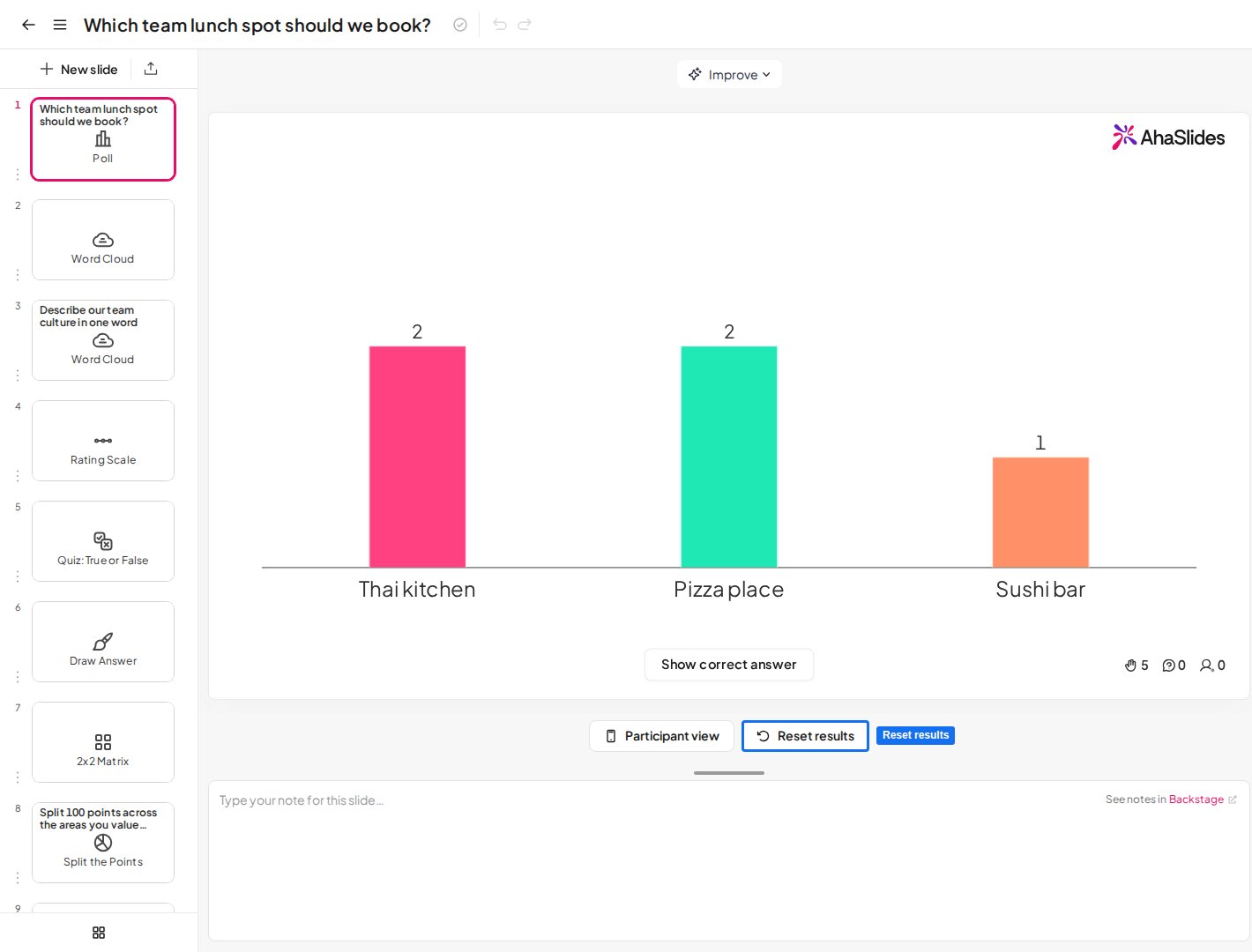
Fai clic sul pulsante ‘Reimposta i risultati’ (Reset results) sotto l’area della slide.
L'editor delle presentazioni di AhaSlides con il pulsante Reset results sotto l'area della slide evidenziato
  1. Dalla dashboard:
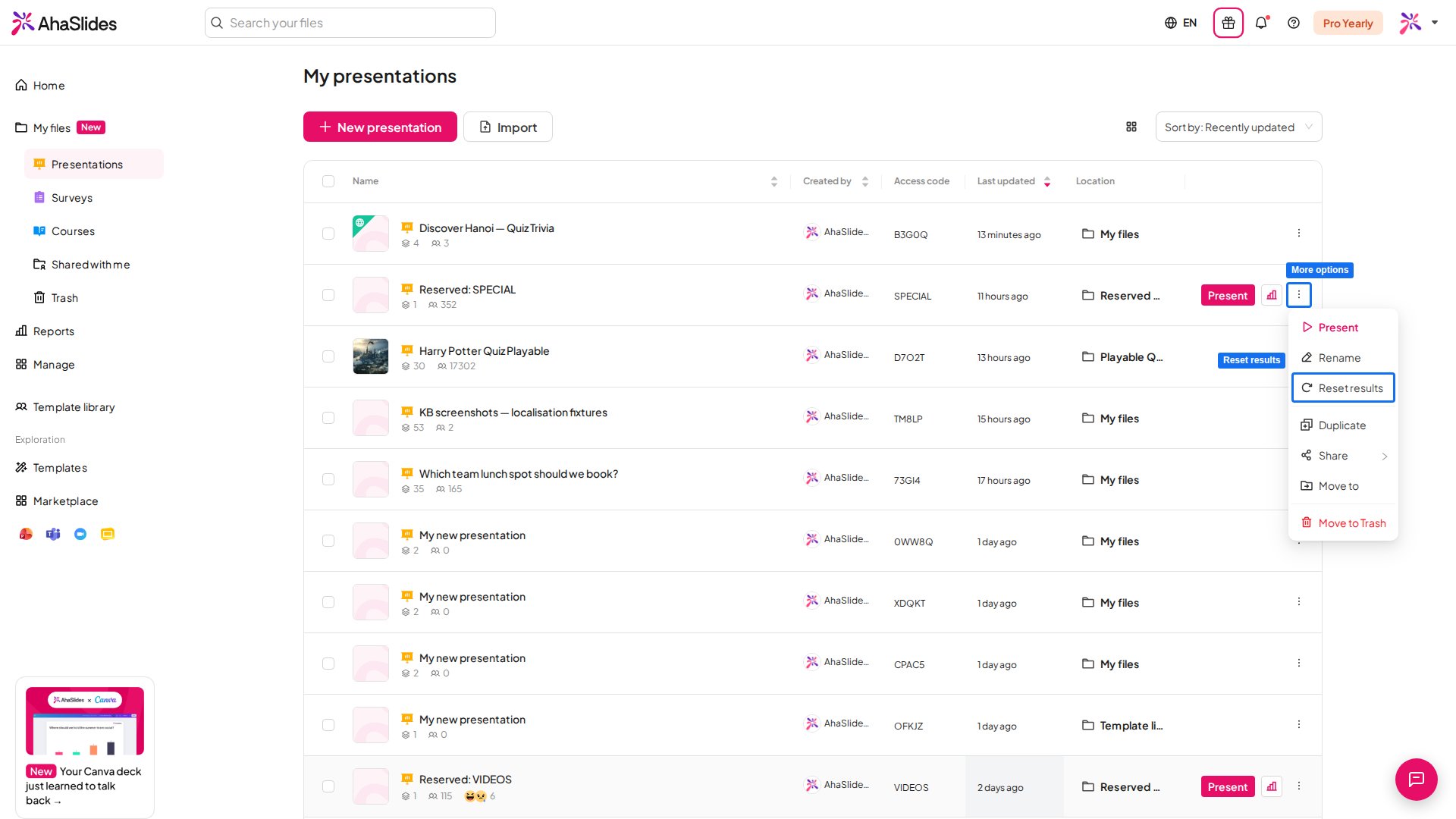
Nella pagina ‘Le mie presentazioni’ (My Presentations), fai clic sull’icona con i 3 puntini a destra della presentazione (oppure fai clic con il tasto destro sulla presentazione) e scegli ‘Reset results’.
La pagina My Presentations di AhaSlides con il menu a tre puntini di una presentazione aperto e Reset results evidenziato
  1. Dalla finestra Impostazioni:
Apri Impostazioni (Settings) nell’editor, vai alla scheda ‘Reimposta i risultati’ (Reset results) e fai clic su ‘Reimposta i risultati’ (Reset results). Preferisci guardare? Questo video mostra come reimpostare i risultati (cancellare le risposte) dell’intera presentazione o di una singola slide:

Come reimpostare i risultati di una singola slide

Invece di reimpostare i risultati dell’intera presentazione, puoi scegliere di reimpostare (cancellare) i risultati di una sola slide. È utile se c’è stato un errore nella slide e vuoi presentarla di nuovo. Ci sono 2 modi per farlo: 1. Durante la modifica: Vai alla tua slide nella colonna di sinistra dell’editor, fai clic con il tasto destro sulla slide, poi fai clic su ‘Reimposta i risultati’ (Reset results).
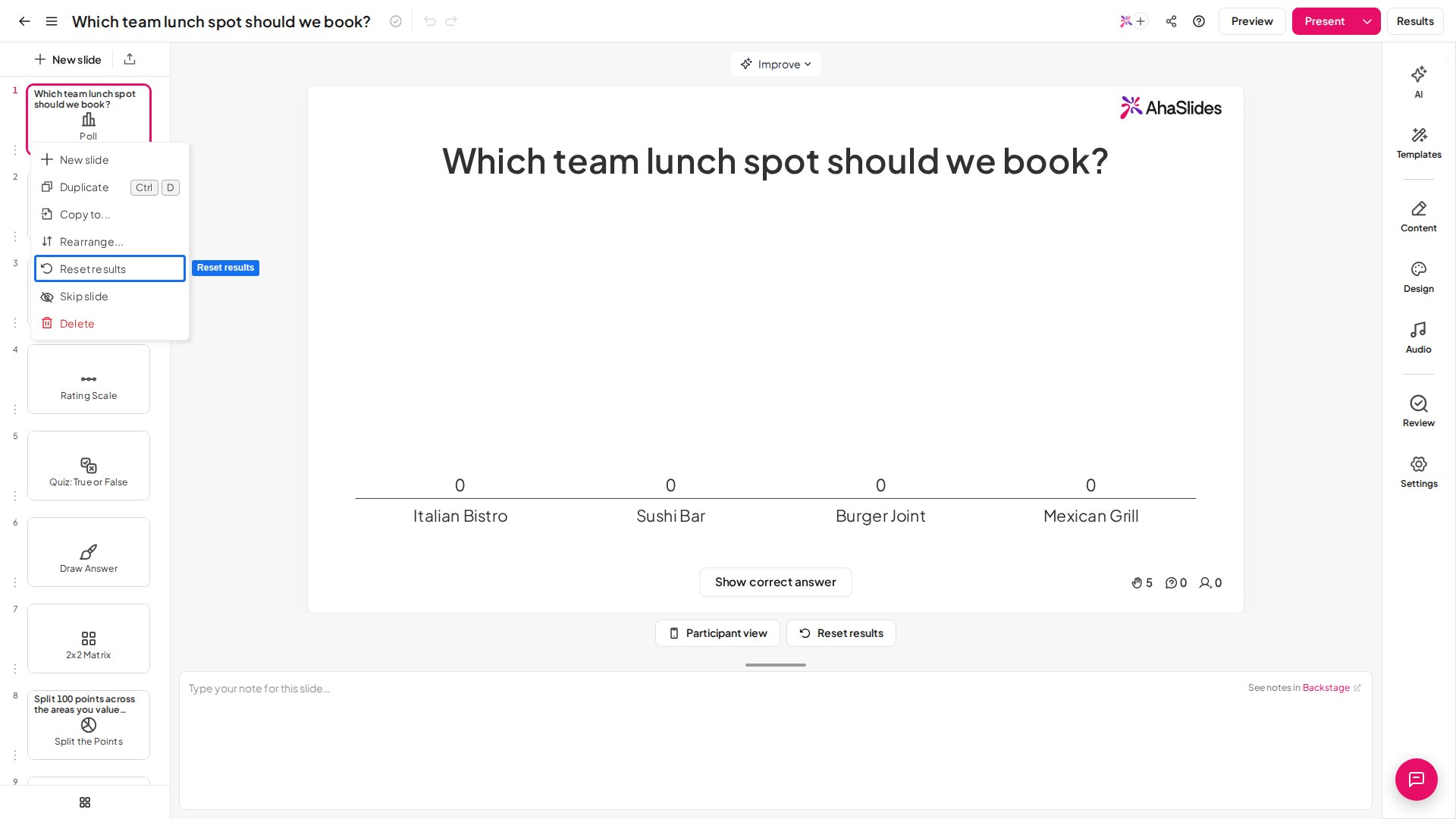
Il menu del tasto destro su una slide nella colonna di sinistra dell'editor di AhaSlides, con Reset results evidenziato
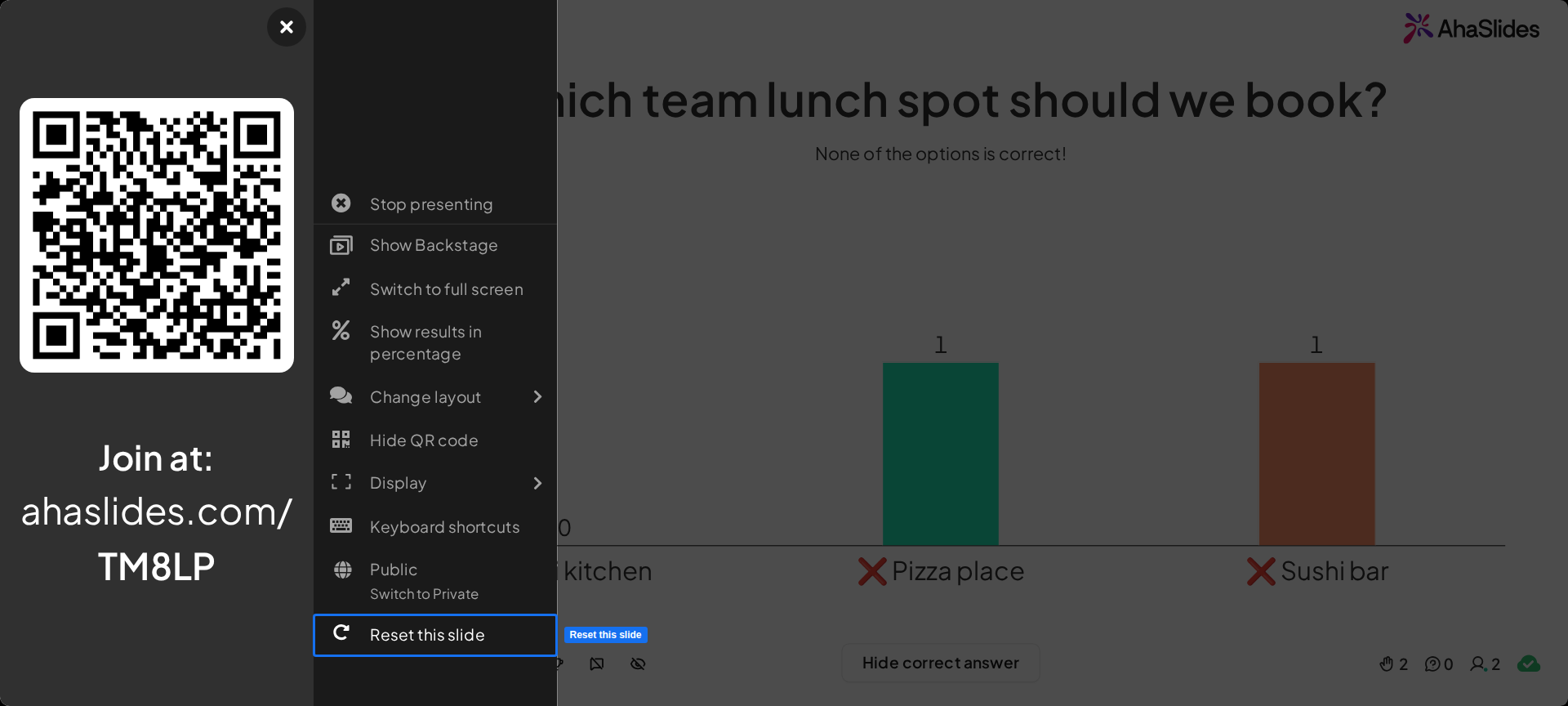
2. Durante la presentazione: Passa il cursore del mouse sull’icona Menu (Menu), poi fai clic su “Reimposta questa slide” (Reset this slide)
Il menu di presentazione di AhaSlides aperto durante una presentazione, con Reset this slide evidenziato
Hai una domanda? Contatta il nostro team di assistenza: se hai effettuato l’accesso, usa l’icona della chat in basso a destra nella dashboard; altrimenti contattaci qui o scrivi a hi@ahaslides.com. Vuoi entrare in contatto con altri utenti? Unisciti alla community di AhaSlides per condividere consigli, richiedere nuove funzionalità e scoprire come gli altri coinvolgono il loro pubblico.