

La libreria immagini in breve
Librerie in cui puoi cercare
Ogni scheda cerca in una libreria. I tuoi file si trovano in Caricamento (Upload) e Le mie immagini (My Images); consulta Linee guida per il caricamento delle immagini per formati e limiti di dimensione.
La scheda Wikimedia mostra solo immagini riutilizzabili con una semplice riga di credito, con queste licenze:
I file di Commons con licenze non commerciali o senza opere derivate sono esclusi, così come i file che Commons contrassegna come marchi registrati, che mostrano una persona identificabile o che riportano un’insegna. In questa scheda non vengono proposti file GIF, SVG e TIFF.
Inserire un’immagine da una libreria
1
Apri la libreria immagini
Clicca su un’area immagine nell’editor, come Aggiungi immagine (Add image) nel pannello Content, oppure apri un’opzione immagine su una slide.
2
Scegli una scheda della libreria
Seleziona Foto d’archivio (Stock Photos), GIF e adesivi (GIFs & Stickers) o Wikimedia (Wikimedia).
3
Cerca
Scrivi una parola chiave nella casella di ricerca. Scorri verso il basso, oppure usa Carica altro… (Load more…) nella scheda Wikimedia, per altri risultati.
4
Scegli un'immagine
Clicca sull’immagine. Si apre uno strumento di ritaglio per inquadrarla prima di salvare.
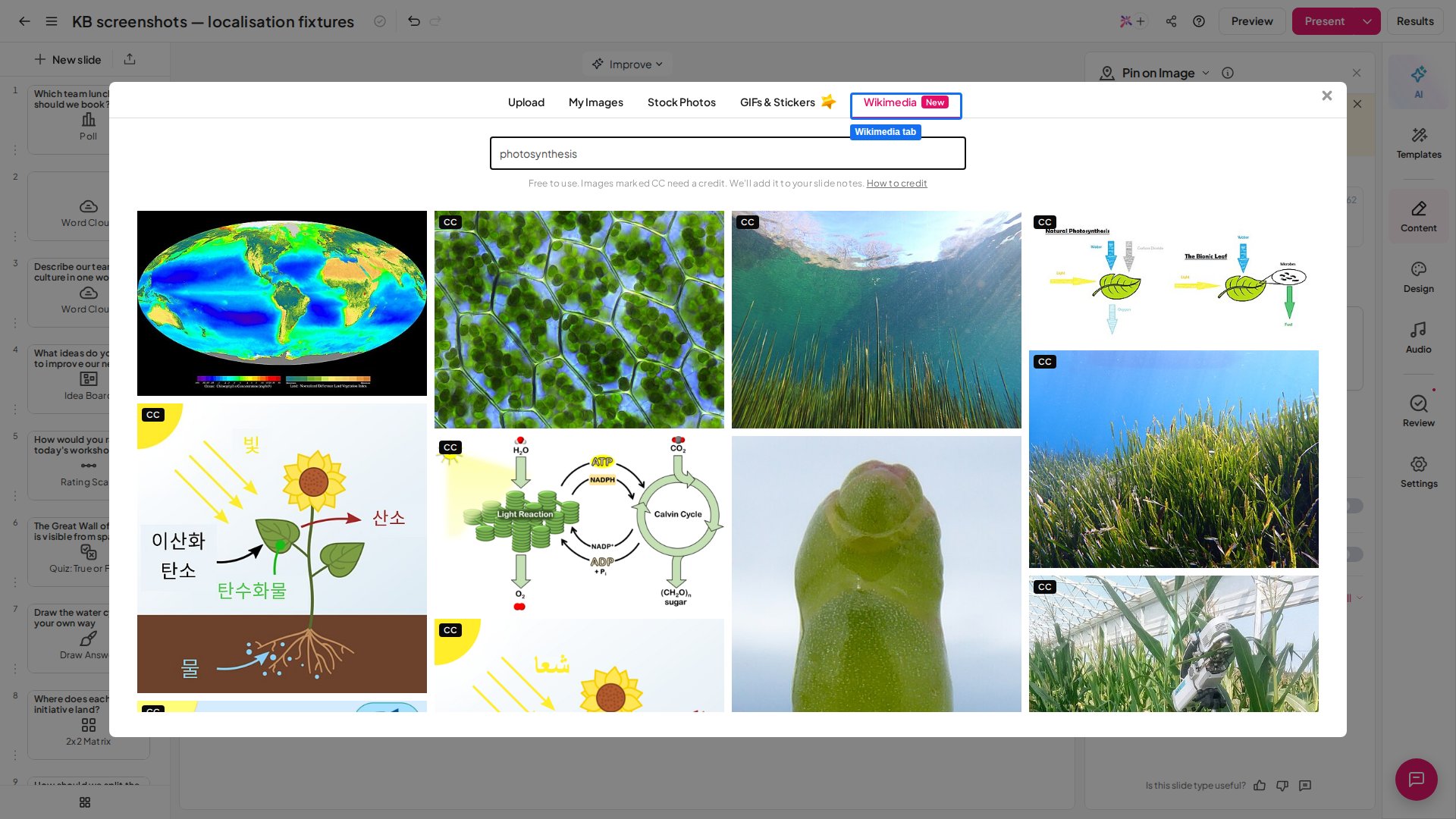
Le immagini per il tema della presentazione e per il logo non possono essere prese dalla scheda Wikimedia, perché non appartengono a una singola slide e non hanno note della slide in cui inserire un credito.
Crediti nelle note della slide
Quando inserisci un’immagine di Wikimedia Commons che richiede un credito, AhaSlides aggiunge una riga di credito alle note di quella slide e mostra Credito dell’immagine aggiunto alle note della slide (Image credit added to the slide notes). Ogni riga di credito riporta l’autore, Wikimedia Commons con un link alla pagina di origine dell’immagine, e la licenza con un link a essa. Le immagini che non richiedono credito non aggiungono nulla. I crediti seguono le immagini. Se sostituisci o elimini l’immagine, o annulli prima che arrivi sulla slide, il suo credito viene rimosso di nuovo. La stessa immagine su più slide viene citata su ciascuna slide in cui compare. I crediti vengono scritti solo per chi sta modificando la presentazione; chi visualizza una copia condivisa non li genera. Le note della slide sono private: compaiono solo sul tuo schermo, in Backstage, e mai al pubblico. Consulta Aggiungere note alla presentazione.Le tue responsabilità quando usi un’immagine
Il credito automatico è una comodità. Resta tua la responsabilità di rispettare la licenza di ogni immagine, tra cui:- Mantieni il credito. Conservalo quando modifichi, esporti, condividi o riutilizzi la presentazione.
- Mostralo al pubblico. Poiché le note non sono visibili al pubblico, aggiungi il credito dove le persone possano vederlo, ad esempio sulla slide stessa o in una slide dei crediti.
- Segnala le modifiche. Se ritagli o modifichi un’immagine e la licenza lo richiede, indica che l’immagine è stata modificata.
- Cita l’autore in altro modo se lo rimuovi. Se elimini o modifichi un credito automatico, cita tu l’autore.
Domande frequenti
L'uso della libreria immagini ha un costo aggiuntivo?
L'uso della libreria immagini ha un costo aggiuntivo?
No. Cercare e inserire immagini dalle librerie non costa nulla. Resta comunque valida la licenza dell’immagine.
Dove trovo il credito di un'immagine di Wikimedia?
Dove trovo il credito di un'immagine di Wikimedia?
Nelle note della slide che la usa, sotto un titolo dedicato ai crediti delle immagini. Apri la slide nell’editor e guarda la casella delle note sotto l’anteprima della slide.
Le foto di Unsplash e le GIF ricevono un credito nelle note?
Le foto di Unsplash e le GIF ricevono un credito nelle note?
No. AhaSlides aggiunge righe di credito alle note della slide solo per le immagini di Wikimedia Commons. Unsplash mostra il nome del fotografo quando passi il mouse su una foto in Foto d’archivio (Stock Photos); controlla i termini di ciascuna libreria per sapere come citare.
Sono coperte anche le immagini aggiunte dall'AI Panel?
Sono coperte anche le immagini aggiunte dall'AI Panel?
Anche le immagini aggiunte dall’AI Panel provengono da librerie di terze parti, quindi si applicano le loro licenze. Sono suggerimenti: controllale prima di presentare e sostituisci quelle che non vuoi. Consulta L’AI Panel aggiunge immagini alle slide?.
Perché non riesco a trovare una particolare immagine di Wikimedia?
Perché non riesco a trovare una particolare immagine di Wikimedia?
Vengono mostrate solo le immagini con licenze riutilizzabili. I file con licenze non commerciali o senza opere derivate, gli elementi con marchio registrato, le persone identificabili e le insegne sono esclusi, e i file GIF, SVG e TIFF non vengono proposti.
Articoli correlati
- Linee guida per il caricamento delle immagini
- Aggiungere note alla presentazione
- Creare una slide Pin on Image