

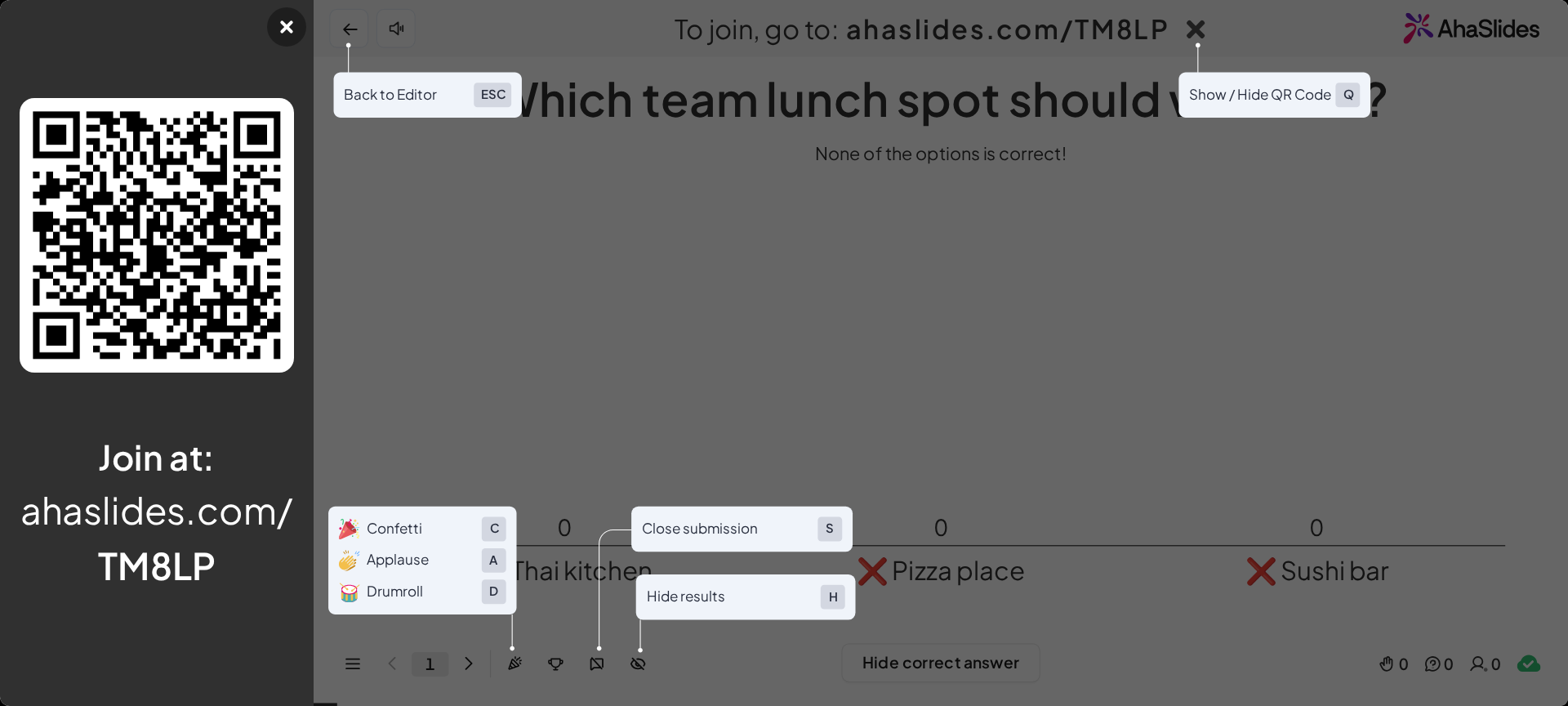
Scorciatoie da tastiera
Mostrare il codice QR
Per mostrare subito al pubblico entrambi i modi per partecipare, premi Q durante la presentazione. Mostra o nasconde il pannello di accesso a sinistra della slide, che contiene il tuo codice QR e, sotto Partecipa a: (Join at:), il tuo link di accesso con il codice di accesso.Iniziare a presentare
Se sei nell’editor e sei pronto a iniziare la presentazione, premi Shift + P. La presentazione si apre in una finestra, a meno che tu non selezioni A schermo intero (Full screen) nel menu a discesa Presente (Present) (la freccia accanto al pulsante Presente (Present)); AhaSlides ricorda la tua scelta. Mentre presenti, puoi anche aprire Menu (Menu) in basso a sinistra e scegliere Passa a schermo intero (Switch to full screen) o Passa alla visualizzazione a finestra (Switch to windowed view).Tornare all’editor
Durante la presentazione, torna all’editor premendo il tasto Esc.Mostrare / nascondere i risultati
- Mostrare i risultati: premi H durante la presentazione per visualizzare i risultati sullo schermo.
- Nascondere i risultati: premi di nuovo H per nasconderli.
Aprire / chiudere gli invii
- Aprire gli invii: premi S durante la presentazione per permettere ai partecipanti di inviare risposte.
- Chiudere gli invii: premi di nuovo S per smettere di accettare risposte.
Effetti
AhaSlides offre vari effetti divertenti per rendere più coinvolgente la tua presentazione. Per accedervi, passa il mouse sull’icona Effect nel menu in basso a sinistra durante la presentazione. Le scorciatoie disponibili per gli effetti sono:- Coriandoli: premi C per far piovere coriandoli sullo schermo.
- Applausi: premi A per riprodurre un suono di applausi.
- Rullo di tamburi: premi D per far partire un rullo di tamburi.
Scorciatoia per la classifica
- Mostrare la classifica: premi L durante la presentazione per visualizzare la classifica.
- Chiudere la classifica: premi di nuovo L, oppure clicca in un punto qualsiasi fuori dalla classifica, per chiuderla.