

Amministra in sintesi
Partecipanti e campi personalizzati sono condivisi in tutto il workspace, quindi una persona ha un solo profilo a prescindere da quanti corsi segue.
Aprire Amministra
Clicca su Amministra (Manage) nella barra laterale sinistra della dashboard di AhaSlides. Puoi arrivarci anche da un corso pubblicato: nell’editor del corso clicca su Condividi (Share), apri Assign to learners, poi clicca su Open Manage. Usa le schede Partecipanti (Participants) e Custom fields per passare dai partecipanti ai loro campi personalizzati.Scegliere chi può aprire un corso
Nel pannello Share course (quello che mostra il link per gli studenti), usa Who can open this course per scegliere una delle due opzioni.
Per scegliere chi viene assegnato, clicca su Assign to learners nello stesso pannello e seleziona i partecipanti a cui dare il corso. Assegnare un corso non invia un’e-mail di invito. Invia tu stesso il link del corso ai tuoi studenti.
Aggiungere partecipanti
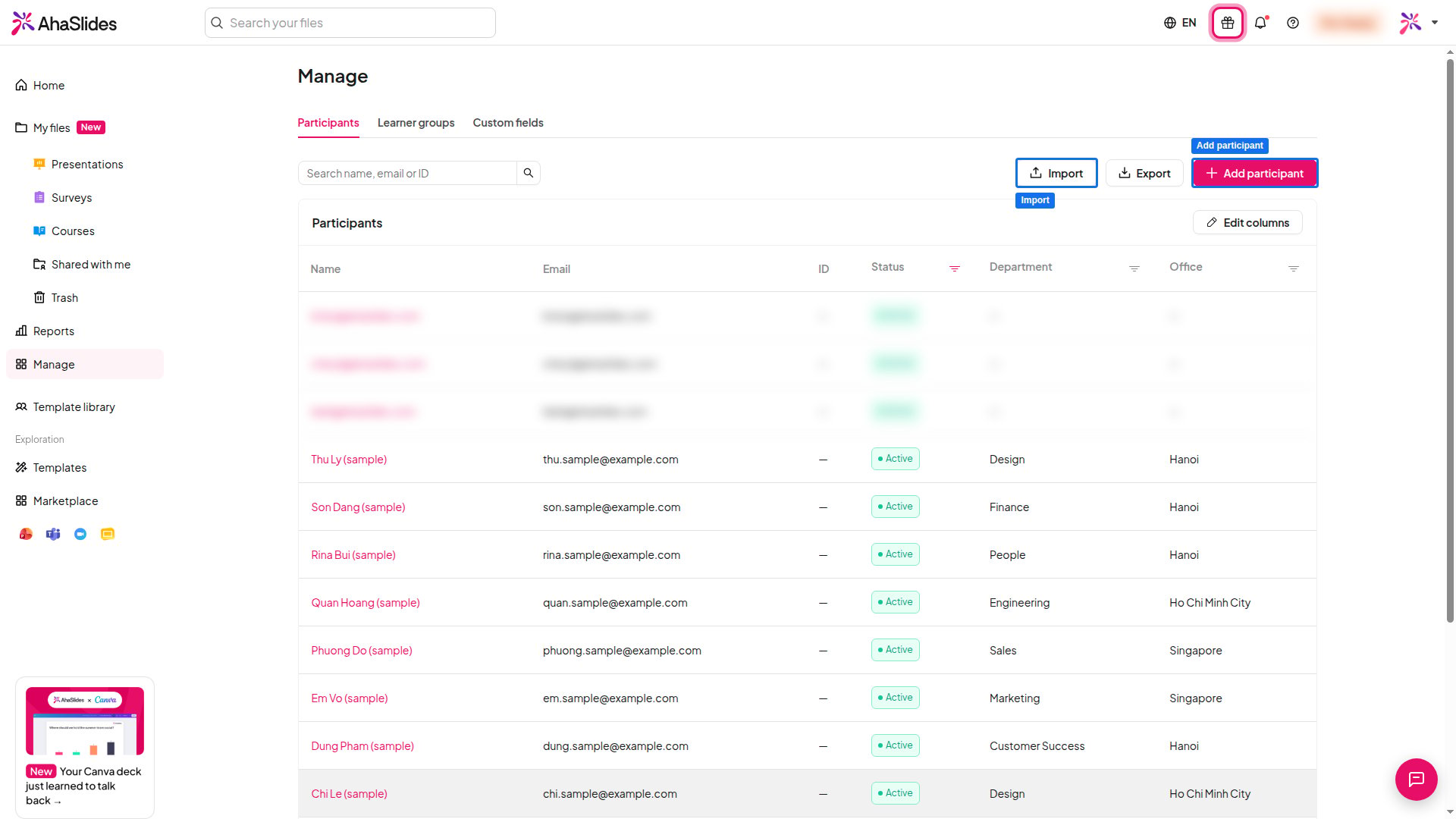
1
Apri Partecipanti
In Amministra, apri la scheda Partecipanti (Participants).
2
Aggiungi un partecipante
Clicca su Add participant, poi inserisci un indirizzo e-mail, un nome visualizzato e, se ne usi uno, un ID esterno come un codice dipendente o studente. Ogni indirizzo e-mail e ogni ID esterno può appartenere a un solo partecipante.
3
Compila i campi personalizzati
Completa gli eventuali campi personalizzati che hai creato. I campi contrassegnati come obbligatori devono avere un valore.
Importare ed esportare partecipanti con un file CSV
Importa molti partecipanti in una volta da un file CSV con una riga di intestazione. Un file può contenere fino a 1.000 righe e pesare fino a 1 MB.1
Avvia l'importazione
Nella scheda Partecipanti (Participants), clicca su Importa (Import). Per partire da un file già pronto, clicca su Download CSV template. Include i tuoi campi personalizzati attuali e una riga di esempio da sostituire.
2
Carica il file
Clicca su Carica file (Upload file) oppure trascina un file
.csv sulla finestra.3
Controlla la mappatura delle colonne
In Column mapping, controlla ogni destinazione nella colonna Maps to. Cambia una corrispondenza, oppure associa un’intestazione sconosciuta a un campo esistente. Una colonna deve essere associata a E-mail (Email), e ogni destinazione può essere usata una sola volta. Per aggiungere un campo che non esiste ancora, scegli Create field nel menu Maps to. Il campo viene salvato subito, anche se annulli l’importazione.
4
Importa
Correggi tutto ciò che il controllo segnala, poi clicca su Importa (Import). Il report di importazione mostra quanti partecipanti sono stati creati, aggiornati e saltati, con il motivo per ogni riga saltata.
YYYY-MM-DD, valori sì/no come true o false, numeri con il punto decimale e numeri di telefono con il prefisso internazionale. Per un campo a selezione multipla, separa le opzioni con ; o |. Se un campo personalizzato obbligatorio non è associato o ha una cella vuota in una qualsiasi riga, Importa (Import) resta non disponibile finché non risolvi il problema.
Per esportare i tuoi partecipanti, clicca su Esporta (Export) nella scheda Partecipanti (Participants).
Vedere il profilo di uno studente
Clicca su un partecipante per aprire il suo profilo. Mostra i suoi dettagli e i campi personalizzati, i corsi a cui è assegnato e i suoi progressi in ciascuno. Per un’analisi più approfondita di un singolo corso, apri il report del corso.Aggiungere campi personalizzati
I campi personalizzati contengono dettagli aggiuntivi su ogni partecipante, come reparto o ruolo. Puoi usarli nelle importazioni CSV. Un workspace può averne fino a 50.- Apri la scheda Custom fields e clicca su Aggiungi campo (Add field).
- Inserisci una Label e una Key. La chiave è il nome della colonna CSV, può usare lettere minuscole, cifre e trattini bassi e non può essere modificata in seguito.
- Scegli un Tipo (Type): testo, selezione, selezione multipla, data, numero, sì/no, e-mail, URL o telefono. Un campo a selezione o a selezione multipla richiede almeno un’opzione.
- Attiva Obbligatorio (Required) se ogni partecipante deve avere un valore.
Domande frequenti
Gli studenti ricevono un'e-mail quando assegno loro un corso?
Gli studenti ricevono un'e-mail quando assegno loro un corso?
No. Assegnare un corso dà accesso ma non invia un invito. Condividi il link del corso con i tuoi studenti, che potranno poi seguirlo come descritto in Seguire un corso come studente.
Uno studente può vedere i dettagli degli altri studenti?
Uno studente può vedere i dettagli degli altri studenti?
No. Gli studenti non possono vedere i dati privati di un altro studente, e solo gli amministratori autorizzati possono gestire i partecipanti del proprio workspace.
Perché non riesco a importare il mio file CSV?
Perché non riesco a importare il mio file CSV?
Controlla che il file sia un
.csv con una riga di intestazione, non più grande di 1 MB e con al massimo 1.000 righe. Una colonna deve essere associata a E-mail (Email), e ogni campo personalizzato obbligatorio deve essere associato e compilato in ogni riga.