

Prima di iniziare
Questa funzione è diversa da altre due funzionalità di Google Slides. Questo articolo spiega come importare una presentazione di Google Drive in AhaSlides. Per incorporare una presentazione Google Slides pubblicata come singola slide, vedi Usare la tua presentazione Google Slides con AhaSlides. Per creare slide interattive dentro Google Slides, vedi Usare il componente aggiuntivo di AhaSlides in Google Slides.
Importare slide da Google Drive
1
Apri la finestra Importa slide
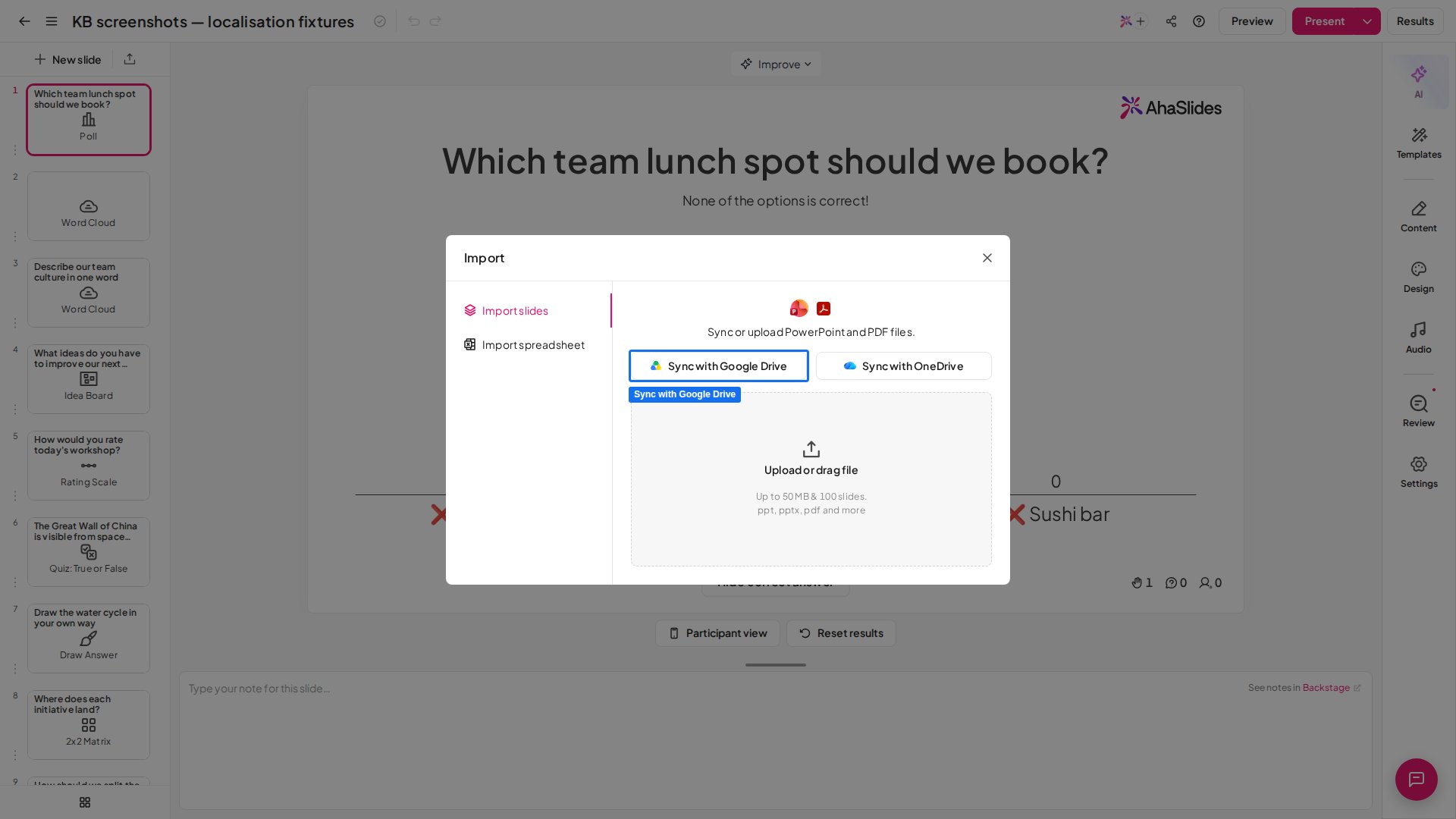
Nell’editor di AhaSlides, apri la presentazione a cui vuoi aggiungere le slide, poi clicca sul pulsante Importa (Import). Si apre la finestra Importa diapositive (Import slides), dove puoi sincronizzare o caricare file PowerPoint e PDF.
2
Scegli Sync with Google Drive
Nella finestra, clicca su Sync with Google Drive. Accedi al tuo account Google quando richiesto, poi scegli dal tuo Drive una presentazione Google Slides o PowerPoint.
3
Lascia terminare l'importazione
AhaSlides porta dentro la presentazione e aggiunge ogni slide alla tua presentazione. Le slide importate restano collegate al file di origine, così potrai aggiornarle in seguito.
Importare slide da OneDrive
1
Apri la finestra Importa slide
Nell’editor di AhaSlides, apri la presentazione a cui vuoi aggiungere le slide, poi clicca sul pulsante Importa (Import) per aprire la finestra Importa diapositive (Import slides).
2
Scegli Sync with OneDrive
Clicca su Sync with OneDrive e accedi con il tuo account Microsoft quando richiesto. Sono supportati sia gli account personali sia quelli di lavoro o scuola. Poi scegli dal tuo OneDrive un file PowerPoint o PDF.
3
Lascia terminare l'importazione
AhaSlides importa il file e aggiunge ogni slide alla tua presentazione, collegata all’originale su OneDrive nello stesso modo di un’importazione da Google Drive.
Se vedi “This Microsoft account doesn’t have OneDrive”, l’account con cui hai effettuato l’accesso non ha OneDrive. Accedi con un altro account, oppure chiedi al tuo amministratore IT se il tuo piano Microsoft 365 include OneDrive.
Accanto a ogni slide sincronizzata, nel pannello delle slide, compare una piccola icona di nuvola. Passaci sopra con il mouse per vedere Synced with Google Drive (oppure Synced with OneDrive), così capisci a colpo d’occhio quali slide provengono da una fonte collegata.
Mantenere le slide sincronizzate
Quando selezioni una slide sincronizzata, sopra di essa compare una barra degli strumenti di sincronizzazione cloud, con il nome del file di origine e un’icona di stato del cloud. Dalla barra puoi:1
Aggiorna
Clicca su Aggiornamento (Update) per scaricare l’ultima versione del file da Google Drive o OneDrive e aggiornare le slide importate. La barra mostra quando la presentazione è stata sincronizzata l’ultima volta.
2
Apri la fonte per modificare
Clicca sul pulsante a forma di matita (modifica) per aprire il file originale in una nuova scheda: in Google Slides per un file di Google Drive, in OneDrive per un file di OneDrive. Fai lì le tue modifiche, poi torna e clicca su Aggiornamento (Update) per portarle in AhaSlides.
3
Scollega dalla fonte
Apri il menu con i tre puntini e scegli Disconnetti dalla sorgente (Disconnect from source). Le slide importate restano nella tua presentazione come slide autonome ma non si sincronizzano più con il file originale.
4
Esci
Nello stesso menu con i tre puntini, scegli Log out from Google Drive (oppure Log out from OneDrive) per uscire dall’account collegato.
Scollegarsi mantiene le slide che hai già importato: smettono semplicemente di sincronizzarsi. Per ricollegarle in seguito, importa di nuovo il file da Google Drive o OneDrive.
Cosa succede alle slide sincronizzate
Ogni slide importata viene mostrata come una slide Content separata che contiene un’immagine statica dell’originale. Come per qualsiasi file PowerPoint o PDF importato, animazioni, audio incorporato, video incorporato e link non vengono trasferiti, ma puoi comunque aggiungere testo, immagini, GIF ed emoji a ogni slide Content e inserire slide interattive di AhaSlides tra l’una e l’altra.Domande frequenti
Come importo le slide da Google Drive?
Come importo le slide da Google Drive?
Nell’editor di AhaSlides, apri una presentazione e clicca sul pulsante Importa (Import). Nella finestra Importa diapositive (Import slides), clicca su Sync with Google Drive, accedi e scegli dal tuo Drive una presentazione Google Slides o PowerPoint.
Posso importare solo alcune slide dal mio file di Google Drive o OneDrive?
Posso importare solo alcune slide dal mio file di Google Drive o OneDrive?
No. La sincronizzazione importa tutte le slide del file e cliccando su Aggiornamento (Update) viene scaricato di nuovo l’intero file. Per escludere delle slide, rimuovile dal file di origine in Google Slides o OneDrive, poi importa il file o clicca su Aggiornamento (Update).
Come aggiorno le slide dopo aver modificato l'originale in Google Slides?
Come aggiorno le slide dopo aver modificato l'originale in Google Slides?
Seleziona una slide sincronizzata, poi clicca su Aggiornamento (Update) nella barra degli strumenti di sincronizzazione cloud. AhaSlides scarica l’ultima versione da Google Drive e aggiorna le slide importate. Puoi anche cliccare prima sul pulsante a forma di matita nella barra per aprire il file di origine in Google Slides.
Come faccio a interrompere la sincronizzazione delle mie slide?
Come faccio a interrompere la sincronizzazione delle mie slide?
Seleziona una slide sincronizzata, apri il menu con i tre puntini nella barra degli strumenti di sincronizzazione cloud e scegli Disconnetti dalla sorgente (Disconnect from source). Le slide restano nella tua presentazione come slide autonome e non si sincronizzano più con il file originale.
Posso sincronizzare da OneDrive?
Posso sincronizzare da OneDrive?
Sì. Nella finestra Importa diapositive (Import slides), clicca su Sync with OneDrive, accedi con un account Microsoft personale o di lavoro o scuola e scegli un file PowerPoint o PDF.
Posso sincronizzare un file PowerPoint (.pptx) salvato su Google Drive?
Posso sincronizzare un file PowerPoint (.pptx) salvato su Google Drive?
Sì, puoi sceglierlo con Sync with Google Drive.
Che fine fanno animazioni e video nelle slide importate?
Che fine fanno animazioni e video nelle slide importate?
Ogni slide viene importata come immagine statica in una slide Content, quindi animazioni, audio incorporato, video incorporato e link non vengono importati. Vedi Importare una presentazione PowerPoint o un file PDF per scoprire come aggiungere di nuovo un video come slide a sé.