

Aggiungere l’app AhaSlides
1
Accedi al tuo account Zoom
Accedi con il tuo account Zoom nell’app desktop di Zoom Workplace/Webinar.
2
Aggiungi l'app dal Marketplace
Clicca su Apps > Add apps, cerca AhaSlides nello Zoom App Marketplace e clicca su Add.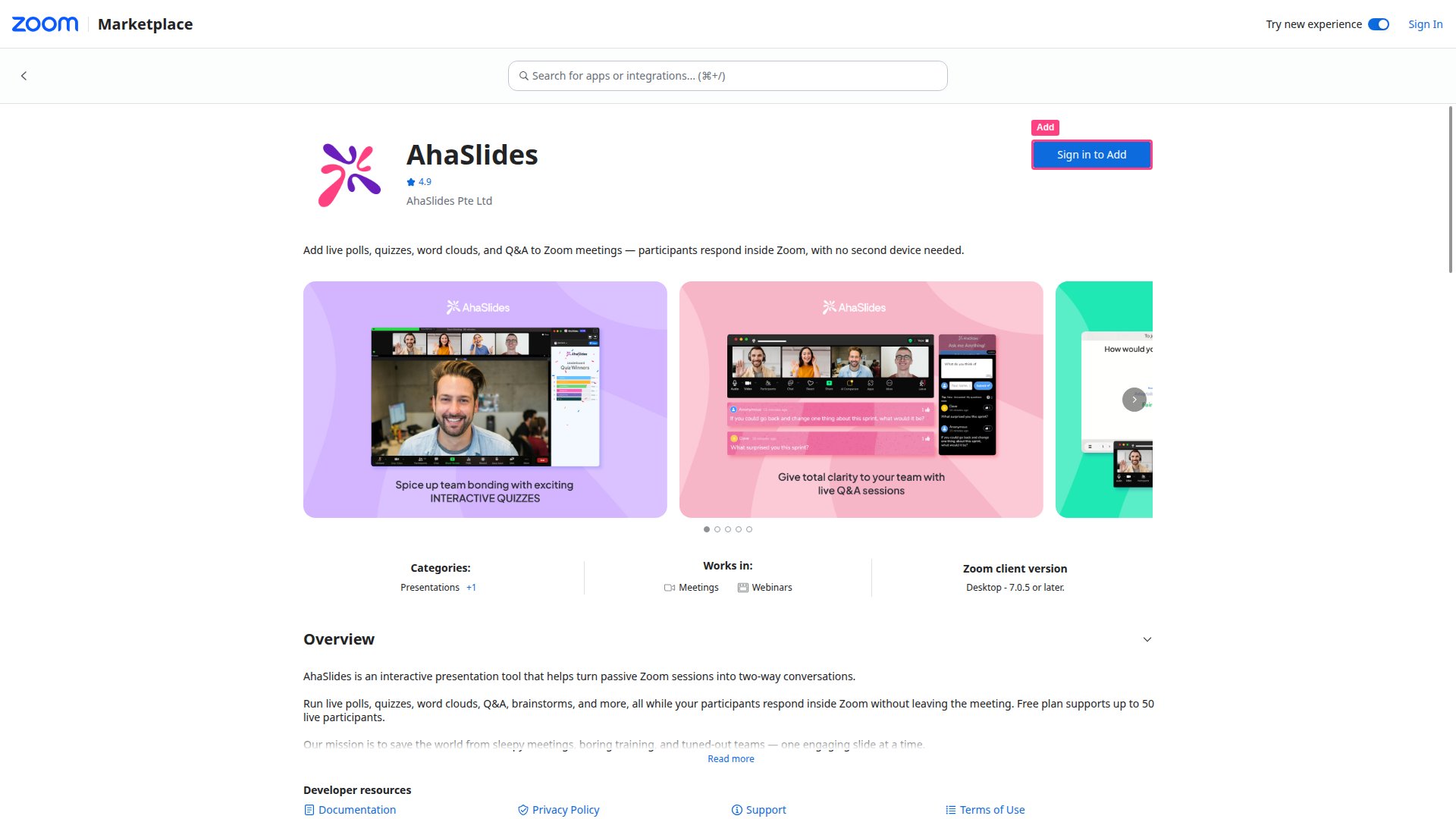
3
Consenti l'accesso
Seleziona Allow per aggiungere AhaSlides al tuo account Zoom. L’app è ora disponibile nella sezione My Apps.
Condurre una presentazione in una riunione Zoom
1
Apri l'app AhaSlides
Apri l’app AhaSlides nelle tue Zoom Apps, oppure avvia una nuova riunione Zoom e lancia AhaSlides dalle tue Zoom Apps.
2
Conduci una presentazione
Seleziona Host a presentation, poi accedi al tuo account AhaSlides quando richiesto.
3
Scegli una presentazione
Scegli una presentazione dal tuo elenco o da una cartella e seleziona Allow per abilitare la condivisione dello schermo.
4
Invia gli inviti
Seleziona Allow per inviare gli inviti a tutti i partecipanti alla riunione.
5
Presenta
Conduci la tua presentazione AhaSlides come al solito: il tuo pubblico risponderà dal vivo all’interno della riunione Zoom.
Come entrano i partecipanti
I partecipanti hanno tre modi per aprire il pannello AhaSlides durante la riunione:- Da un invito: clicca su Open nella notifica di invito che ricevono quando l’host avvia la presentazione.
- Automaticamente: clicca su Apps nella riunione Zoom, trova e aggiungi l’app AhaSlides; si collega automaticamente quando l’host avvia la presentazione.
- Inserendo un codice: clicca su Apps, aggiungi l’app AhaSlides, seleziona Join as a Participant e inserisci il codice di accesso.
Disinstallare l’app
1
Vai allo Zoom App Marketplace
Accedi allo Zoom App Marketplace.
2
Apri le app aggiunte
Clicca su Manage, poi su Added apps, e cerca AhaSlides.
3
Rimuovi l'app
Clicca sul pulsante con i tre puntini accanto all’app AhaSlides, poi seleziona Remove.
Domande frequenti
I partecipanti devono installare l'app AhaSlides?
I partecipanti devono installare l'app AhaSlides?
No. I partecipanti possono accettare l’invito dell’host oppure aprire AhaSlides dal pannello delle loro Zoom Apps. Non hanno bisogno di un account AhaSlides separato.
Posso usare AhaSlides in Zoom senza l'app del Marketplace?
Posso usare AhaSlides in Zoom senza l'app del Marketplace?
Sì. Apri la presentazione in un browser, avviala dal vivo, poi usa la condivisione dello schermo di Zoom per presentare. I partecipanti entrano con il codice di accesso come al solito. Funziona, ma non offre ai partecipanti l’esperienza integrata dentro Zoom.
È disponibile su Zoom mobile?
È disponibile su Zoom mobile?
No. L’integrazione di AhaSlides con Zoom è supportata solo nell’app desktop di Zoom Workplace/Webinar (PC/laptop). I partecipanti da mobile non possono usare il pannello dentro Zoom e devono entrare con il codice di accesso da un browser.