

Questo è diverso dall’importare una presentazione PowerPoint in AhaSlides. Il componente aggiuntivo inserisce una visualizzazione AhaSlides live dentro PowerPoint; l’importazione porta un file PowerPoint dentro AhaSlides.
Prima di iniziare
- Disponibile per le versioni installate di Microsoft 365, PowerPoint 2024, PowerPoint 2021 e PowerPoint 2019. Office 2016 e versioni precedenti non sono supportati.
- Funziona solo nell’app desktop di PowerPoint per Windows o Mac. Il componente aggiuntivo non è disponibile in PowerPoint per il web (PowerPoint Online): aprendolo lì compare un messaggio che ti chiede di usare invece l’app desktop.
- Il ruolo Presenter non funziona con il componente aggiuntivo di PowerPoint. Se più persone devono condurre contemporaneamente la stessa presentazione, ognuna ha bisogno della propria copia.
Il componente aggiuntivo legge i contenuti del mio PowerPoint?
No. Il componente aggiuntivo non legge, non accede né memorizza alcun contenuto delle tue slide PowerPoint. Inserisce soltanto una visualizzazione remota della tua presentazione AhaSlides.Posso aggiungere un sondaggio AhaSlides in PowerPoint?
Non come sondaggio autonomo. Il componente aggiuntivo elenca solo le tue presentazioni, sotto Le mie presentazioni (My Presentations) e Condiviso con me (Shared with Me), quindi i sondaggi creati con lo strumento Sondaggi non compaiono lì. Per usarne uno in PowerPoint, aggiungi una slide Survey a una presentazione, collega il tuo sondaggio con Add an existing survey, poi inserisci quella presentazione con il componente aggiuntivo. Consulta Condurre un sondaggio dentro la presentazione.Configurare il componente aggiuntivo
1
Scarica il componente aggiuntivo AhaSlides
In PowerPoint, nella scheda Home, seleziona Add-ins, poi scegli More Add-ins per sfogliare lo store. La tua interfaccia può apparire leggermente diversa a seconda della versione di PowerPoint.Su Mac, le versioni attuali di PowerPoint usano la stessa scheda Home e lo stesso pulsante Add-ins. Nelle versioni più vecchie, lo store si trova invece nella scheda Insert: nel gruppo Add-ins, seleziona Get Add-ins (se vedi solo My Add-ins, clicca prima su quello).Cerca AhaSlides e clicca su Add. La finestra del componente aggiuntivo AhaSlides compare sulla tua slide: puoi eliminare i blocchi di contenuto predefiniti di PowerPoint e allargare la finestra per adattarla alla slide.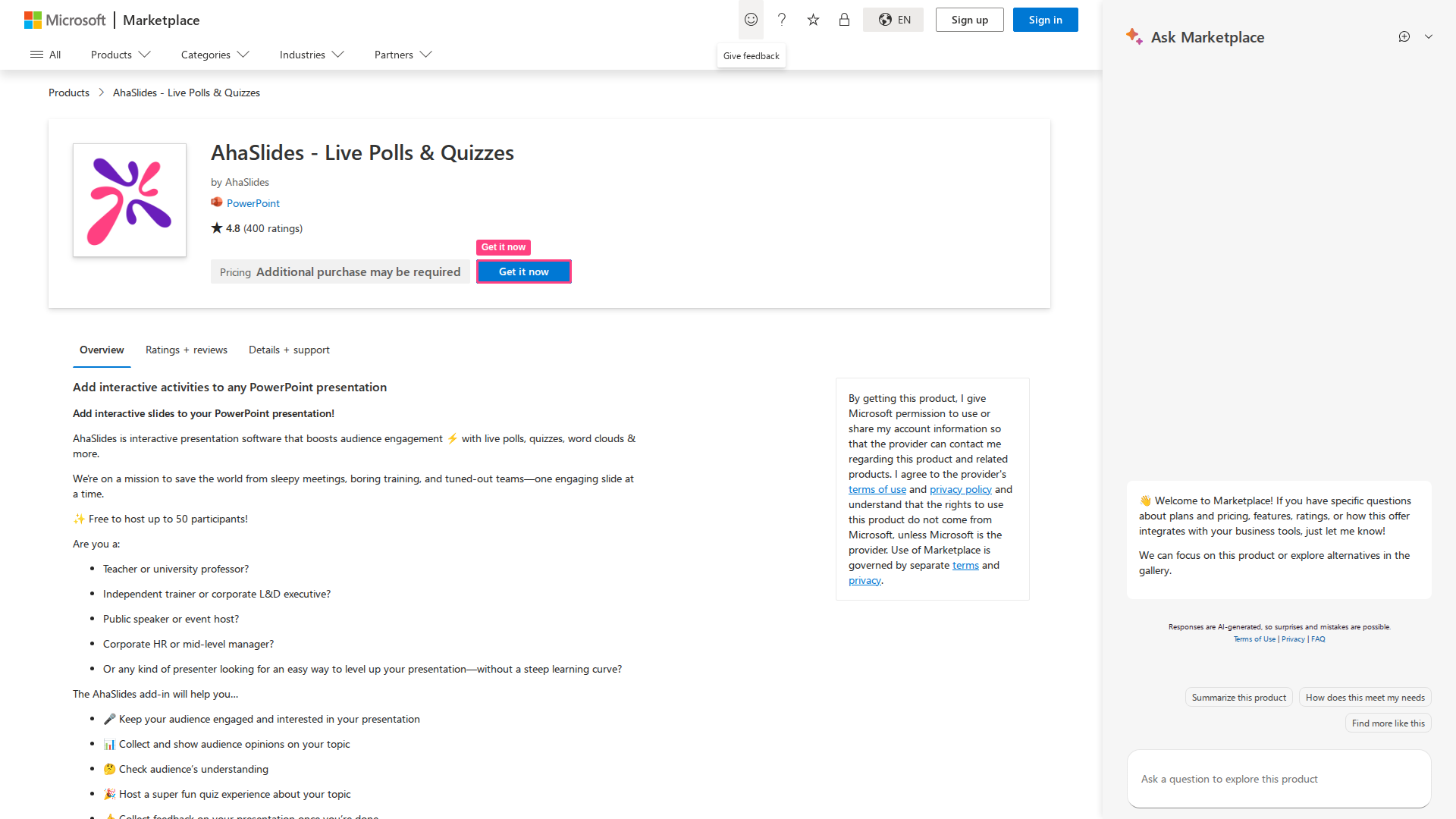
2
Scegli la tua presentazione
Se hai effettuato l’accesso a PowerPoint con un account Microsoft di lavoro o di scuola, il componente aggiuntivo può farti accedere con un clic. Mostra Continua come (Continue as) con il tuo indirizzo e-mail: cliccaci per accedere ad AhaSlides con quell’account, o per creare il tuo account AhaSlides se non ne hai ancora uno. Non devi digitare nessuna password e non si apre nessuna finestra del browser. Per accedere con un altro account, clicca su Usa un altro account (Use another account).Gli account Microsoft personali non sono ancora supportati per l’accesso con un clic. Se non vedi Continua come (Continue as), il componente aggiuntivo mostra il suo solito accesso, che passa dal browser web anziché dal pannello di PowerPoint. Nel componente aggiuntivo, clicca su Login (Log in) (oppure su Iscrizione (Sign up) se sei nuovo in AhaSlides). Il componente aggiuntivo mostra poi Connetti il tuo account AhaSlides nel browser (Connect your AhaSlides account in browser) e apre automaticamente il browser. Se non lo fa, clicca su Continua nel browser (Continue in browser).Nel browser, accedi ad AhaSlides se non l’hai già fatto, assicurati che l’account mostrato sotto Signed in as sia quello che vuoi (usa Cambia account (Switch account) in caso contrario), poi clicca su Collega (Connect). Collegati solo se hai appena iniziato ad accedere dal componente aggiuntivo. Quando il browser mostra Sei collegato (You are connected), chiudi la scheda e torna a PowerPoint. Il componente aggiuntivo ti fa accedere da solo.Nell’elenco delle presentazioni, clicca su Seleziona presentazione (Select presentation) accanto alla presentazione che vuoi. Per trovarne una rapidamente, clicca sull’icona della lente sopra l’elenco e scrivi in Cerca presentazioni.. (Search presentations..). La ricerca copre sia le tue presentazioni e cartelle sia quelle condivise con te.
3
Aggiungi le tue slide o la presentazione
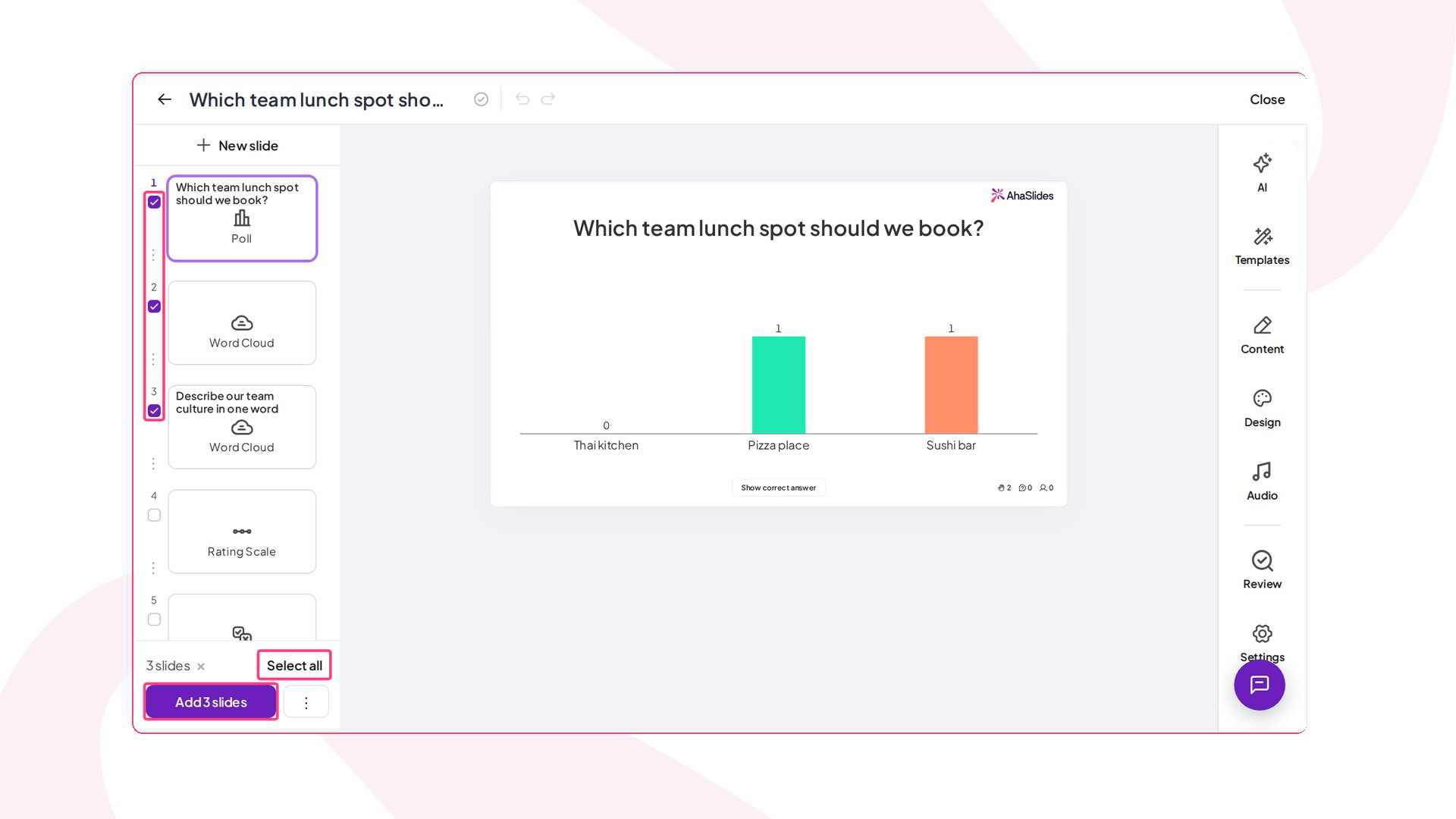
Aggiungere una o più slide: la presentazione si apre con una casella accanto a ogni slide nella barra laterale di sinistra. Spunta le slide che vuoi, oppure clicca su Seleziona tutto (Select all), poi clicca su Aggiungi slide (Add slides) in fondo alla barra laterale (il pulsante indica quante ne hai scelte, per esempio Add 3 slides). La prima slide che hai spuntato va sulla slide PowerPoint corrente, e ciascuna delle altre ottiene una propria nuova slide PowerPoint subito dopo, nell’ordine della presentazione.Aggiungere un’intera presentazione: clicca sul pulsante ⋮ accanto a Aggiungi slide (Add slides), poi clicca su Add presentation per confermare. L’intera presentazione viene aggiunta come un’unica slide PowerPoint e puoi controllarla proprio come quando presenti su AhaSlides. Si apre sulla slide che era stata attiva per ultima in quella presentazione, che non sempre è la prima. Per mostrare un particolare sondaggio su ogni slide PowerPoint, spunta quelle slide e usa invece Aggiungi slide (Add slides).
Modificare o aggiungere altre slide in seguito
Mentre modifichi la tua presentazione PowerPoint (non mentre la presenti), vai su una slide PowerPoint che contiene AhaSlides. Un piccolo menu nell’angolo in basso a sinistra del componente aggiuntivo ha due opzioni. Compare solo mentre modifichi la presentazione e scompare quando inizi a presentare. Entrambe le opzioni aprono la tua presentazione in una finestra popup più grande:- Edit slides: apporta le modifiche nell’editor completo di AhaSlides, poi clicca su Chiudi (Close) in alto a destra nella finestra. Il componente aggiuntivo recepisce le modifiche quando la finestra si chiude.
- Aggiungi slide (Add slides): spunta le slide che vuoi e clicca su Aggiungi slide (Add slides). Ciascuna ottiene una propria nuova slide PowerPoint subito dopo quella in cui ti trovi, e la slide da cui sei partito resta com’è. Per aggiungere invece l’intera presentazione come una nuova slide PowerPoint, usa ⋮ e Add presentation.
E se non vedo le caselle?
Alcune versioni di PowerPoint non possono inserire più slide contemporaneamente, come PowerPoint su iPad e le versioni con licenza multipla come Office 2024 LTSC. In quei casi il componente aggiuntivo usa la sua vista precedente: apri la slide AhaSlides che vuoi e clicca su Select this slide sotto la tela, oppure clicca su Seleziona presentazione (Select presentation) per aggiungere l’intera presentazione. Per modificare una slide, attiva l’interruttore Edit mode in cima all’editor e usa la scheda Contenuto (Content). Per uscire dalla modalità di modifica, disattiva lo stesso interruttore.Controllare le slide mentre modifichi
Mentre modifichi la tua presentazione PowerPoint, puoi capire quale slide AhaSlides è quale:- Miniature nell’elenco delle slide. Le slide che aggiungi mostrano subito la loro miniatura AhaSlides nell’elenco delle slide di PowerPoint, quindi non devi aspettare che PowerPoint acquisisca la slide stessa.
- Slide quiz. Clicca su una slide quiz e la tela mostra la domanda del quiz anziché la schermata della lobby, così puoi confermare di aver aggiunto quella giusta. La lobby compare comunque quando presenti.
Aggiungere classifiche 🏆
Se hai aggiunto una slide quiz e vuoi mostrare i punteggi:- Usa la classifica a comparsa premendo L sulla tastiera (o l’icona del trofeo nella barra di controllo), oppure
- Aggiungi manualmente una slide classifica nello stesso modo in cui aggiungi le altre slide.
Passare da una slide all’altra con i tasti freccia
Mentre presenti, puoi usare i tasti freccia sinistra e destra per scorrere la presentazione, anche quando il componente aggiuntivo AhaSlides ha il focus della tastiera. Il comportamento dei tasti dipende da come hai aggiunto AhaSlides:- Se hai aggiunto una singola slide AhaSlides a una slide PowerPoint, i tasti freccia fanno avanzare la presentazione PowerPoint come al solito.
- Se hai aggiunto una intera presentazione AhaSlides dentro una slide PowerPoint, i tasti freccia scorrono prima le slide AhaSlides; quando arrivi all’ultima, la pressione successiva fa avanzare la presentazione PowerPoint.
Ricaricare le slide
Passa con il mouse sull’opzione Menu (Menu) nell’angolo in basso a sinistra del componente aggiuntivo per aprire un pannello laterale con un’opzione Ricarica (Reload). Se modifichi la slide su AhaSlides, clicca su Ricarica (Reload) per portare quegli aggiornamenti in PowerPoint.Terminare un quiz quando passi a un’altra slide
Quando passi da una slide quiz a una slide PowerPoint senza AhaSlides, il quiz torna alla sua lobby, così il suo timer non continua a scorrere in background.Cancellare le risposte prima di presentare a un nuovo gruppo
Le risposte di una sessione precedente restano nella presentazione AhaSlides finché non le reimposti, perché il componente aggiuntivo di PowerPoint mostra la presentazione AhaSlides che hai selezionato. Per cancellare tutte le slide in una volta, apri la presentazione nell’editor di AhaSlides e clicca su Reimposta i risultati (Reset results) sotto la tela della slide. Le risposte precedenti restano nel report della presentazione. Consulta Reimpostare i risultati per gli altri modi di reimpostare.Condividere il file con i colleghi
I compagni di team e i colleghi con il dominio e-mail della tua azienda ottengono automaticamente l’accesso come Editor quando aprono il file. Consulta Condividere un file PowerPoint con slide AhaSlides.Come mostro il codice QR per partecipare durante la presentazione?
Premi Q per mostrare o nascondere il pannello di accesso, che contiene il tuo codice QR e il link per partecipare. Consulta la guida ai tasti di scelta rapida. Funziona anche nel componente aggiuntivo di PowerPoint.Lascia che un assistente AI crei la presentazione per te
Se usi un assistente AI come Claude, collegalo a AhaSlides MCP e chiedi una presentazione PowerPoint con slide interattive. Crea le slide interattive nel tuo account AhaSlides e ti dà un file .pptx con le slide già aggiunte tramite questo componente aggiuntivo, così non devi inserirle una per una. Le slide funzionano in tempo reale nell’app desktop di PowerPoint con il componente aggiuntivo installato. Consulta Creare una presentazione PowerPoint con slide AhaSlides live.Rimuovere il componente aggiuntivo
Se non ti serve più, rimuovi il componente aggiuntivo dallo stesso elenco My Add-ins da cui lo installi:1
Apri la finestra dei componenti aggiuntivi
Nella scheda Home, seleziona Add-ins, poi scegli More Add-ins e apri la scheda My Add-ins. La tua interfaccia può apparire leggermente diversa a seconda della versione di PowerPoint.
2
Rimuovi AhaSlides
Fai clic con il pulsante destro sul componente aggiuntivo AhaSlides (oppure apri il suo menu a tre puntini), poi scegli Rimuovi (Remove). Conferma se PowerPoint lo chiede.
Rimuovere il componente aggiuntivo lo toglie solo da questa copia di PowerPoint. Non influisce sul tuo account AhaSlides né sulle tue presentazioni, e puoi aggiungerlo di nuovo in qualsiasi momento dallo store o dal file manifest.
Risoluzione dei problemi del componente aggiuntivo PowerPoint
Se non riesci a installare il componente aggiuntivo dal Microsoft Store
Se Add-ins non si carica, la ricerca non restituisce nulla o l’installazione non riesce, puoi installare il componente aggiuntivo dal suo file manifest anziché passare dallo store. Scarica il filemanifest.xml di AhaSlides, poi segui i passaggi per il tuo computer. I passaggi sono diversi su Windows e Mac.
Su Windows
1
Apri PowerPoint
Avvia l’applicazione PowerPoint sul tuo computer.
2
Apri la finestra dei componenti aggiuntivi
Nella scheda Home, seleziona Add-ins, poi scegli More Add-ins e apri la scheda My Add-ins.
3
Aggiungi il componente aggiuntivo dal file manifest
Nella finestra Office Add-ins, clicca su Manage My Add-ins, scegli + Add from file, poi cerca e seleziona il file
manifest.xml che hai scaricato.4
Verifica che sia installato
Il componente aggiuntivo compare in My Add-ins e puoi iniziare a usarlo subito in PowerPoint.
Su Mac
PowerPoint per Mac non ha l’opzione Add from file. Devi invece inserire il file manifest in una cartella che PowerPoint controlla all’avvio.1
Apri la cartella dei componenti aggiuntivi
In Finder, premi Cmd+Shift+G per aprire Go to Folder, poi inserisci
~/Library/Containers/com.microsoft.Powerpoint/Data/Documents/wef. Se la cartella wef non esiste, vai alla cartella Documents in quel percorso e crea una nuova cartella chiamata wef.2
Copia il file manifest
Copia nella cartella
wef il file manifest.xml che hai scaricato.3
Riavvia PowerPoint
Chiudi completamente PowerPoint se è aperto, poi riavvialo e apri una presentazione.
4
Apri il componente aggiuntivo
Nella scheda Home, seleziona Add-ins, poi scegli AhaSlides dal menu. Nelle versioni più vecchie, vai alla scheda Insert e clicca sulla piccola freccia accanto a My Add-ins; AhaSlides è elencato sotto Developer Add-ins in quel menu, non nella finestra My Add-ins.
Questo installa il componente aggiuntivo sulla tua copia di PowerPoint. Chiunque altro ne abbia bisogno deve installarlo a sua volta, dallo store o dallo stesso file manifest.
La finestra di accesso non si apre o il componente aggiuntivo resta bloccato su “Connect your AhaSlides account in browser”
Un blocco dei pop-up o una restrizione del browser può impedire l’apertura della pagina di accesso.1
Riprova con il pulsante
Nel componente aggiuntivo, clicca su Continua nel browser (Continue in browser). Se il browser lo chiede, consenti i pop-up per il componente aggiuntivo.
2
Copia invece il link di accesso
Clicca su Copia il link di accesso (Copy the sign-in link) sotto “Browser didn’t open?”, poi incolla il link nella barra degli indirizzi del browser e completa lì l’accesso.
3
Ricomincia se scade
Se il componente aggiuntivo mostra Codice scaduto (Code expired) o Richiesta negata (Request denied), clicca su Ricomincia (Start over) per ottenere un nuovo accesso.
Il codice QR è tagliato in modalità presentazione
Il componente aggiuntivo disegna solo all’interno dell’area occupata dal suo oggetto sulla slide PowerPoint. Se quell’oggetto è più piccolo della slide, la visualizzazione di AhaSlides viene ritagliata, e di solito il codice QR per partecipare è la prima cosa a sparire.1
Apri la slide in modalità di modifica
Esci dalla presentazione e apri la slide PowerPoint per modificarla.
2
Rimuovi i segnaposto PowerPoint rimasti
Elimina le caselle di titolo o di contenuto predefinite di PowerPoint ancora presenti sulla slide, così l’oggetto del componente aggiuntivo ha spazio.
3
Allarga l'oggetto del componente aggiuntivo
Clicca una volta sull’oggetto del componente aggiuntivo AhaSlides, poi trascina gli angoli o i bordi verso l’esterno finché non riempie l’area della slide PowerPoint.
4
Controlla in modalità presentazione
Avvia di nuovo la presentazione e verifica che il codice QR sia completamente visibile.