Dove trovare il Controllo ortografico
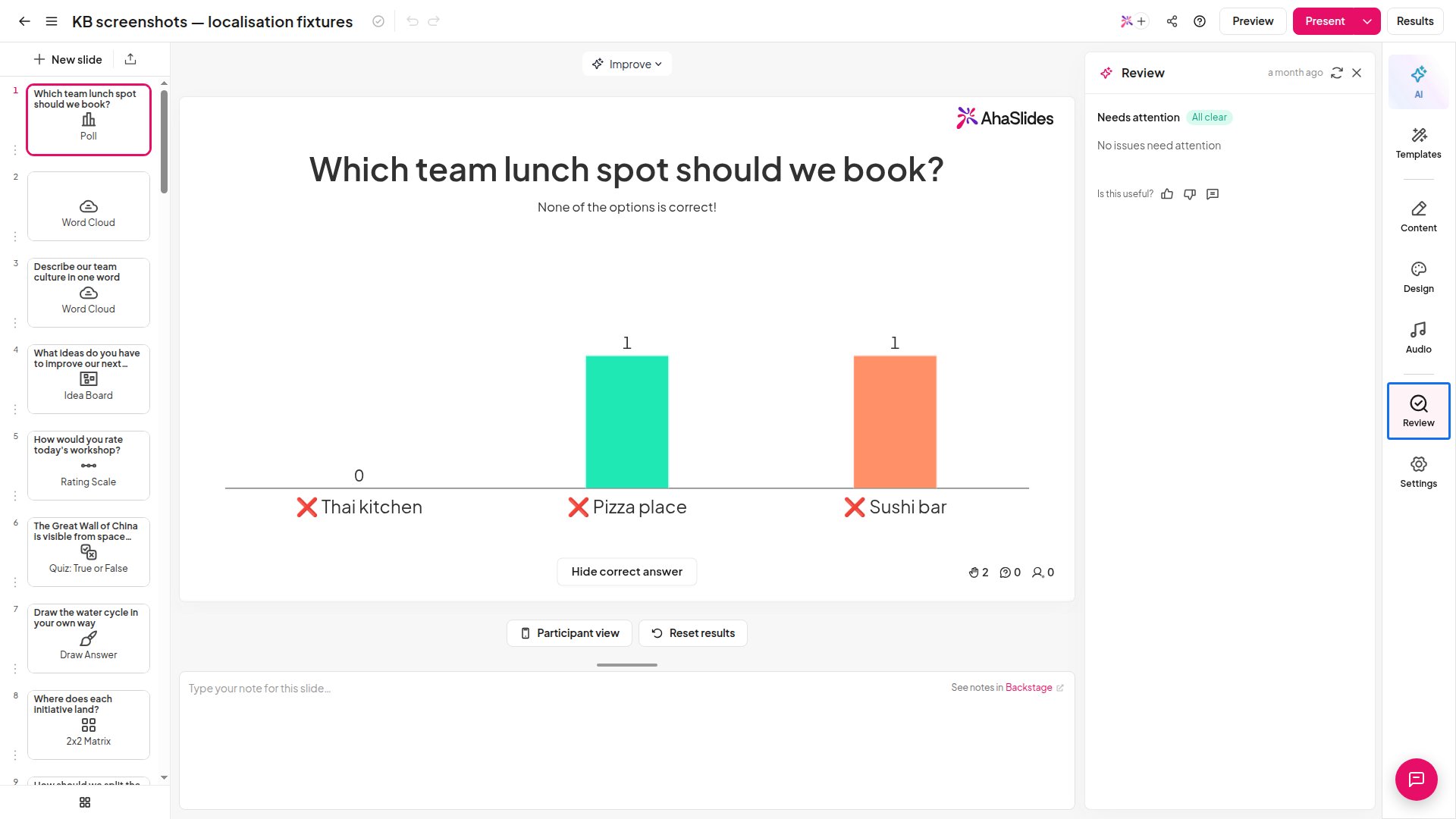
Il Controllo ortografico si trova nella barra degli strumenti a destra dell’editor delle presentazioni, nella scheda Rivedi (Review) (con l’icona di una lente d’ingrandimento), accanto agli altri pannelli come AI, Contenuto e Design. Selezionandolo si apre a destra il pannello Problemi potenziali (Potential Issues). Quando il pannello è chiuso, sulla scheda Rivedi (Review) compare un piccolo indicatore ogni volta che ci sono errori di ortografia da controllare, così capisci a colpo d’occhio che c’è qualcosa che richiede la tua attenzione.Eseguire un controllo ortografico
1
Apri il Controllo ortografico
Nell’editor delle presentazioni, apri la scheda Rivedi (Review) nella barra degli strumenti a destra. A destra si apre il pannello Problemi potenziali (Potential Issues).
2
Controlla le parole segnalate
I probabili errori di ortografia sono elencati sotto il titolo Ortografia (Spelling), ognuno con la parola che AhaSlides ritiene scritta in modo errato.
3
Accetta o ignora ogni segnalazione
Per ogni parola segnalata puoi scegliere:
- Accetta (Accept): applica la correzione suggerita alla slide.
- Ignora (Dismiss): ignora il suggerimento e lascia la parola come l’hai scritta (utile per nomi, marchi o grafie volute).
4
Continua a modificare e ricontrolla
Il Controllo ortografico lavora sul testo presente in quel momento nelle slide e si aggiorna mentre modifichi, quindi puoi continuare a scrivere e ripassare l’elenco per individuare eventuali nuovi errori.
Cosa controlla il Controllo ortografico
Il Controllo ortografico si basa sul contenuto: analizza il testo che hai effettivamente scritto nelle slide, come titoli, domande e opzioni di risposta, e si aggiorna a ogni tua modifica.Il controllo ortografico è una cosa diversa dal modo in cui un quiz valuta le risposte. In un quiz a risposta breve puoi aggiungere altre risposte accettate, così anche le grafie vicine inviate dal pubblico vengono considerate corrette: si tratta del confronto delle risposte durante il gioco, non del Controllo ortografico dell’editor. Per migliorare la formulazione delle slide, e non solo l’ortografia, usa Migliora la scrittura.
Readiness Checker
Dove è disponibile, la stessa scheda Rivedi (Review) diventa un Readiness Checker più completo, una revisione preliminare basata sull’AI da eseguire prima di presentare. Il suo pannello Problemi potenziali (Potential Issues) va oltre l’ortografia e divide ciò che trova in due gruppi, Richiede attenzione (Needs attention) e Altri suggerimenti (More suggestions), che comprendono aspetti come:- Errori di ortografia nel testo delle slide.
- Domande del quiz con un limite di tempo che sembra troppo lungo o troppo breve.
- Punti premio incoerenti nel quiz.
- Scarso contrasto tra il testo e lo sfondo, che può penalizzare la leggibilità.
- Troppe slide statiche (non interattive) per una sessione coinvolgente.