

Il Presentation Report
Cosa include il report
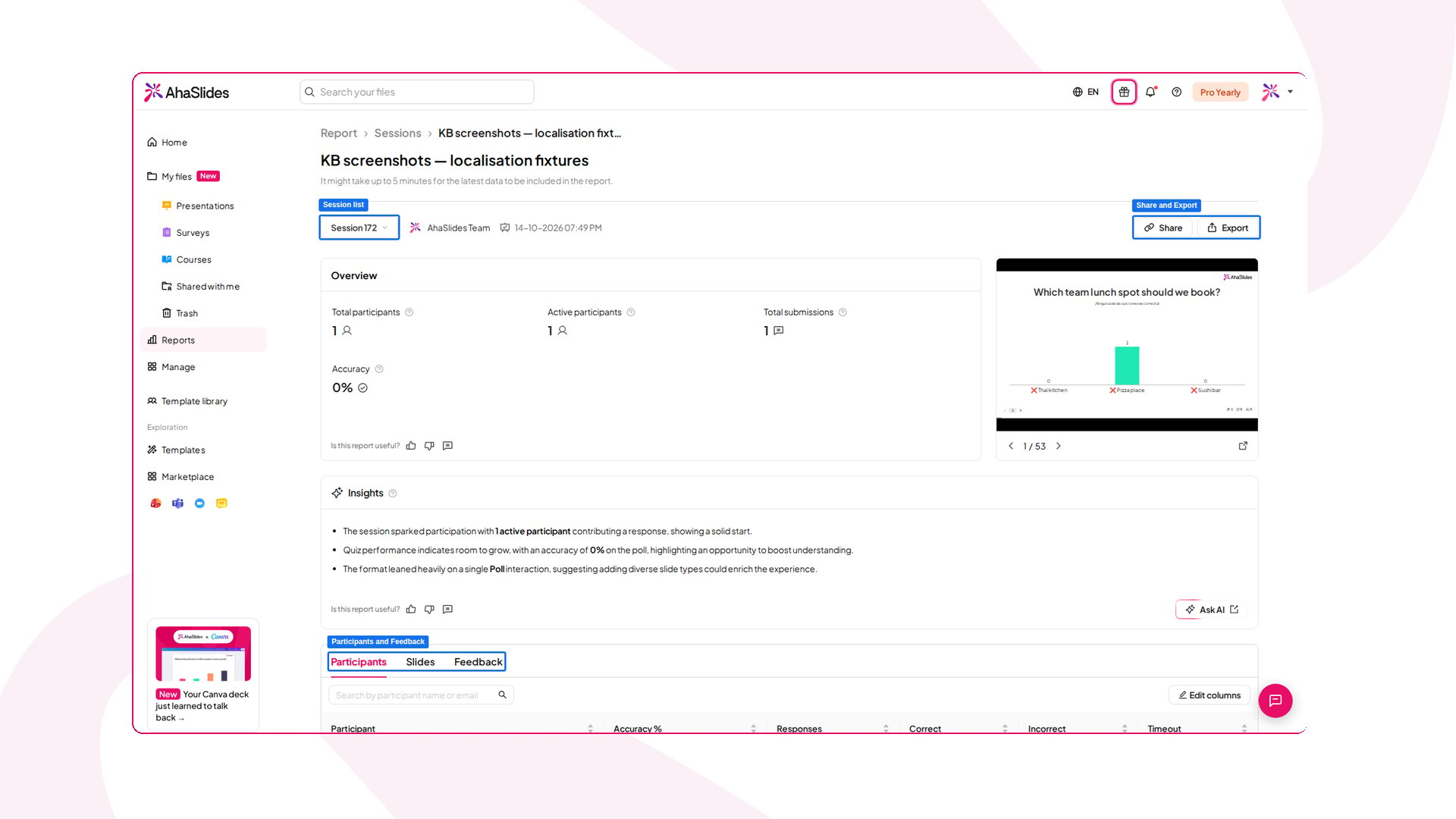
Quando almeno una persona ha interagito con la tua presentazione, puoi vedere un report con i seguenti contenuti:1. Metriche principali
- Total Participants: il numero totale di partecipanti che si sono uniti alla tua presentazione.
- Total Reactions: il numero totale di reazioni del pubblico.
- Average Submissions: il numero medio di invii per partecipante tra sondaggi, nuvole di parole, scale, domande aperte, brainstorming e Q&A.
- Accuracy: la percentuale di risposte corrette alle domande dei quiz.
- Rating: la valutazione media data dai partecipanti.
2. Dettaglio
Participants Column: questa sezione contiene informazioni dettagliate su ogni partecipante:- Nome: (Name:) il nome del partecipante (se indicato).
- Classifica (Leaderboard): la sua posizione quando partecipa a un quiz.
- Accuracy: il numero di domande del quiz a cui ha risposto correttamente, in modo errato o a cui non ha risposto.
- Total Submissions: il numero totale di invii che ha fatto tra sondaggi, nuvole di parole, scale, domande aperte, brainstorming e Q&A.
Come trovare il report della presentazione
Ci sono due modi per trovare il report della presentazione in AhaSlides.- Nell’editor, fai clic sul pulsante Risultati (Results) nella barra degli strumenti in alto a destra per aprire il pannello dei risultati, poi su Visualizza altro (View more) per aprire il Presentation Report.
- Nella dashboard Le mie presentazioni (My Presentations), passa il mouse sulla tua presentazione e fai clic sul pulsante viola Rapporto (Report): anche così arrivi al Presentation Report.
Visualizzare il report di ogni sessione
Come Presentation Owner, puoi vedere i report delle sessioni condotte sia da te sia dai tuoi collaboratori. Ogni volta che qualcuno reimposta i risultati della presentazione viene registrata una nuova sessione. Per vedere tutte le sessioni, apri la pagina del report della presentazione e fai clic sulla casella Session list accanto al nome del proprietario della presentazione. Si aprirà una finestra con l’elenco delle sessioni tra cui scegliere: I collaboratori aggiunti come Presentatore (Presenter) avranno accesso solo ai report delle sessioni che hanno condotto:Condividere il report tramite link
Quando apri il Presentation report, vedrai un pulsante Condividi (Share). Per condividere il report tramite link, fai clic su Condividi (Share) e seleziona Share report via link. Poi puoi fare clic su Copia (Copy) e inviare il link ad altre persone. Chiunque abbia il link potrà vedere il Presentation report.Il report del singolo partecipante
Il report del singolo partecipante offre analisi approfondite sulle risposte di ciascun membro del pubblico. Permette ai presentatori di esaminare da vicino le risposte di ogni persona, per individuare chi è in difficoltà o chi eccelle. I presentatori possono così adattare la presentazione alle esigenze del pubblico. Inoltre, questo report può servire a valutare quanto ogni partecipante è coinvolto nella presentazione.Cosa include il report del singolo partecipante?
Il Participant Summary offre una panoramica completa dell’attività di ogni partecipante durante la tua presentazione. È diviso in alcune sezioni principali:1. Informazioni di identificazione del partecipante
- Name, Email, Organisation: mostra nome, indirizzo e-mail e organizzazione del partecipante (se indicati durante la registrazione o l’accesso). Se il partecipante si unisce in forma anonima, queste informazioni non sono disponibili.
2. Riepilogo delle attività
Riepilogo delle attività del partecipante su sondaggi, nuvole di parole, scale, domande aperte, brainstorming e Q&A- Total Submissions: mostra il numero totale di invii del partecipante per ogni tipo di interazione (sondaggi, nuvole di parole, scale, domande aperte, brainstorming e Q&A). Riepilogo delle attività del partecipante sulle domande con risposte corrette (quiz e sondaggi con risposta corretta).
- Accuracy: mostra la percentuale complessiva di accuratezza del partecipante nelle risposte ai quiz.
- Final Score: mostra il punteggio finale del partecipante nei quiz.
- Ranking: mostra la posizione del partecipante in base alle sue prestazioni nel quiz.
- Participant Reactions: il numero totale di reazioni inviate dal partecipante durante la presentazione.
- Participant Feedback: mostra la valutazione data dal partecipante al presentatore, che riflette la sua impressione complessiva.
3. Dettagli del partecipante
Questa sezione offre un’analisi dettagliata delle interazioni del partecipante. a. Dettagli delle attività del partecipante su sondaggi, nuvole di parole, scale, domande aperte, brainstorming e Q&A:- Polls: elenca le risposte specifiche date dal partecipante.
- Word Clouds: mostra i contributi del partecipante alla nuvola di parole.
- Scales: mostra le valutazioni date dal partecipante nelle domande a scala.
- Open Ended: elenca le risposte inviate.
- Brainstorm: elenca le idee inviate dal partecipante.
- Q&A:
- Questions Asked: elenca le domande poste dal partecipante.
- Votes Given: mostra il numero di voti dati dal partecipante alle domande degli altri partecipanti.
- Participant’s Answers: mostra la risposta del partecipante a ogni domanda.
- Correct answers: mostra le risposte corrette a ogni domanda.
- Answer Status:
- Corretto (Correct): la risposta data è corretta.
- Not Correct: la risposta data è errata.
- Not Submitted: il partecipante non ha risposto (per tempo scaduto o mancato invio).
- Response time: il tempo impiegato dal partecipante per rispondere a ogni domanda (mostrato per domanda, non come totale unico per l’intero quiz).
- Points Earned for Each Answer
- Personal Points: mostra i punti guadagnati dal partecipante per aver dato la risposta corretta.
- Team Contribution Points: mostra i punti che il partecipante ha aggiunto al punteggio complessivo della squadra, se faceva parte di una squadra.
- Participant details feedback: mostra le valutazioni e i commenti completi lasciati dal partecipante alla presentazione e al presentatore.
Come trovare il report del singolo partecipante:
Per trovare e aprire il report del singolo partecipante in AhaSlides, segui questi passaggi:- Access Your Presentation Report: segui la guida nella sezione Come trovare il report della presentazione qui sopra per aprire il Presentation report.
- Access the Individual Audience Report: per vedere il report di un partecipante specifico, fai semplicemente clic sul suo nome nell’elenco dei partecipanti. Verrà mostrato il report dettagliato di quella persona.
Elenchi di slide e partecipanti di tutte le presentazioni
Le schede Slide (Slides) e Partecipanti (Participants) della pagina Report (Reports) mostrano ogni slide e ogni partecipante di tutte le tue presentazioni. Consulta Elenchi di slide e partecipanti nei report.Domande frequenti
Vuoi filtrare, separare o segmentare le risposte per gruppo di pubblico?
Vuoi filtrare, separare o segmentare le risposte per gruppo di pubblico?
Non esiste un filtro in tempo reale nell’app, ma puoi suddividere le risposte per un campo di gruppo (come “Team”). Attiva Collect audience info, poi usa Ask AI chiedendogli di riassumere le risposte raggruppate per quel campo, oppure incrocia i dati tu stesso nell’esportazione Excel. Consulta Raccogliere le informazioni sul pubblico.
Cosa significano i timestamp nel report?
Cosa significano i timestamp nel report?
- Latest session date: indica l’aggiornamento più recente della sessione.
- Previous session dates: corrispondono ai momenti in cui un utente ha reimpostato i risultati, il che segna la fine della sessione corrispondente.
Perché le nuove risposte non compaiono ancora nel report?
Perché le nuove risposte non compaiono ancora nel report?
Il report può impiegare fino a 5 minuti per includere le risposte più recenti. Non si aggiorna da solo mentre è aperto e non c’è un pulsante di aggiornamento, quindi ricarica la pagina per vedere le nuove risposte.Non usare Reimposta i risultati a questo scopo: cancella tutte le risposte e avvia una nuova sessione.
Posso eliminare una singola sessione dal mio report?
Posso eliminare una singola sessione dal mio report?
In AhaSlides non esiste un pulsante “elimina sessione”: una sessione non è un elemento separato che si può rimuovere da solo. Una sessione è semplicemente l’insieme delle risposte del pubblico raccolte tra una reimpostazione dei risultati e la successiva. Cosa puoi fare dipende dal tuo obiettivo:
- Per cancellare le risposte e ricominciare da zero: usa Reimposta i risultati. Cancella tutti i voti, le reazioni e le risposte e avvia una nuova sessione; le sessioni precedenti restano nella Session list del report.
- Per rimuovere la presentazione insieme a tutte le sue sessioni e ai suoi dati: sposta la presentazione nel cestino dalla dashboard Le mie presentazioni (My Presentations). Se cambi idea, puoi ripristinarla: consulta Come recuperare una presentazione eliminata.
Posso rimuovere un partecipante o unire i duplicati in un report?
Posso rimuovere un partecipante o unire i duplicati in un report?
No. Il report di una sessione non ha un’opzione per rimuovere un partecipante o unire due voci, e non puoi rimuovere una persona da una sessione in corso.
- Per vedere come uno solo i dati della stessa persona: nella pagina Report (Reports), apri la scheda Partecipanti (Participants) e usa Identify participants by. Consulta Scegliere come abbinare i partecipanti.
- Per nascondere un nome nella classifica di un quiz: consulta Aggiungere ed eliminare una classifica nel quiz.
- Per cancellare tutti e ricominciare: reimposta i risultati.
Vuoi il tempo totale impiegato da un partecipante per finire un quiz?
Vuoi il tempo totale impiegato da un partecipante per finire un quiz?
Il report mostra il Response time per question, non un unico tempo totale per l’intero quiz. Per ottenere il totale, apri il report e fai clic sul pulsante Chiedi all’IA (Ask AI), poi chiedi di riassumere il tempo totale impiegato da ogni partecipante per completare tutte le domande. L’IA lo calcolerà per te dai dati per domanda.