

- Applicare subito un aspetto professionale con temi già pronti.
- Creare temi di brand riutilizzabili con il tuo logo, i tuoi colori e i tuoi font.
- Rifinire le singole slide quando ti serve qualcosa di speciale.
Scegli un livello di personalizzazione del design
AhaSlides offre tre livelli di personalizzazione del design, a seconda di quanto controllo ti serve:- Rifinitura rapida → Temi già pronti. Ideale quando vuoi un aspetto pulito e professionale subito. Applica con un clic combinazioni di colori e sfondi progettati da professionisti.
- Coerenza del brand → Temi personalizzati. Ideale per sessioni ricorrenti, allineamento del team e credibilità del brand. Crea temi riutilizzabili con il tuo logo, i tuoi colori e i tuoi font.
- Flessibilità creativa → Personalizzazione della singola slide. Ideale quando alcune slide richiedono immagini uniche. Personalizza sfondi e stili a livello di slide.
Cosa influenza ogni impostazione di design
Requisiti del piano
Una riga contrassegnata come Non in tutti i piani significa che la funzione non è inclusa in ogni piano. Se il tuo piano non include la funzione, AhaSlides ti invita a passare a un piano superiore.Temi di presentazione
Applica un tema già pronto
I temi già pronti sono un modo semplice e rapido per dare uno stile alla presentazione.1
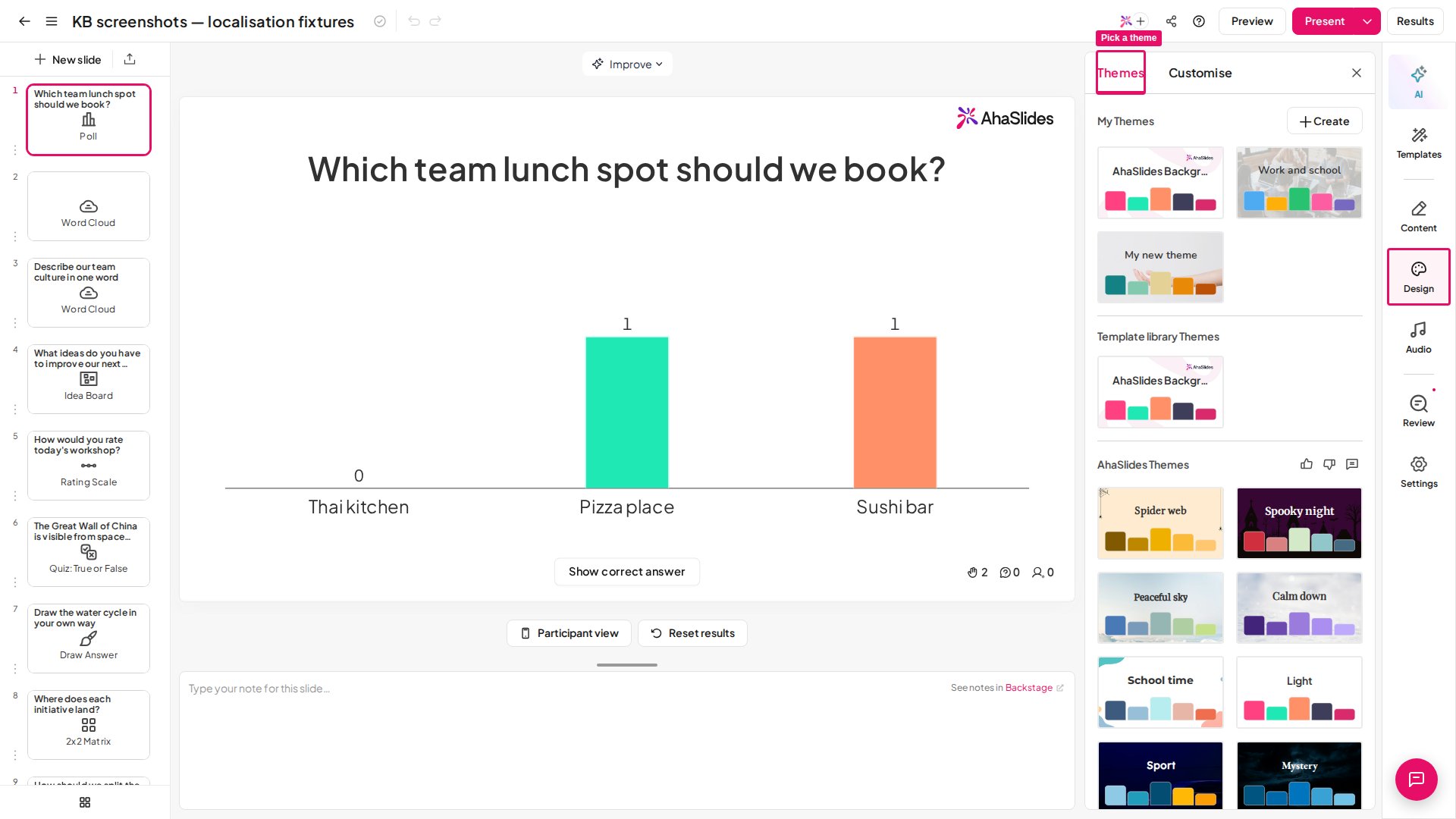
Apri la scheda Progetto
Clicca sulla scheda Progetto (Design) nella barra degli strumenti.
2
Vai a Temi
Vai alla scheda Temi (Themes).
3
Scegli un tema
Seleziona uno dei Temi ufficiali (Official Themes) o dei AhaSlides Team Themes.
Crea un tema personalizzato
I temi personalizzati sono ideali per un branding coerente su più presentazioni. Puoi creare un tuo tema selezionando il pulsante Crea (Create) accanto a I miei temi (My Themes). Da lì puoi:- Aggiungere un nome al tema.
- Caricare il tuo logo.
- Caricare un’immagine di sfondo o scegliere un colore di sfondo.
- Cambiare il font del testo.
- Personalizzare il colore del testo e i colori di visualizzazione.
Usa i tuoi temi nei sondaggi
I sondaggi usano la stessa galleria di temi, quindi un tema di brand che crei qui stilizza anche i tuoi sondaggi. I sondaggi non possono creare o modificare temi: lo fai qui, nell’editor della presentazione. Per arrivare qui da un sondaggio, apri Personalizza (Customise) nell’editor del sondaggio e clicca sul link click here nella riga To create or manage your themes, click here. sotto My themes. Si apre in una nuova scheda la tua presentazione modificata più di recente (o una nuova presentazione vuota, se non ne hai ancora una); apri Progetto (Design), poi Temi (Themes). Crea e salva il tuo tema, poi torna al sondaggio e apri di nuovo Personalizza (Customise): il tema ora compare sotto My themes. Alcune cose da sapere su come appare un tema in un sondaggio:- Schede delle domande. Ogni domanda sta su un pannello a scheda (con effetto vetro smerigliato sugli sfondi con immagine), e divisori e bordi riprendono i colori del tema.
- Testo leggibile. Testo del corpo, suggerimenti, messaggi di errore e testo d’accento vengono regolati automaticamente per restare leggibili sia sulla scheda sia sullo sfondo, anche se i colori di un tema fossero troppo deboli. Scegli comunque sfondo e colori del testo con buon contrasto: la regolazione è una rete di sicurezza, non uno strumento di design.
- Font e accento. Le domande usano il font del tema e il suo primo colore della palette diventa l’accento per pulsanti e link.
Personalizza una slide
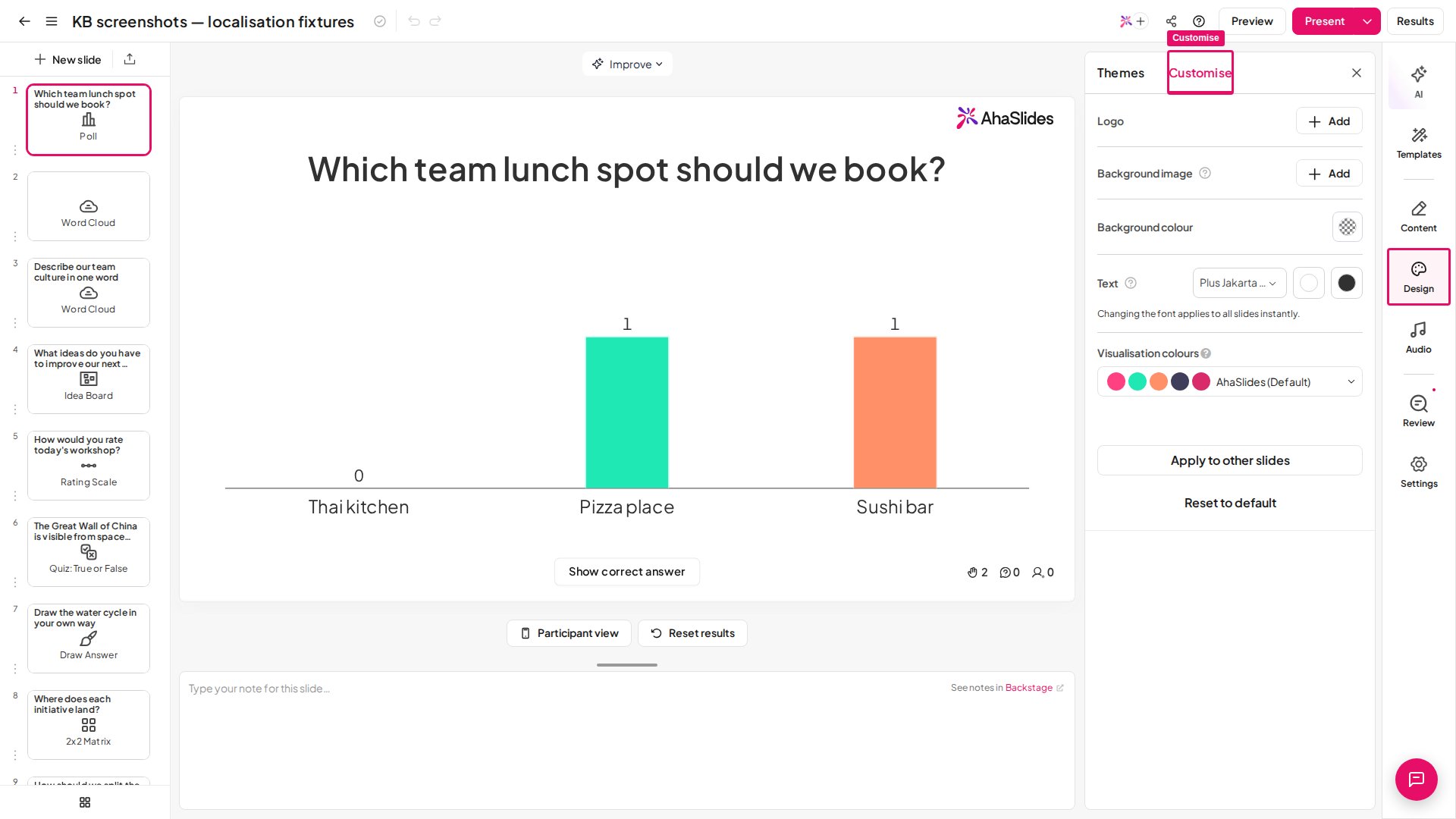
Se preferisci un design più personale, puoi personalizzare ogni slide con il menu Personalizza (Customise). Puoi aprirlo:- Cliccando sulla scheda Progetto (Design) > Personalizza (Customise), oppure
- Cliccando con il tasto destro sulla slide e scegliendo Progetto (Design).
Cambia il colore di sfondo
1
Apri il menu Personalizza
Clicca sulla scheda Progetto (Design) > Personalizza (Customize) (oppure clicca con il tasto destro sulla slide e scegli Progetto (Design)).
2
Scegli un colore
Clicca sull’icona del colore accanto a Colore di sfondo (Background colour), poi scegli il colore che vuoi usare.
Imposta un’immagine di sfondo
Le immagini di sfondo non sono disponibili in tutti i piani. Se il tuo piano non include le immagini di sfondo, AhaSlides ti invita a passare a un piano superiore.1
Aggiungi un'immagine
Clicca sul pulsante Aggiungi (Add) accanto alla sezione Immagine di sfondo (Background image) nel menu Progetto per caricare o aggiungere un’immagine.
2
Controlla la qualità
Assicurati che l’immagine sia di alta qualità e si adatti allo stile della tua presentazione.
Regola la trasparenza dello sfondo
Modifica la Background Transparency per impostare il livello di trasparenza, dove 100% significa completamente visibile.Cambia il font del testo
Cambiare il font si applica a tutta la presentazione ed è visibile anche sugli schermi del pubblico. Questa funzione non è disponibile in tutti i piani; se il tuo non la include, ti verrà chiesto di passare a un piano superiore. Per una guida passo passo, vedi Come cambiare e gestire i font.Cambia i colori di visualizzazione
Questa impostazione si applica a tutti i grafici nelle slide quiz, sondaggio e scala, e alle visualizzazioni delle risposte del pubblico nelle slide word cloud, a risposta aperta e brainstorming. Clicca sulla barra dei colori sotto Visualization Colours e seleziona la palette di colori che vuoi usare per la presentazione. AhaSlides non offre colori personalizzati né codici esadecimali per le palette dei colori di visualizzazione, quindi scegli una delle palette predefinite. La tua palette determina anche i colori disponibili per il testo.Cambia il colore del testo
Ci sono due modi per colorare il testo.- Rendere tutto il testo bianco o nero: nella scheda Progetto (Design), apri Personalizza (Customise) e clicca sul pulsante bianco o nero accanto a Testo (Text). Questi pulsanti impostano il colore del testo solo su bianco o nero.
- Usare un altro colore: i colori disponibili per il testo provengono dalla palette Colori della visualizzazione (Visualisation colours), quindi scegli prima la palette in Personalizza (Customise). Poi seleziona il testo sulla slide, clicca sul pulsante A (colore del testo) nella barra degli strumenti del testo e scegli un colore. Il menu mostra i colori della tua palette insieme a nero, bianco e grigio. Per avere un colore diverso, passa a un’altra palette.
Applica il design di una slide ad altre slide
Quando una slide ha l’aspetto che vuoi, non devi ripetere il lavoro slide per slide.1
Seleziona la slide che hai stilizzato
Clicca sulla slide di cui vuoi riutilizzare lo sfondo.
2
Apri il menu Personalizza
Clicca sulla scheda Progetto (Design) > Personalizza (Customize) (oppure clicca con il tasto destro sulla slide e scegli Progetto (Design)).
3
Clicca su Applica ad altre slide
Clicca su Applica ad altre slide (Apply to other slides) in fondo al pannello, poi conferma il messaggio “Vuoi applicare lo stesso colore e lo stesso sfondo a tutte le altre slide di questa presentazione?” con OK.
Applica ad altre slide (Apply to other slides) copia il colore di sfondo, l’immagine di sfondo e il suo ritaglio, la trasparenza dello sfondo e il colore del testo. Non copia il font: il font è un’impostazione a livello di presentazione che si applica già a ogni slide nel momento in cui lo cambi, quindi non c’è nulla da copiare.
Buone pratiche per il design delle slide
- Progetta per la leggibilità: usa un forte contrasto tra testo e sfondo, soprattutto nelle sale con proiettore e sugli schermi grandi.
- Mantieni i colori coerenti: usare gli stessi colori di visualizzazione aiuta il pubblico a leggere più in fretta grafici e risultati.
- Evita il disordine visivo: slide pulite mantengono l’attenzione sull’interazione, non sulla decorazione.
- Riutilizza il tuo tema: risparmi tempo e resti coerente tra una sessione e l’altra.
- Fai un’anteprima prima di presentare: apri la vista del pubblico su un altro dispositivo per controllare dimensione del testo e contrasto.
Domande frequenti
Perché il mio tema non si applica a tutte le slide?
Perché il mio tema non si applica a tutte le slide?
Quando personalizzi singole slide con il menu Personalizza, quelle slide sono escluse dagli aggiornamenti automatici del tema. Per reimpostare una slide, vai a Progetto > Personalizza (Design > Customize) e clicca su Ripristina i valori predefiniti (Reset to default).
Posso usare i miei font?
Posso usare i miei font?
Sì, nei piani che lo includono. Vai a Progetto > Personalizza (Design > Customise), clicca sul menu a discesa del font sotto Testo (Text) e seleziona + More fonts per accedere a più opzioni. Vedi Come cambiare e gestire i font per i dettagli.
Cosa influenzano i colori di visualizzazione?
Cosa influenzano i colori di visualizzazione?
I colori di visualizzazione controllano la palette di tutti i grafici nelle slide quiz, sondaggio e scala, oltre alle visualizzazioni delle risposte del pubblico nelle slide word cloud, a risposta aperta e brainstorming. Cambiare questa impostazione si applica all’intera presentazione.
Come condivido il mio tema personalizzato con il team?
Come condivido il mio tema personalizzato con il team?
Se hai un piano team, i tuoi temi personalizzati compaiono nella sezione AhaSlides Team Themes per tutti i membri del team. Attiva o disattiva la condivisione dalle impostazioni del tema.
Posso modificare un tema personalizzato salvato?
Posso modificare un tema personalizzato salvato?
Modificare direttamente un tema personalizzato salvato non è ancora supportato. Sotto I miei temi (My Themes) puoi condividere, smettere di condividere o eliminare un tema salvato. Per aggiornare il design di un tema, creane uno nuovo con il logo, i colori o i font rivisti e Salvalo (Save), poi elimina la vecchia versione se non ti serve più.
Quale dimensione di immagine funziona meglio per uno sfondo?
Quale dimensione di immagine funziona meglio per uno sfondo?
Usa immagini ad alta risoluzione (1920x1080 pixel o più) che corrispondano al formato della tua presentazione. Le immagini di qualità inferiore possono apparire pixelate in proiezione. Usa il cursore della trasparenza per assicurarti che il testo resti leggibile sulle immagini molto cariche.
Ho spostato una slide da un'altra presentazione e il suo sfondo non corrisponde. Come lo sistemo?
Ho spostato una slide da un'altra presentazione e il suo sfondo non corrisponde. Come lo sistemo?
Stilizza una slide della presentazione di destinazione come preferisci, poi apri Progetto > Personalizza (Design > Customize) e clicca su Applica ad altre slide (Apply to other slides) per applicare quel colore di sfondo, quell’immagine di sfondo, quella trasparenza e quel colore del testo a ogni altra slide della presentazione. Se la slide fuori posto è stata importata da un file PowerPoint o PDF, cambiare lo sfondo sembrerà non fare nulla: vedi cosa succede a un PowerPoint o PDF importato.
Posso applicare temi diversi a slide diverse?
Posso applicare temi diversi a slide diverse?
I temi si applicano a tutta la presentazione, ma puoi personalizzare le singole slide per sovrascrivere le impostazioni del tema. Usa il menu Personalizza per impostare sfondi unici per ogni slide mantenendo il tema generale.
Il mio pubblico vedrà lo stesso stile che vedo io?
Il mio pubblico vedrà lo stesso stile che vedo io?
Sì. Tutti gli elementi di design (sfondi, font, colori e loghi) vengono visualizzati sui dispositivi del pubblico esattamente come li vedi nella vista del presentatore.