

Prima di iniziare
Raccogliere le informazioni sul pubblico e scaricarle nell’esportazione Excel dopo la fine della presentazione non sono disponibili in tutti i piani; se il tuo non le include, ti verrà proposto di fare l’upgrade. Per il report vero e proprio, consulta Il report della tua presentazione AhaSlides.
Raccogliere informazioni sul pubblico
Puoi raccogliere le informazioni sul pubblico in due punti: nel modulo di accesso oppure in una slide Open Ended o Brainstorm.Nel menu delle impostazioni
1
Apri Raccogli informazioni sul pubblico
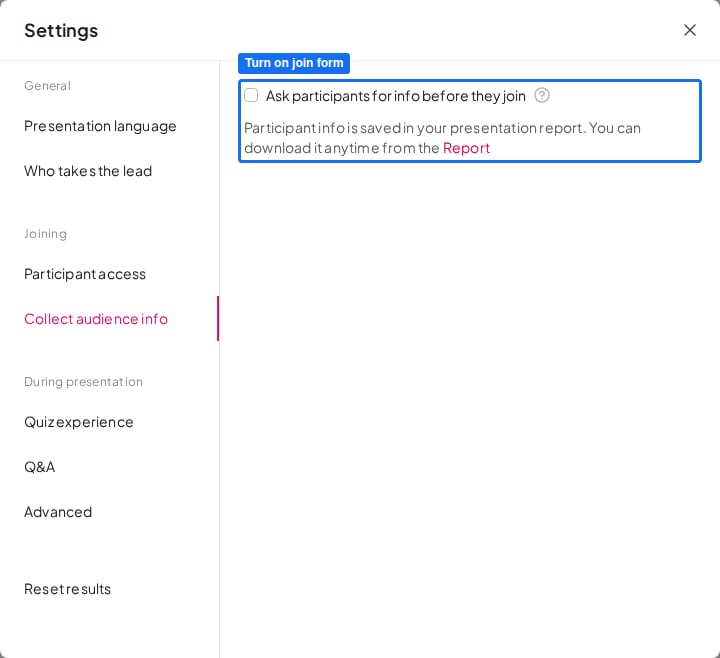
Vai al menu Impostazioni (Settings) e fai clic su Raccogli informazioni sul pubblico (Collect audience info).
2
Attiva il modulo di accesso
Spunta la casella Chiedi informazioni ai partecipanti prima che si uniscano (Ask participants for info before they join). Verrà mostrato un modulo che i partecipanti compilano quando si uniscono alla tua presentazione.
3
Aggiungi i campi
Scrivi il titolo del modulo, poi fai clic sul pulsante accanto a Aggiungi campi (Add fields) per scegliere quali campi di informazioni aggiungere.
In una slide Open Ended o Brainstorm
1
Apri Raccogli informazioni sul pubblico nella slide
Mentre modifichi una slide Open Ended o Brainstorm, fai clic sul pulsante accanto a Raccogli informazioni sul pubblico (Collect audience info). In questo modo raccogli le informazioni dai partecipanti quando rispondono a quella slide specifica.
2
Aggiungi un campo
Fai clic sul campo che vuoi aggiungere.
Aggiungere campi di informazioni
Puoi aggiungere fino a 8 campi: 3 campi predefiniti (Name, Email, Avatar) e fino a 5 campi personalizzati.Campi predefiniti
Per aggiungere un campo predefinito, scegline uno dei tre dopo aver fatto clic sul pulsante di aggiunta. Non puoi rinominare un campo predefinito, ma puoi modificare la domanda che i partecipanti vedono sui loro dispositivi.Campi personalizzati
Per aggiungere un campo personalizzato, scegli Custom field + dopo aver fatto clic sul pulsante di aggiunta. Si apre una finestra in cui configurare il campo con queste opzioni:- Nome del campo (Field name): la tua etichetta interna, usata per ordinare o filtrare i dati nel report Excel. I partecipanti non vedono questo nome.
- Domanda mostrata ai partecipanti (Question shown to participants): la domanda o l’etichetta che i partecipanti vedono quando compilano il modulo.
- Obbligatorio (Required): attiva questo interruttore per rendere il campo obbligatorio per i partecipanti.
Riordinare e modificare i campi
Per rimuovere un campo o contrassegnarlo come obbligatorio, fai clic sul pulsante con i tre puntini accanto. Nell’elenco Raccogli informazioni sul pubblico (Collect audience info) di una slide, lo stesso menu include anche Nascondi sulla diapositiva (Hide on slide), che continua a raccogliere il campo senza mostrarlo sulla slide. Per riordinare i campi, trascinali con il pulsante a sei puntini all’inizio di ciascun campo.Cosa vedono i partecipanti sui loro dispositivi
Quando i partecipanti si uniscono alla tua presentazione, vedono un modulo che chiede di inserire le informazioni richieste prima di poter partecipare.Quando i partecipanti si uniscono, vedono lo stesso sfondo della slide che il presentatore sta mostrando in quel momento.
Vedere chi si è unito
I nomi delle persone che si sono unite compaiono in tempo reale nella lobby del quiz. Nelle altre slide non c’è un elenco separato in tempo reale dei nomi. Dopo la presentazione, l’elenco completo si trova nel foglio Participants dell’esportazione Excel.Vedere le informazioni raccolte nell’esportazione Excel
Quando i partecipanti inseriscono le loro informazioni, queste vengono salvate nel file Excel che contiene il report completo della presentazione. Se il tuo piano include l’esportazione Excel, puoi scaricare questo file dal Presentation Report: fai clic su Esporta (Export), poi scegli Excel (vedi Esportare i dati in Excel). Apri il file scaricato e vai al foglio Participants per vedere tutte le informazioni raccolte sui partecipanti.Domande frequenti
Come raccolgo nomi ed e-mail del mio pubblico su AhaSlides?
Come raccolgo nomi ed e-mail del mio pubblico su AhaSlides?
Vai al menu Impostazioni (Settings), fai clic su Raccogli informazioni sul pubblico (Collect audience info), spunta Chiedi informazioni ai partecipanti prima che si uniscano (Ask participants for info before they join), poi aggiungi i campi che vuoi. Puoi anche raccogliere le informazioni in una singola slide Open Ended o Brainstorm.
Posso usare AhaSlides per tenere traccia delle presenze o sapere chi ha partecipato?
Posso usare AhaSlides per tenere traccia delle presenze o sapere chi ha partecipato?
Sì: usa il modulo di accesso come elenco presenze. In Impostazioni (Settings) → Raccogli informazioni sul pubblico (Collect audience info), attiva Chiedi informazioni ai partecipanti prima che si uniscano (Ask participants for info before they join) e aggiungi i campi che ti servono, ad esempio i campi predefiniti Name ed Email, più un campo personalizzato come Ruolo professionale impostato come Obbligatorio (Required). Chiunque si unisce compila il modulo prima di entrare e puoi scaricare l’elenco completo in seguito dal foglio Participants del report Excel.
Quando compare il modulo se la mia presentazione inizia con una slide del titolo?
Quando compare il modulo se la mia presentazione inizia con una slide del titolo?
Il modulo compare non appena qualcuno si unisce, anche su una slide del titolo. Alla prima domanda del quiz, la schermata di accesso mostra il nome che hanno già dato, compilato e pronto da confermare.
Come aggiungo campi personalizzati al modulo delle informazioni sul pubblico?
Come aggiungo campi personalizzati al modulo delle informazioni sul pubblico?
Dopo aver fatto clic sul pulsante di aggiunta, scegli Custom field +. Puoi impostare un nome interno del campo, la domanda mostrata ai partecipanti e se il campo è obbligatorio.
Quanti campi posso aggiungere al modulo delle informazioni sul pubblico?
Quanti campi posso aggiungere al modulo delle informazioni sul pubblico?
Puoi aggiungere fino a 8 campi: 3 campi predefiniti (Name, Email, Avatar) e fino a 5 campi personalizzati.
Dove trovo le informazioni sui partecipanti che ho raccolto?
Dove trovo le informazioni sui partecipanti che ho raccolto?
Sono salvate nel file Excel con il report della presentazione. Scaricalo dal Presentation Report facendo clic su Esporta (Export) e scegliendo Excel, poi apri il foglio Participants.
Tutti i piani possono raccogliere informazioni sul pubblico?
Tutti i piani possono raccogliere informazioni sul pubblico?
No. Raccogliere le informazioni sul pubblico non è disponibile in tutti i piani; se il tuo non lo include, ti verrà proposto di fare l’upgrade. Lo stesso vale per il download delle informazioni raccolte nell’esportazione Excel.
Posso filtrare, separare o segmentare le risposte del pubblico?
Posso filtrare, separare o segmentare le risposte del pubblico?
AhaSlides non ha una “segmentazione delle risposte” integrata né un filtro in tempo reale nell’app che divida i risultati per gruppo di pubblico sullo schermo. Ci sono però alcuni modi per ottenere lo stesso risultato:Lascia che l’AI del report faccia la segmentazione per te (il modo più semplice). Apri il tuo report della presentazione e usa Ask AI, poi chiedigli di suddividere le risposte in base al tuo campo di gruppo, ad esempio “riassumi le risposte raggruppate per Team.” Genera il riepilogo segmentato dai dati raccolti, senza lavoro sui fogli di calcolo. (Devi comunque raccogliere un campo di gruppo, come spiegato sotto.)Suddividi le risposte per gruppo (segmenta o filtra in Excel). Se raccogli un campo di gruppo, puoi incrociarlo con le risposte dopo la presentazione:
- Attiva Raccogli informazioni sul pubblico (Collect audience info) nelle impostazioni e aggiungi un campo personalizzato per il gruppo (ad esempio “Team”), oppure raccoglilo con un campo in una slide Open Ended o Brainstorm.
- Dopo la presentazione, richiedi l’esportazione Excel dalla pagina Rapporto (Report).
- Il foglio Participants contiene l’ID di ogni partecipante più il tuo campo di gruppo. I fogli Quiz Answers e Opinion Answers contengono le loro risposte, collegate dallo stesso ID partecipante.
- Crea una tabella pivot in Excel basata sull’ID partecipante per incrociare il gruppo con le risposte.