La funzione Salta slide ti permette di nascondere temporaneamente delle slide dalla presentazione senza eliminarle. È utile quando vuoi tenere alcune slide per usi futuri ma non ti servono nella sessione attuale.

Salta una slide

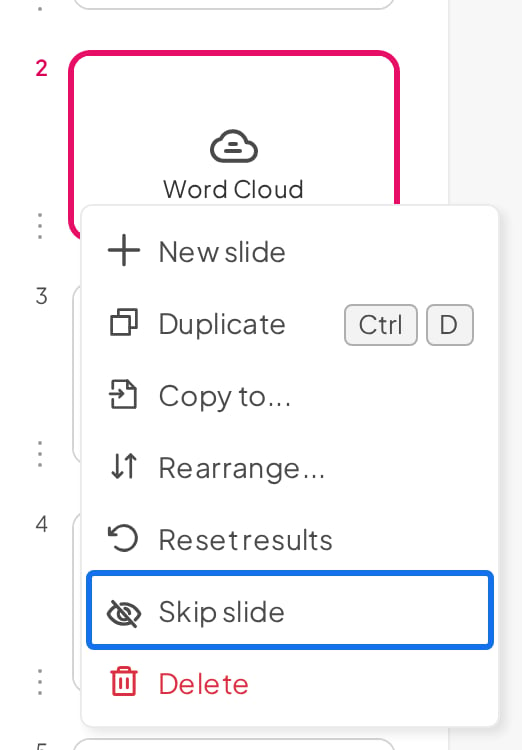
Nell’elenco delle slide, fai clic con il tasto destro sulla slide che vuoi saltare (oppure fai clic sul piccolo pulsante con i tre puntini alla sua sinistra) e scegli Salta slide (Skip slide). Il menu del clic destro su una slide nell'editor di AhaSlides, con l'opzione Skip slide evidenziata per nascondere una slide durante la presentazione La slide viene quindi nascosta sotto un’icona a forma di occhio e compare un messaggio che indica che la slide verrà saltata durante la presentazione.
Cosa succede quando presenti

Quando inizi a presentare, le slide saltate vengono ignorate automaticamente. Per esempio, se salti la slide 2, passando avanti dalla slide 1 arrivi direttamente alla slide 3.

Ripristina una slide saltata

Per includere di nuovo nella presentazione una slide saltata, fai clic su di essa con il tasto destro (oppure sul pulsante con i tre puntini) e seleziona Non saltare diapositiva (Unskip slide). In alternativa, fai clic su Non saltare (Unskip) accanto al messaggio «This slide is skipped while presenting» nell’area della slide. L’icona a forma di occhio nascosto scompare e la slide compare normalmente alla tua prossima presentazione. Hai una domanda? Contatta il nostro team di assistenza: se hai effettuato l’accesso, usa l’icona della chat in basso a destra nella dashboard; altrimenti contattaci qui o scrivi a hi@ahaslides.com. Vuoi entrare in contatto con altri utenti? Unisciti alla community di AhaSlides per condividere consigli, richiedere nuove funzionalità e scoprire come gli altri coinvolgono il loro pubblico.