

Installa il componente aggiuntivo
- Da una scheda di canale o chat
- Dalla barra degli strumenti della riunione
1
Apri il canale o la chat
Vai al canale Teams o alla chat di gruppo in cui vuoi aggiungere AhaSlides.
2
Fai clic sul pulsante + (Add a tab)
Trova e fai clic sul pulsante + in cima al canale o alla chat.
3
Cerca AhaSlides
Scrivi AhaSlides nella barra di ricerca e selezionalo dai risultati.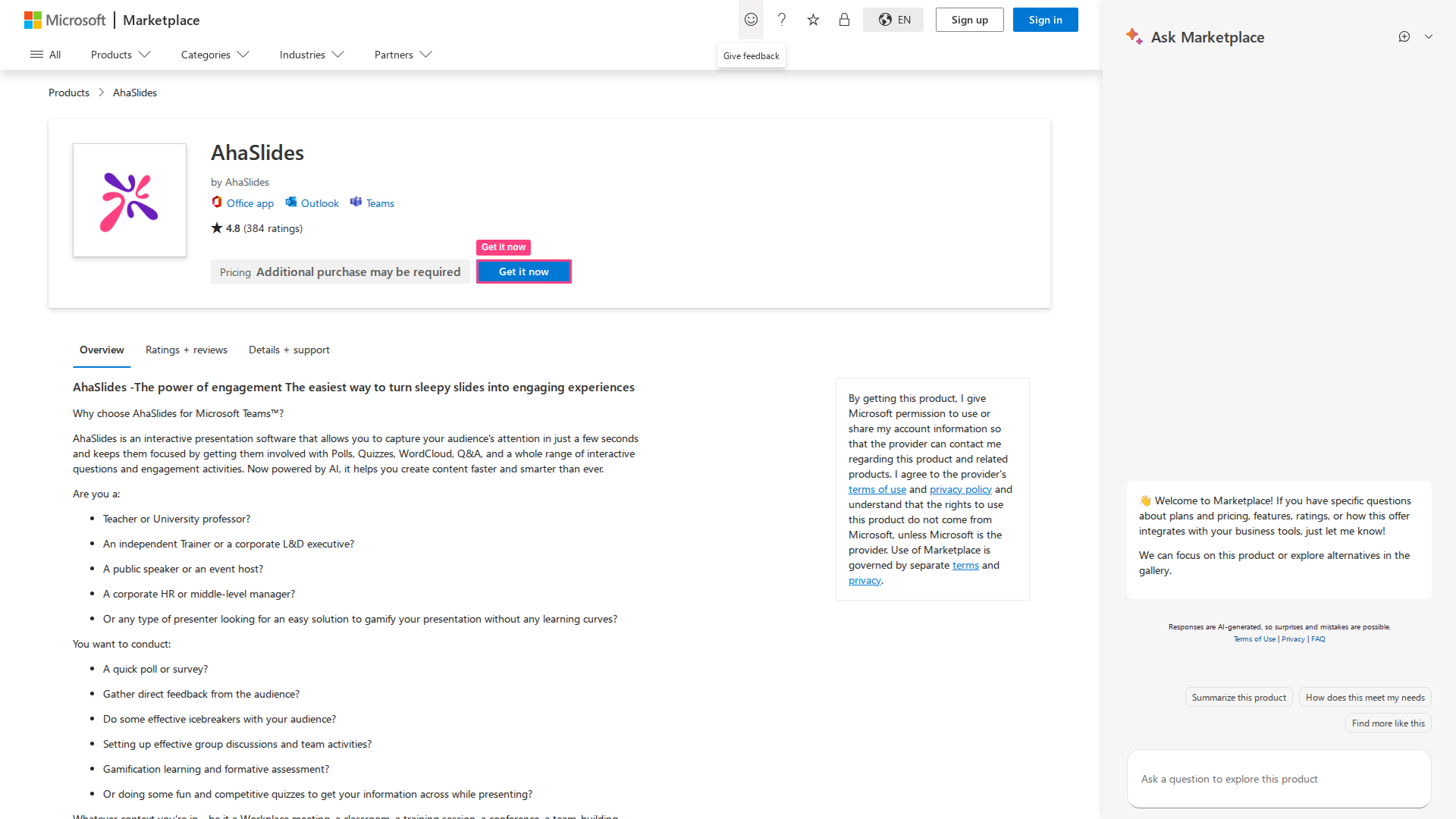
4
Accedi
Accedi con il tuo account AhaSlides. AhaSlides si apre come scheda permanente in quel canale o in quella chat.
Presenta in una riunione
1
Apri il pannello
Fai clic su AhaSlides nella barra degli strumenti della riunione. Il pannello si apre sul lato destro della finestra di Teams e mostra la tua libreria di presentazioni, con presentazioni singole e cartelle, ciascuna con numero di slide e statistiche sui partecipanti.
2
Sfoglia la tua libreria
Le tue presentazioni compaiono in un elenco scorrevole con raggruppamenti per cartella. Tocca una cartella per sfogliare le presentazioni al suo interno.
3
Avvia una presentazione
Fai clic su Condividi (Share) su una presentazione per andare live. Le tue slide compaiono nella vista principale della riunione, visibili a tutti i partecipanti.
4
Naviga tra le slide
Usa le frecce ← → o fai clic su una miniatura qualsiasi nella striscia delle slide in basso per spostarti tra le slide. Il numero della slide corrente (per esempio 4 / 10) è mostrato al centro.
5
Usa le note del presentatore
Un pannello Note (Notes) si trova a destra della slide. Fai clic per aggiungere o vedere le note del relatore per la slide corrente: solo tu puoi vederle.
6
Cambia presentazione se serve
Il pannello AhaSlides resta aperto accanto alla tua presentazione. Sfoglia e passa a un’altra presentazione in qualsiasi momento senza lasciare la riunione.
Cosa vedono i partecipanti
I partecipanti aprono il pannello AhaSlides sui propri dispositivi, senza bisogno di un codice di accesso se sono già nella riunione Teams. La schermata del partecipante è divisa in quattro schede: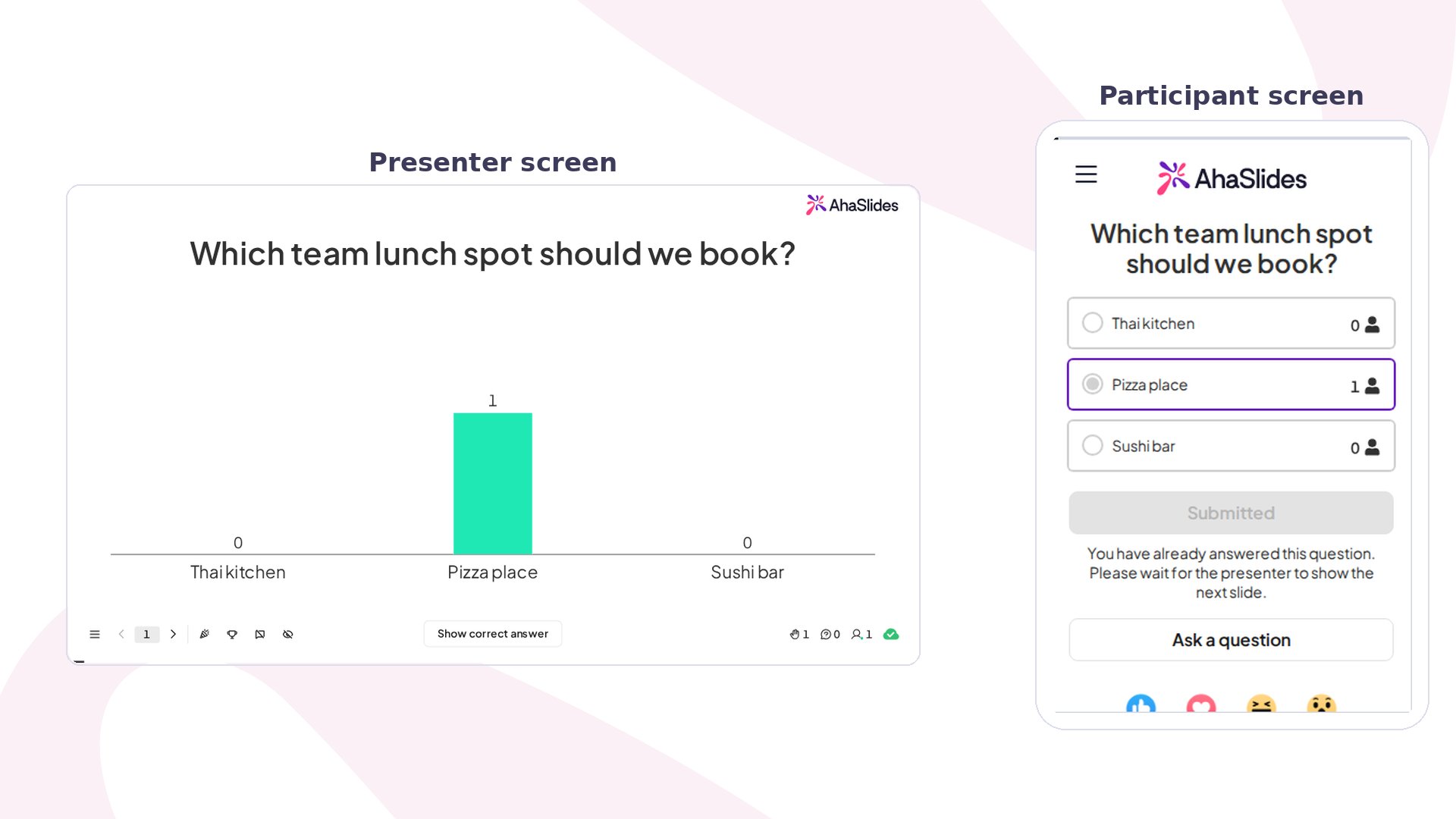
Come rispondono i partecipanti alle slide
I partecipanti interagiscono direttamente dal pannello:- Word Cloud: scrivono fino a 3 parole e le inviano; le parole compaiono subito nella nuvola del presentatore
- Poll: selezionano una risposta; il grafico a barre si aggiorna in tempo reale per il presentatore
- Open Ended: scrivono una risposta e, se vogliono, caricano un’immagine
- Rating Scale: trascinano o toccano per valutare; i risultati compaiono come grafico a linea ondulata
- Brainstorm: inviano idee, poi votano quelle degli altri in una seconda fase
- Quiz: scelgono una risposta prima che scada il timer e ricevono subito un riscontro giusto/sbagliato
- Q&A: scrivono e inviano domande in qualsiasi momento; votano a favore le domande degli altri partecipanti
Reazioni con emoji
In fondo al pannello del partecipante, cinque reazioni con emoji (👍 ❤️ 😂 😮 😠) permettono ai partecipanti di esprimersi in qualsiasi momento della sessione. Il conteggio delle reazioni è visibile sia al presentatore sia ai partecipanti.Fai una domanda
Un pulsante Ask a question è sempre visibile nel pannello del partecipante, a prescindere dalla slide attiva. Così i partecipanti possono inviare domande Q&A in qualsiasi momento, non solo in una slide Q&A dedicata.Consigli per usare il componente aggiuntivo di Teams
Risoluzione dei problemi del componente aggiuntivo di Teams
Domande frequenti
I partecipanti devono installare il componente aggiuntivo di Teams?
I partecipanti devono installare il componente aggiuntivo di Teams?
No. I partecipanti vedono automaticamente il pannello AhaSlides quando condividi una presentazione. Basta che siano nella riunione Teams.
I partecipanti hanno bisogno di un account AhaSlides?
I partecipanti hanno bisogno di un account AhaSlides?
No. I partecipanti si uniscono come ospiti con un nome visualizzato. Un account serve solo per creare e presentare.
Posso usare AhaSlides senza il componente aggiuntivo?
Posso usare AhaSlides senza il componente aggiuntivo?
Sì. Apri la presentazione in un browser, vai live, poi usa la condivisione dello schermo di Teams per presentare. I partecipanti si uniscono con il codice di accesso come al solito. Funziona, ma non offre ai partecipanti l’esperienza del pannello integrato.
Posso cambiare presentazione durante la riunione?
Posso cambiare presentazione durante la riunione?
Sì. Il pannello AhaSlides resta aperto mentre presenti. Sfoglia la tua libreria e fai clic su Share su un’altra presentazione in qualsiasi momento.
Il componente aggiuntivo è disponibile su Teams per dispositivi mobili?
Il componente aggiuntivo è disponibile su Teams per dispositivi mobili?
L’esperienza del presentatore è ottimizzata per Teams su desktop. I partecipanti possono sempre rispondere da qualsiasi dispositivo.
Il componente aggiuntivo funziona nelle sale per gruppi di lavoro di Teams?
Il componente aggiuntivo funziona nelle sale per gruppi di lavoro di Teams?
Il pannello AhaSlides vive nello stage principale della riunione, quindi non segue i partecipanti in una sala per gruppi di lavoro di Teams. Per mantenere raggiungibile la presentazione nelle sale, condividi con i partecipanti il codice di accesso (o il link per unirsi) e fai aprire loro la presentazione live in un qualsiasi browser su telefono o portatile. Funziona in modo indipendente da Teams, quindi raggiunge i partecipanti ovunque si trovino.