

- Word Cloud
- Slide Open Ended
- Slide Q&A
- Slide quiz Short Answer
- Qualsiasi punto in cui i partecipanti possono inserire il proprio nome
- Nella scheda Impostazioni (Settings) della schermata di modifica.
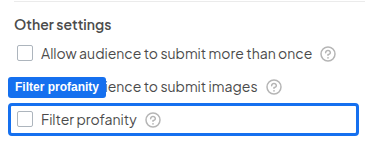
- In Altre impostazioni (Other settings) nella scheda Contenuto (Content) delle slide Open Ended, Q&A, Brainstorm e Word Cloud: attivare o disattivare qui il filtro volgarità ha effetto su tutte le slide.
- Durante la presentazione, per attivare il filtro volgarità puoi cliccare sull’icona Menu (Menu) e selezionare Filtra volgarità (Filter profanity).
Domande frequenti
Quali funzioni di AhaSlides mi permettono di moderare ciò che invia il pubblico?
Quali funzioni di AhaSlides mi permettono di moderare ciò che invia il pubblico?
AhaSlides ha quattro strumenti di moderazione:
- Moderazione di domande e risposte (Q&A moderation): attiva Modera le domande del pubblico (Moderate audience’s questions) su una slide Q&A e ogni domanda resta In attesa di (Pending) finché non la approvi o la ignori.
- Filtro volgarità: le parolacce scritte dai partecipanti vengono sostituite da asterischi, come descritto in questa pagina.
- Censura dei nomi nel quiz: clicca sul nome di un giocatore nella lobby del quiz, o sull’icona a forma di occhio nella classifica, per censurare un nome inappropriato.
- Rimozione delle risposte: clicca su una parola in una slide Word Cloud, o sulla X accanto a una risposta Open Ended, per rimuoverla.