La funzione di modifica dei punteggi ti permette di aggiungere o togliere punti a mano a qualsiasi giocatore del quiz. È un modo pratico per fare round bonus, premiare un buon comportamento o correggere un punteggio.

Assegnare o togliere punti del quiz

La modifica dei punti funziona sia nella slide Classifica (Leaderboard) sia nella Classifica pop-up.
Se aggiungi punti bonus in una slide Classifica (Leaderboard), eliminare quella slide elimina anche i punti bonus. Per essere sicuro che i punti bonus vengano conservati, aggiungili invece dalla Classifica pop-up.
1

Apri la classifica

Vai alla classifica e passa il mouse sul giocatore a cui vuoi assegnare o togliere punti.
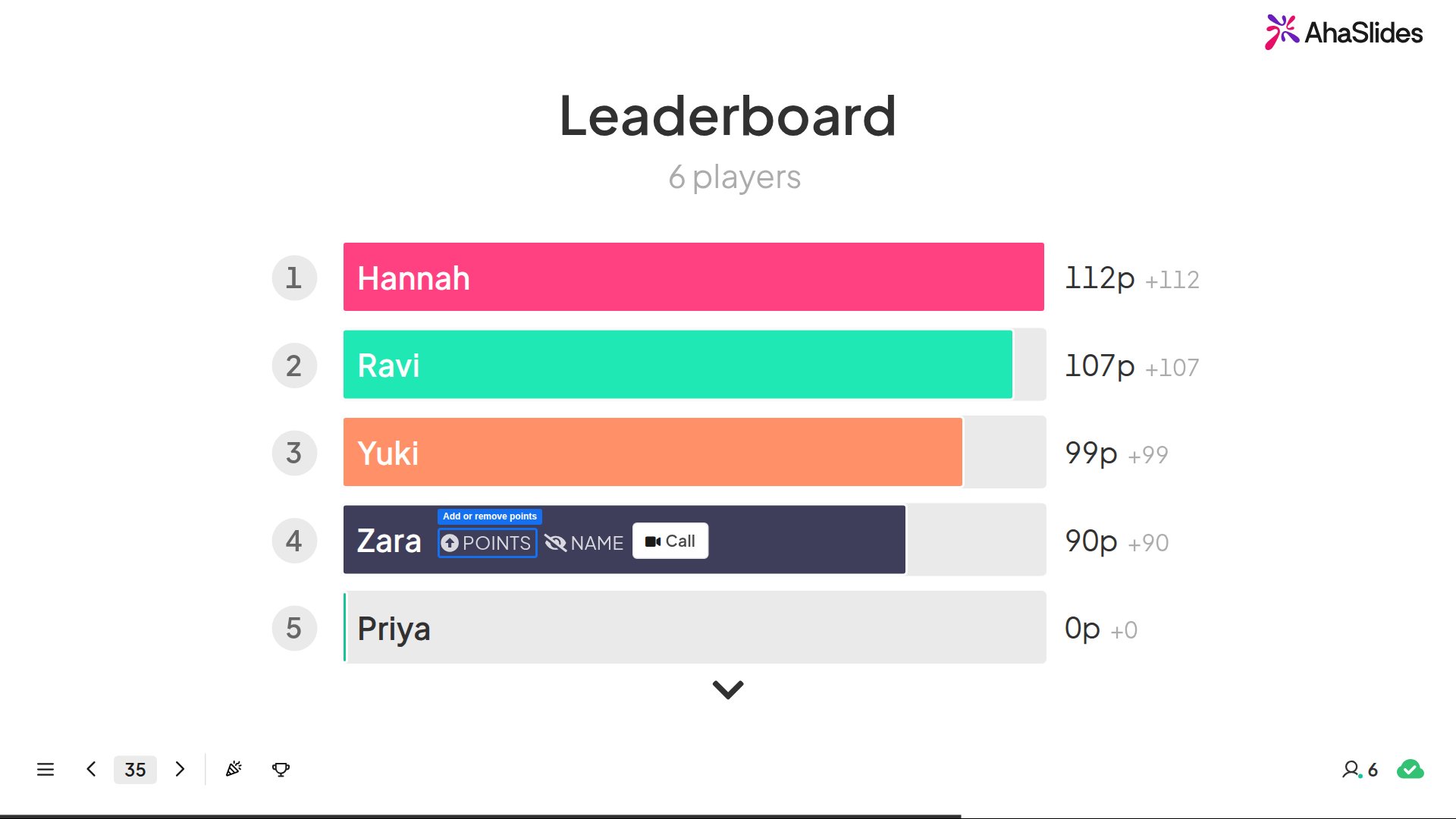
Una Classifica del quiz durante la presentazione in AhaSlides, con il pulsante Punti evidenziato sulla riga del giocatore sotto il mouse
2

Clicca su Punti

Clicca sul pulsante ⇧ Punti (Points).
3

Per aggiungere punti

Digita il numero di punti che vuoi aggiungere.
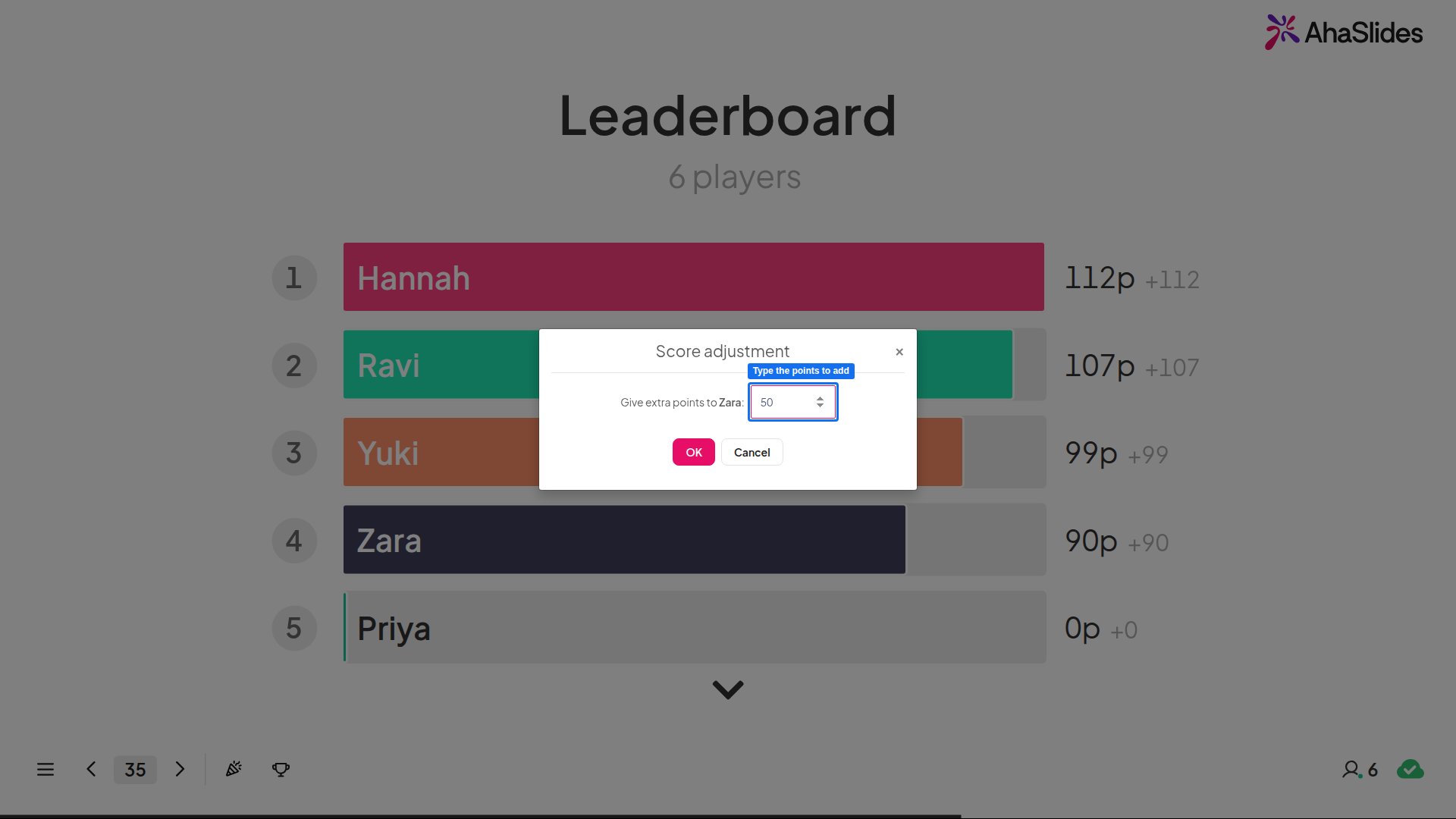
La finestra Score adjustment di AhaSlides con 50 digitato nel campo dei punti evidenziato
4

Per togliere punti

Digita il simbolo meno (-) seguito dal numero di punti che vuoi togliere.
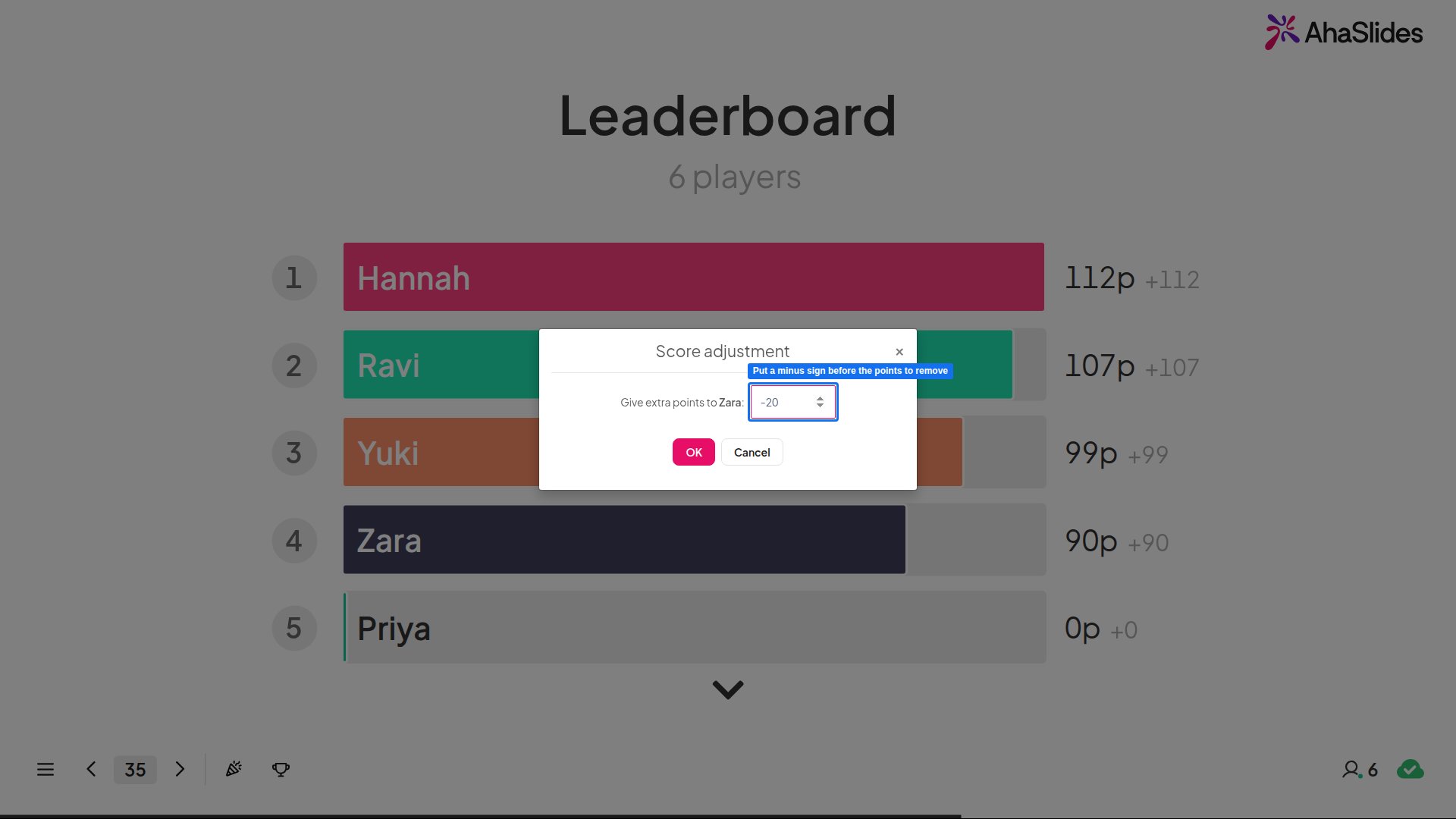
La finestra Score adjustment di AhaSlides con -20 digitato nel campo dei punti evidenziato per togliere punti
Dopo aver assegnato o tolto punti, vedrai una conferma del nuovo totale del giocatore e, se la modifica lo ha spostato, della sua nuova posizione in classifica. La classifica si aggiorna poi automaticamente e i giocatori vedono i punteggi aggiornati sul proprio telefono.

Leggere la classifica aggiornata

Nella classifica aggiornata vedrai 3 colonne numeriche:
  1. Il totale dei punti di ogni giocatore nel quiz.
  2. I punti guadagnati dall’ultima classifica mostrata.
  3. La differenza di punti dovuta ad assegnazioni e detrazioni.
Per saperne di più su come aggiungere, rimuovere e riattivare le classifiche, vedi Aggiungere ed eliminare una classifica nel tuo quiz. Hai una domanda? Contatta il nostro team di assistenza: se hai effettuato l’accesso, usa l’icona della chat in basso a destra nella dashboard; altrimenti contattaci qui o scrivi a hi@ahaslides.com. Vuoi entrare in contatto con altri utenti? Unisciti alla community di AhaSlides per condividere consigli, richiedere nuove funzionalità e scoprire come gli altri coinvolgono il loro pubblico.