Partecipi come partecipante? Inquadra il codice QR del presentatore, oppure inserisci il codice di accesso su audience.ahaslides.com. Non ti serve un account e ti viene chiesto un nome solo nelle slide del quiz, in Q&A o nel feedback, o quando l’host usa Raccogli informazioni sul pubblico (Collect audience info). Per far sì che i tuoi partecipanti inizino a inviare risposte alle tue slide, devi condividere la presentazione con loro. Ci sono due modi per farlo:
  1. Un URL univoco (detto anche “link di accesso” o “codice di accesso”) che i partecipanti digitano sui loro telefoni.
  2. Un codice QR univoco che i partecipanti possono inquadrare con la fotocamera del telefono.

I partecipanti hanno bisogno di un account AhaSlides per entrare?

No. I partecipanti non hanno bisogno di un account AhaSlides e non devono iscriversi né accedere per entrare nella tua presentazione. Aprono semplicemente l’URL di accesso o inquadrano il codice QR con il telefono, inseriscono il loro nome se glielo chiedi, e sono dentro. L’unica eccezione è se hai attivato di proposito la verifica del pubblico per la tua presentazione, ad esempio per limitare l’accesso a persone specifiche. In quel caso, ai partecipanti viene chiesto di verificarsi prima di entrare. Consulta Verifica dei partecipanti e Usare l’autenticazione del pubblico per scoprire come funziona.

La presentazione scade o i partecipanti devono rientrare?

No. Non c’è alcun limite di tempo per entrare né un timeout per inattività, e i partecipanti che restano nello stesso browser sullo stesso dispositivo mantengono i loro dati e i loro progressi. Consulta La presentazione scade o i partecipanti devono rientrare?. I partecipanti entrano dal browser web di qualsiasi dispositivo — telefono, tablet, laptop o computer desktop — in uno di tre modi: inquadrano il codice QR della tua presentazione con la fotocamera del telefono (vedi Condividere il codice QR qui sotto), digitano l’URL di accesso (ahaslides.com/ seguito dal tuo codice di accesso), oppure vanno su audience.ahaslides.com e inseriscono lì il codice di accesso. Questo URL e il codice di accesso si trovano nella barra con le istruzioni di accesso in alto in ogni slide della presentazione. Puoi vederla sul canvas della slide nell’editor della presentazione, ed è visibile anche durante la presentazione. Il codice di accesso è la stringa dopo ahaslides.com/ nell’URL.

Nascondere controlli e stato

Puoi nascondere i controlli del presentatore e la barra di stato, così il tuo pubblico vede solo il contenuto delle slide. Questo nasconde tre cose insieme: la barra con le istruzioni di accesso in alto, la barra dei controlli in basso e il conteggio live di partecipanti/votanti, il contatore che mostra quante persone hanno risposto. Attivalo in uno di questi due punti:
  • Prima di presentare: apri Impostazioni (Settings), vai alla scheda Avanzate (Advanced) e seleziona “Nascondi controlli e stato” (Hide controls and status).
  • Durante la presentazione: clicca sul pulsante menu (l’icona ☰) nella barra dei controlli, apri Visualizzazione (Display) e scegli “Nascondi controlli e stato” (Hide controls and status).
Una volta attivato, la barra delle istruzioni, la barra dei controlli e il conteggio di partecipanti/votanti svaniscono quando il mouse è fermo. Muovi il mouse per farli riapparire. I tuoi partecipanti possono anche digitare l’URL di accesso nel browser del loro telefono. Una volta caricata la pagina sul telefono, sono entrati nella tua presentazione. Se i partecipanti hanno il codice di accesso, possono andare qui per inserirlo ed entrare nella tua presentazione: audience.ahaslides.com
Mentre presenti, puoi cliccare sul link di accesso con l’URL per copiarlo negli appunti. Poi puoi incollarlo dove vuoi per i tuoi partecipanti.
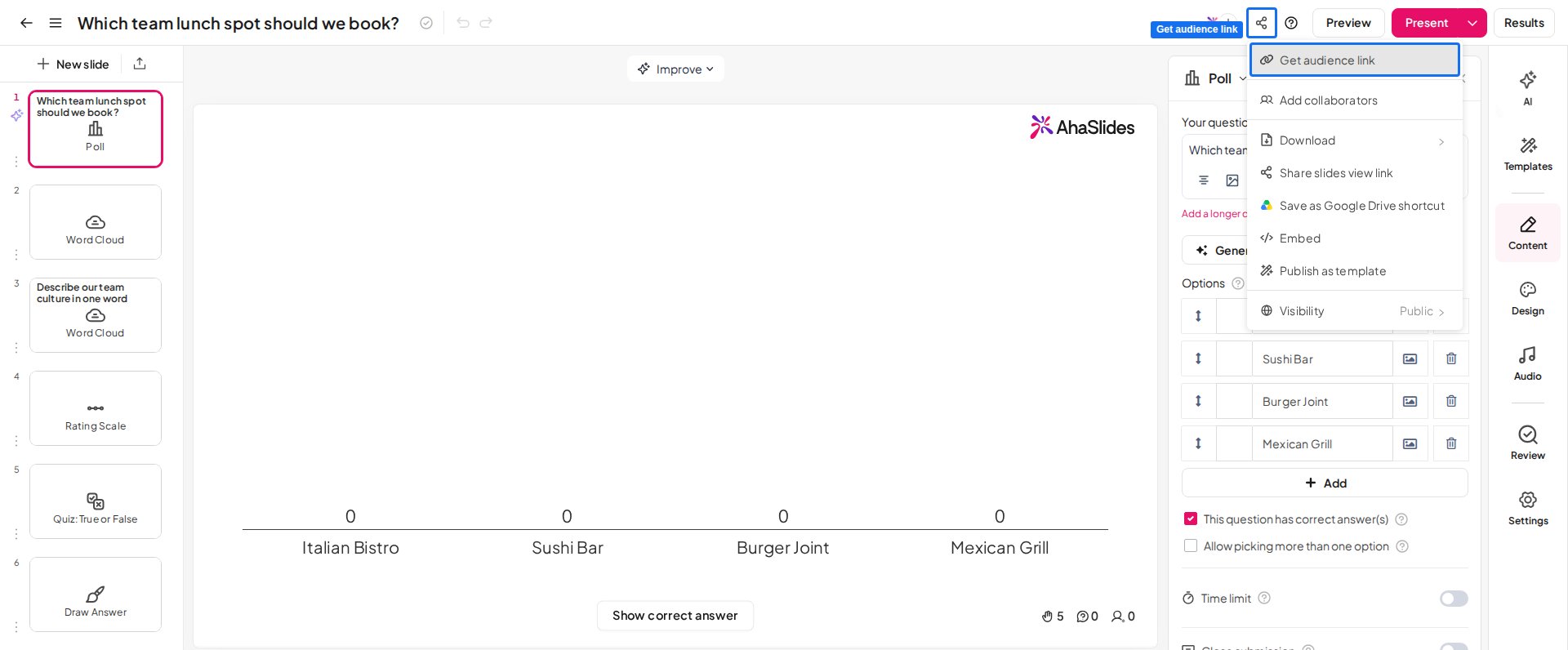
Puoi trovare l’URL con il codice di accesso anche cliccando su Condividi (Share) in alto a destra nell’editor e scegliendo Ottieni link per il pubblico (Get audience link). Troverai un link sotto Il pubblico può unirsi a (Audience can join at). Qui puoi cliccare sul pulsante Copia (Copy) per copiare il codice negli appunti. Un quiz guidato dall’host si apre solo quando inizi a presentare, quindi chi entra in anticipo vede un messaggio che gli chiede di aspettare. Se vuoi che le persone lo svolgano con i propri tempi, usa invece una presentazione con ritmo autonomo.
Il menu Condividi nell'editor di AhaSlides con Ottieni link per il pubblico evidenziato
La finestra Ottieni link per il pubblico in AhaSlides con il link di accesso, il pulsante Copia, il codice QR e il pulsante Scarica evidenziati

Cambiare il codice di accesso dell’URL

Un link di accesso personalizzato è il link di accesso della tua presentazione con un codice di accesso che scegli tu. Per cambiare il codice di accesso, clicca su Condividi (Share), scegli Ottieni link per il pubblico (Get audience link), poi clicca sul codice sotto Il pubblico può unirsi a (Audience can join at). Il codice di accesso appartiene all’intera presentazione. Una singola slide, come una slide Poll, non ha un proprio link di accesso né un proprio codice di accesso.
Cambiare il codice di accesso non è disponibile su tutti i piani. Se il tuo piano non include la modifica del codice di accesso, AhaSlides ti propone di passare a un piano superiore.
Puoi anche personalizzare il codice dell’URL. Basta cliccare sul codice nella casella per cambiarlo. Un codice di accesso personalizzato deve:
  • Essere univoco (non deve coincidere con il codice di nessun’altra presentazione AhaSlides)
  • Essere lungo da 3 a 10 caratteri
  • Contenere solo lettere e numeri
Quando hai aggiornato il codice e questo è stato accettato, clicca sul pulsante ‘Salva’ (Save).

Se il tuo codice di accesso è già in uso

Un codice di accesso può essere usato da una sola presentazione alla volta. Se provi a salvare un codice che un’altra presentazione sta già usando, AhaSlides non lo accetta e ti dice che il codice è già in uso. Quel codice torna disponibile solo quando la presentazione che lo detiene viene:
  • Eliminata (Deleted), oppure
  • Cambiata con un codice diverso.
Finché non succede una di queste cose, nessun’altra presentazione può prendere quel codice. I codici di accesso sono univoci in tutto AhaSlides, non solo all’interno del tuo account, quindi la presentazione che detiene il codice che vuoi potrebbe appartenere a un account completamente diverso, compreso un altro tuo account. Eliminare una presentazione libera subito il suo codice di accesso. Tieni presente che se in seguito ripristini quella presentazione dal cestino, torna con un codice appena generato e non con quello originale.

Il tuo codice di accesso permanente

Da Ottieni link per il pubblico (Get audience link) nel menu Condividi (Share) dell’editor della presentazione, puoi anche copiare il tuo codice di accesso permanente. Questo lungo codice URL darà ai tuoi partecipanti accesso alla presentazione, ma questo link non può essere cambiato. Per quante volte tu cambi il codice di accesso breve, il tuo codice URL lungo resterà lo stesso. Per ottenere il link, clicca sull’icona con i tre puntini accanto al pulsante Copia (Copy), che mostrerà Copia collegamento permanente (Copy permanent link).
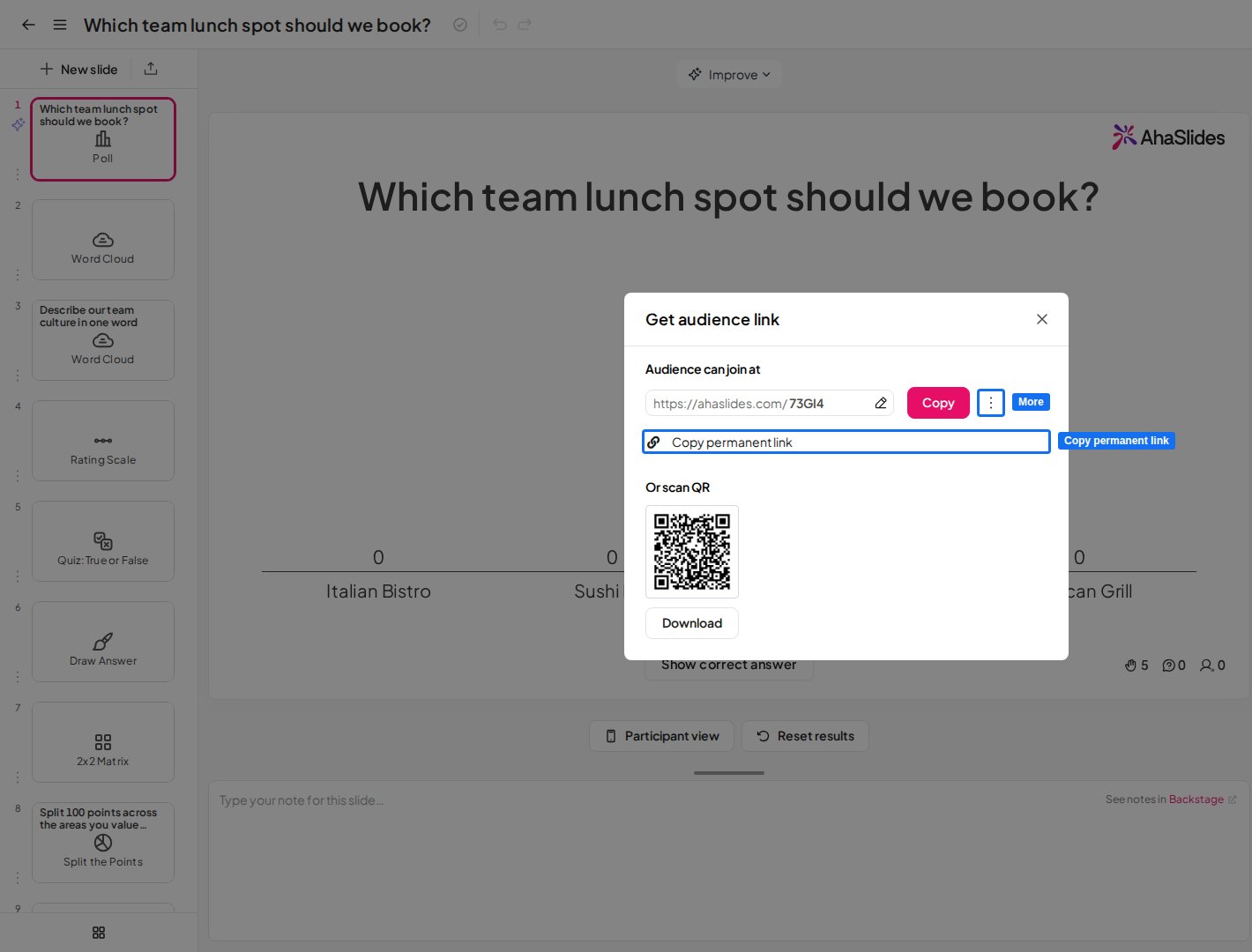
La finestra Ottieni link per il pubblico in AhaSlides con il menu dei tre puntini accanto a Copia aperto e Copia collegamento permanente evidenziato

Iniziare a presentare

Seleziona Presente (Present) in alto a destra nell’editor, poi scegli Presenta dalla slide corrente (Present from the current slide), Presente dalla prima slide (Present from the first slide) oppure Presente con Backstage (Present with Backstage). Per smettere di presentare e tornare all’editor, premi Esc. Se hai aperto invece l’anteprima, clicca sull’icona con la freccia indietro nell’angolo in alto a sinistra. Per altre scorciatoie da tastiera durante la presentazione, consulta la guida alle scorciatoie di AhaSlides.

Condividere il codice QR

Ogni presentazione ha un solo codice QR univoco. Questo codice QR non cambia, anche se cambi il codice di accesso dell’URL.
Ci sono tre modi per condividere con i partecipanti il codice QR univoco della tua presentazione: la colonna laterale della presentazione, una slide con il codice QR e un’immagine scaricata del codice QR. Per condividere o stampare il codice QR prima dell’evento senza far entrare le persone in anticipo, tieni la presentazione in modalità privata. Passare da privata a pubblica non cambia né il codice QR né il link di accesso. Chi inquadra il codice QR mentre la presentazione è privata vede un messaggio che indica che la presentazione è in modalità privata, e vede le tue slide una volta che passi a pubblica.

Colonna laterale della presentazione

Quando inizi a presentare, un pannello di accesso con il tuo codice QR e il codice di accesso scorre in vista a sinistra della slide. Clicca in un punto qualsiasi della barra in alto (oppure premi ‘Q’ sulla tastiera) per mostrarlo o nasconderlo in qualsiasi momento. Il pannello resta lì mentre presenti le slide (finché non lo chiudi manualmente), permettendo ai partecipanti di inquadrare il codice con la fotocamera del telefono in qualsiasi momento della sessione.
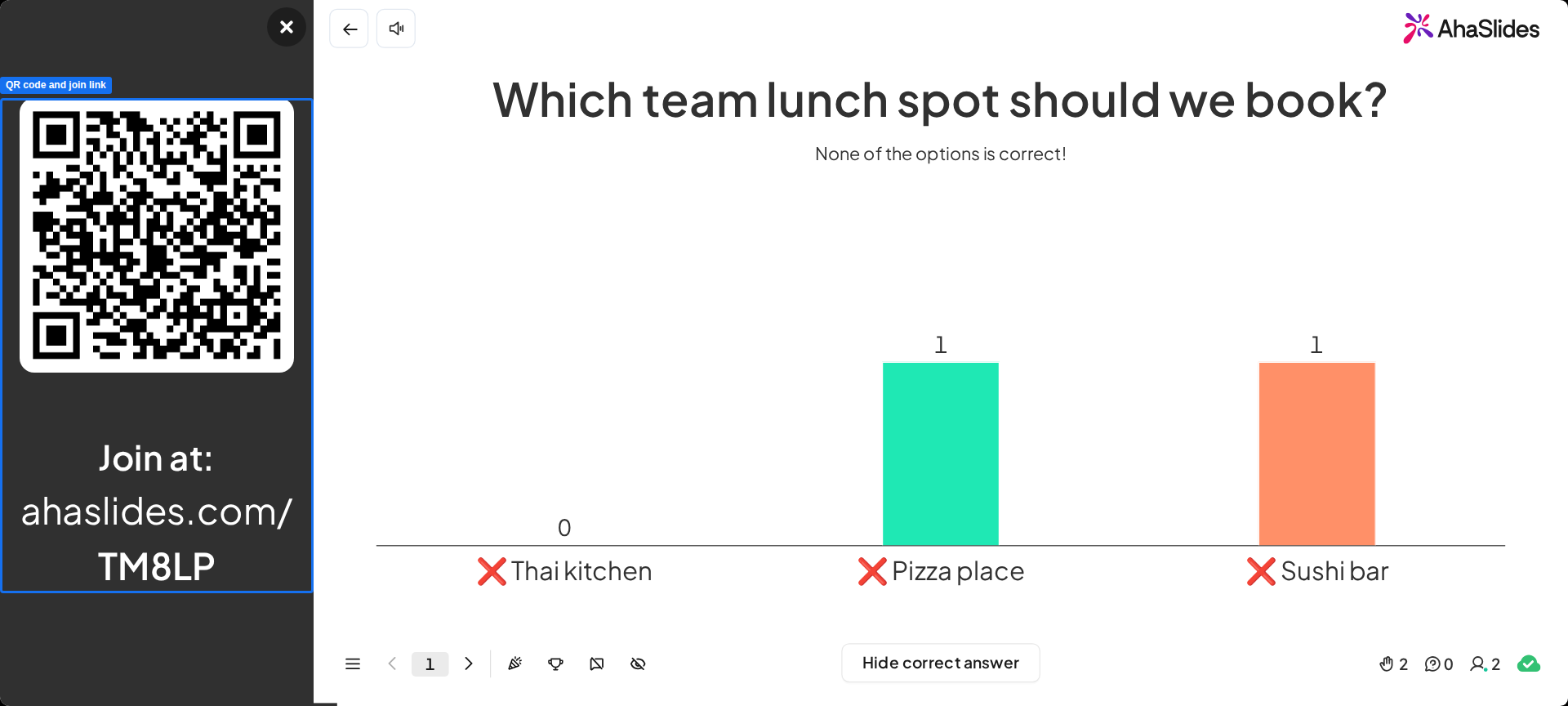
Una presentazione AhaSlides in corso con la colonna del codice QR e del link di accesso mostrata a sinistra

Slide con il codice QR

Puoi creare nella tua presentazione una slide che mostra il codice QR al pubblico quando ci arrivi. Clicca sull’icona per aggiungere una slide, poi seleziona ‘Codice QR’ (QR Code). Puoi trascinare questa slide all’inizio, o vicino all’inizio, della presentazione, in modo che i partecipanti possano entrare subito. La slide Codice QR è una visualizzazione extra a schermo intero del codice QR. Aggiungere una slide Codice QR non rimuove la barra con le istruzioni di accesso dalle altre slide. Non esiste un’impostazione che nasconda la barra con le istruzioni di accesso solo su una slide: per nasconderla in tutta la presentazione, apri Impostazioni (Settings), vai alla scheda Avanzate (Advanced) e seleziona Nascondi la barra delle istruzioni (Hide instruction bar).

Scaricare il codice QR come immagine

Per salvare il codice QR della tua presentazione come immagine, apri il menu Condividi (Share) nell’editor di AhaSlides e scegli Ottieni link per il pubblico (Get audience link). Il pannello Ottieni link per il pubblico (Get audience link) mostra il codice QR con l’opzione per scaricare il codice QR. Il download è un file immagine PNG del tuo codice QR. Puoi inserire l’immagine PNG in una slide di PowerPoint, stamparla o inviarla per e-mail. Sì. I partecipanti possono aprire il menu sul loro schermo e scegliere Share QR code per vedere il codice di accesso e il codice QR, copiare il link, scaricare il codice QR o condividerlo. Non esiste un’impostazione per rimuovere questa opzione. Per controllare chi può entrare, dai a ogni partecipante il suo codice di accesso personale con l’autenticazione del pubblico. Non è disponibile su tutti i piani; se il tuo non la include, ti verrà proposto di passare a un piano superiore.

Perché alcuni partecipanti non riescono a entrare e vedono “Participant limit exceeded”?

Il limite di partecipanti dipende dal piano dell’account che sta presentando, non da quello del proprietario della presentazione. Consulta Perché alcuni partecipanti non riescono a entrare e vedono “Participant limit exceeded”?.

Posso condurre più di una presentazione contemporaneamente?

Condurre più di una presentazione live contemporaneamente è tecnicamente possibile, ma non possiamo garantire un’esperienza live fluida né prestazioni stabili quando lo fai. Per una sessione più affidabile, presenta una presentazione alla volta. Se più persone devono condurre la stessa presentazione contemporaneamente, in stanze o gruppi diversi, aggiungile come collaboratori con il ruolo di presentatore. Ogni presentatore ottiene il proprio link di accesso e il proprio report di sessione. Hai una domanda? Contatta il nostro team di assistenza: se hai effettuato l’accesso, usa l’icona della chat in basso a destra nella dashboard; altrimenti contattaci qui o scrivi a hi@ahaslides.com. Vuoi entrare in contatto con altri utenti? Unisciti alla community di AhaSlides per condividere consigli, richiedere nuove funzionalità e scoprire come gli altri coinvolgono il loro pubblico.
