

Creare un corso
1
Avvia un nuovo corso
Apri My files, clicca su Create new e scegli Course. Puoi anche cliccare su Corsi (Courses) sotto My files nella barra laterale, poi su New course. Courses è attualmente in versione beta. AhaSlides apre l’editor dei corsi con un nuovo corso chiamato Untitled course.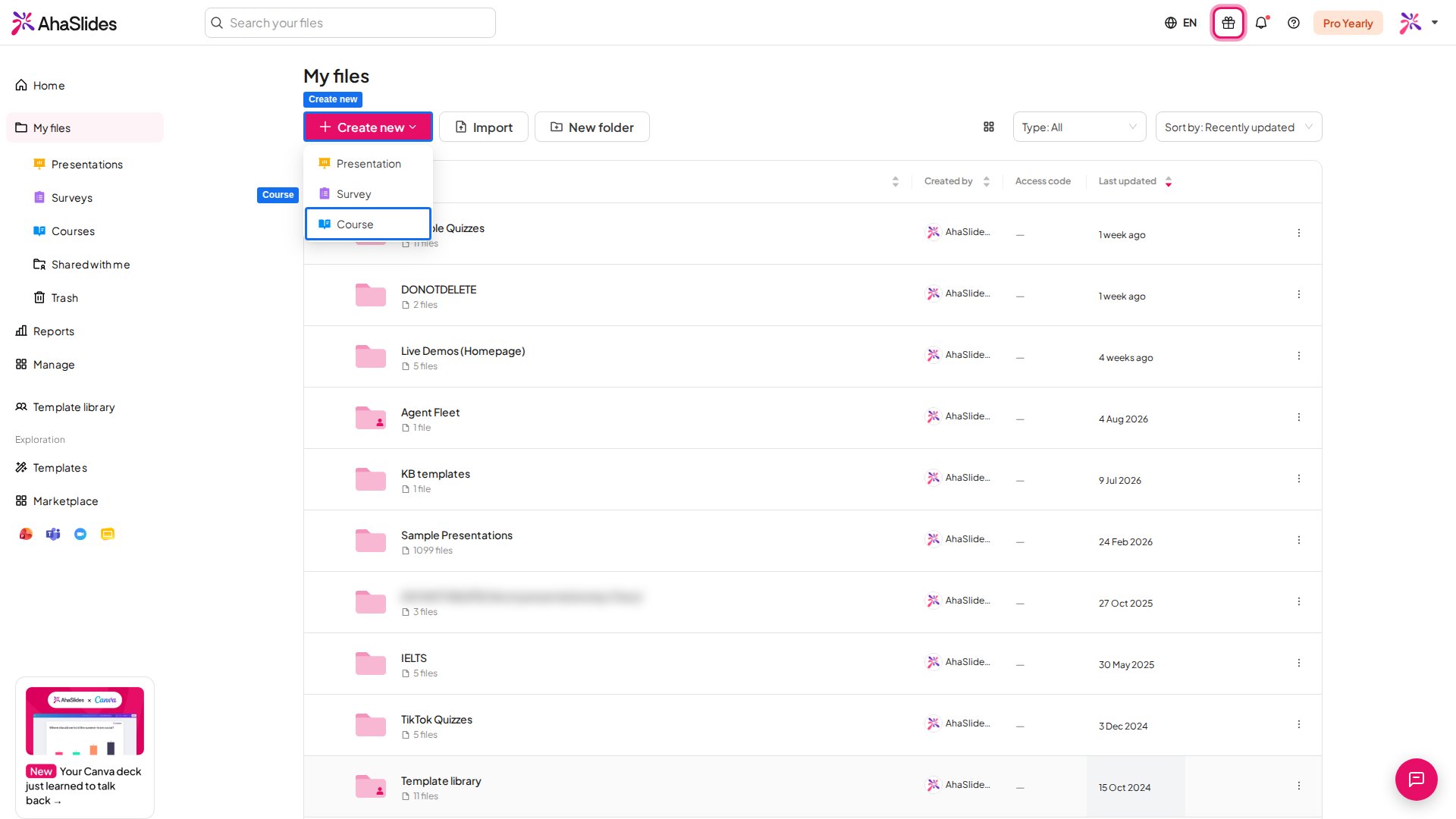
2
Dai un nome al corso
Sostituisci Untitled course con un titolo tuo e, se vuoi, aggiungi una descrizione. Chi segue il corso vede entrambi nella pagina del corso.
3
Aggiungi le lezioni
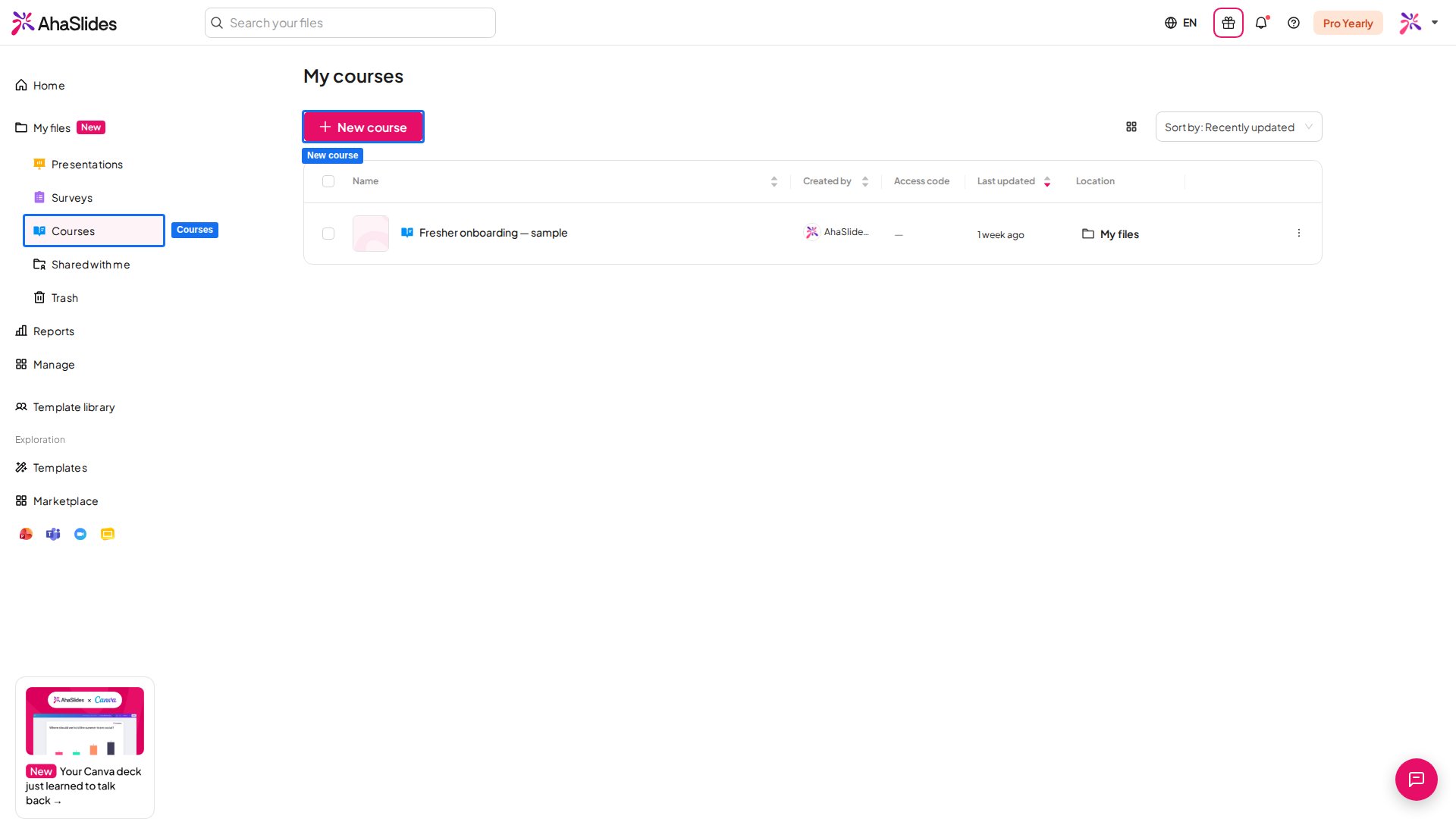
Il tuo nuovo corso ha già una First lesson. Per aggiungerne un’altra, clicca su Aggiungi (Add) sotto l’elenco e scegli Lezione (Lesson). Ogni nuova lezione parte come Untitled lesson.
Organizzare le lezioni
Le lezioni compaiono come elenco numerato, nell’ordine in cui chi segue il corso le affronterà.- Per scrivere una lezione, clicca su Modifica (Edit) sulla sua riga.
- Per rinominare una lezione, clicca sul menu ⋮ sulla sua riga e scegli Rinomina (Rename).
- Per cambiare l’ordine, trascina una lezione dalla sua maniglia.
- Per eliminare una lezione, clicca sul menu ⋮, scegli Elimina (Delete) e conferma. Le risposte date a quella lezione vengono rimosse dai tuoi report.
Creare una lezione con pagine e blocchi
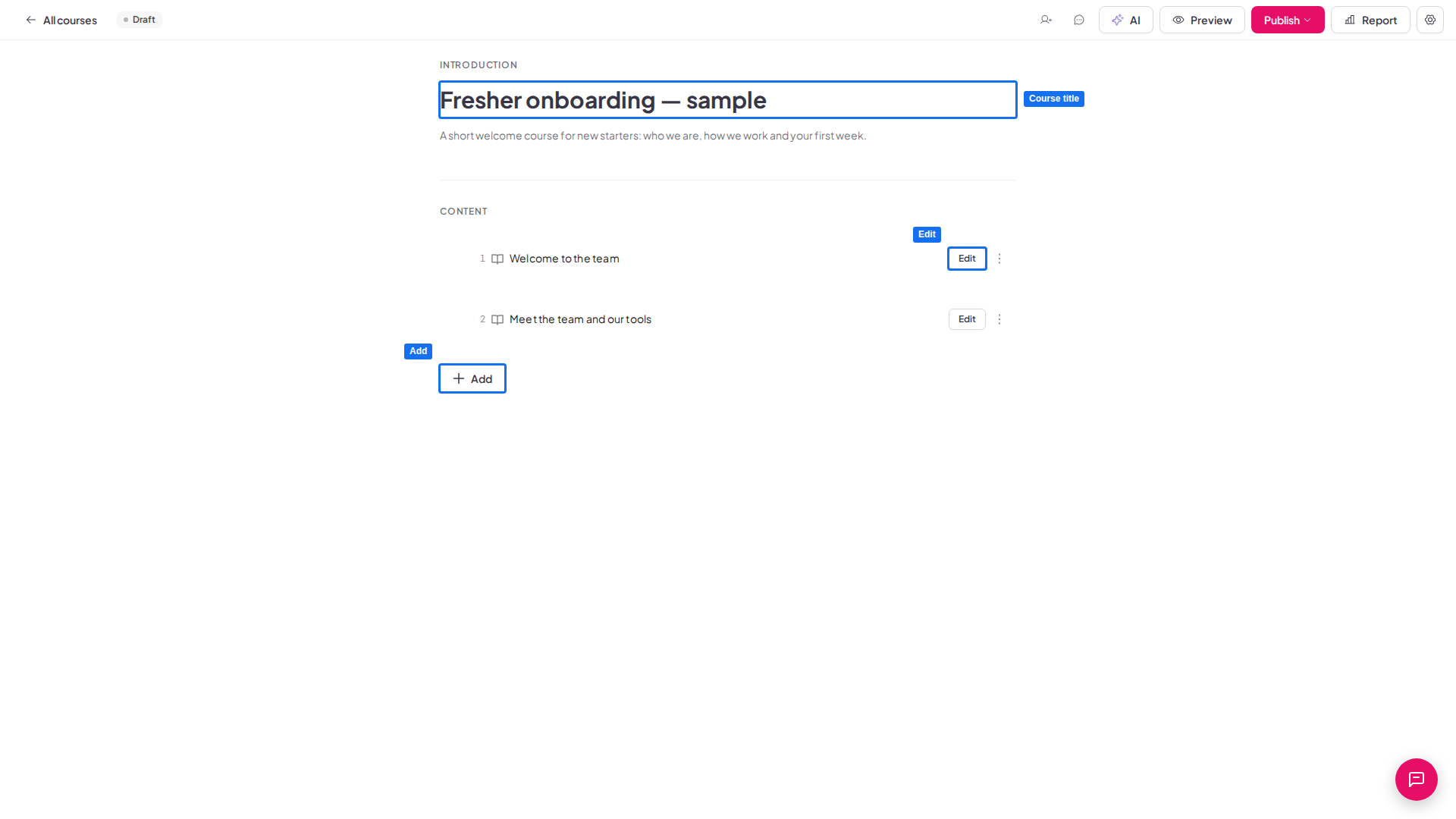
Ogni lezione si apre nel suo editor. Una lezione è un elenco di pagine, mostrato nel pannello Pages, e ogni pagina contiene i blocchi che chi segue il corso legge e a cui risponde.- Pagine: clicca su Add page, dai un titolo alla pagina e trascina le pagine per riordinarle. Eliminare una pagina elimina anche tutti i blocchi che contiene.
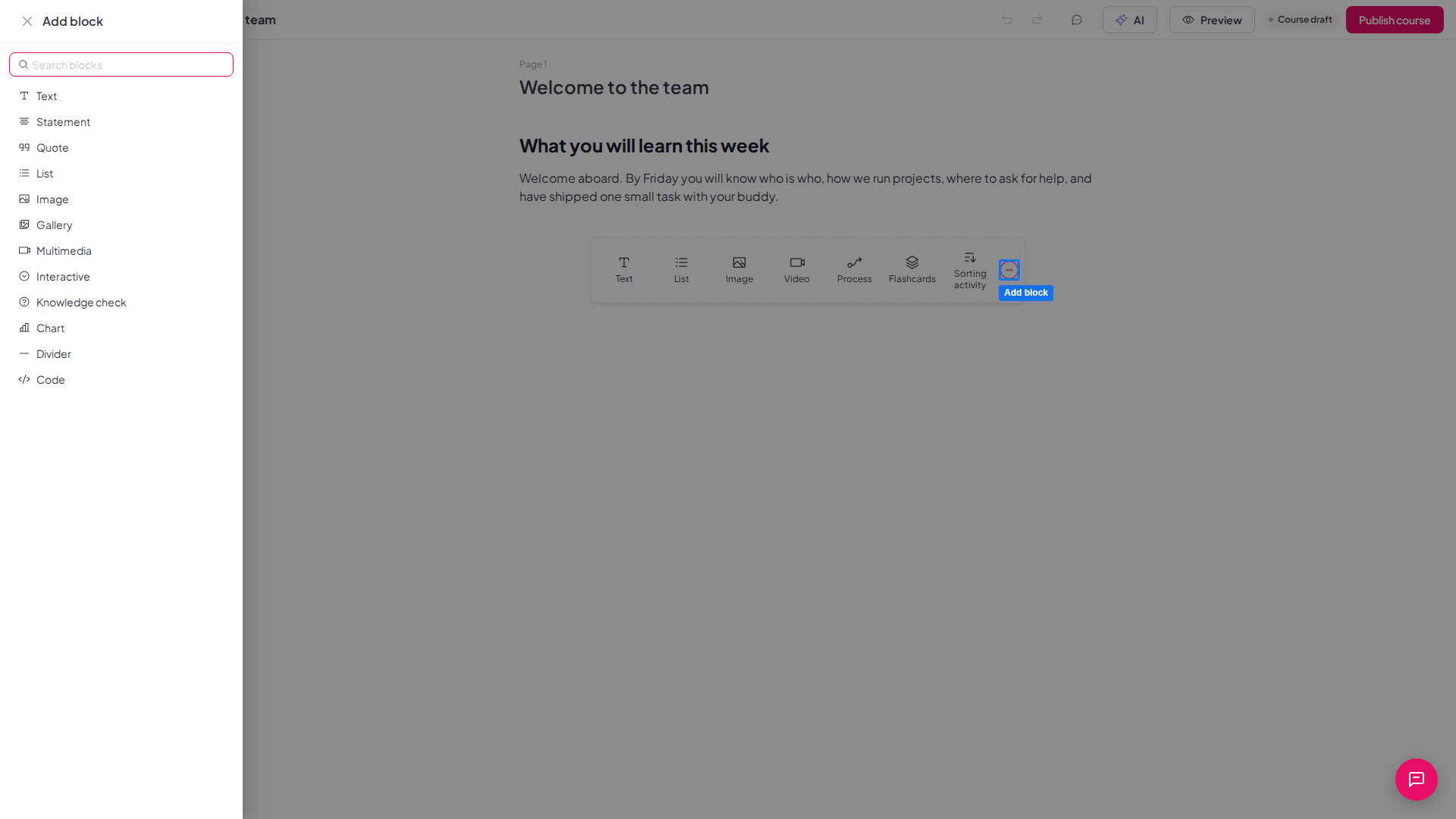
- Blocchi: scegli un tipo di blocco dalla barra sotto il contenuto, oppure clicca su Add block per aprire il cassetto, poi scegli una famiglia o scrivi in Search blocks. Ogni famiglia offre layout diversi.
- Modificare un blocco: cliccaci sopra per cambiarne il contenuto. Puoi duplicare, spostare o rimuovere un blocco dai suoi controlli.
Creare un corso con l’AI
Clicca su AI nella barra in alto dell’editor dei corsi per aprire l’AI assistant. Descrivi ciò che vuoi e aggiungerà e modificherà le lezioni nel corso che hai aperto.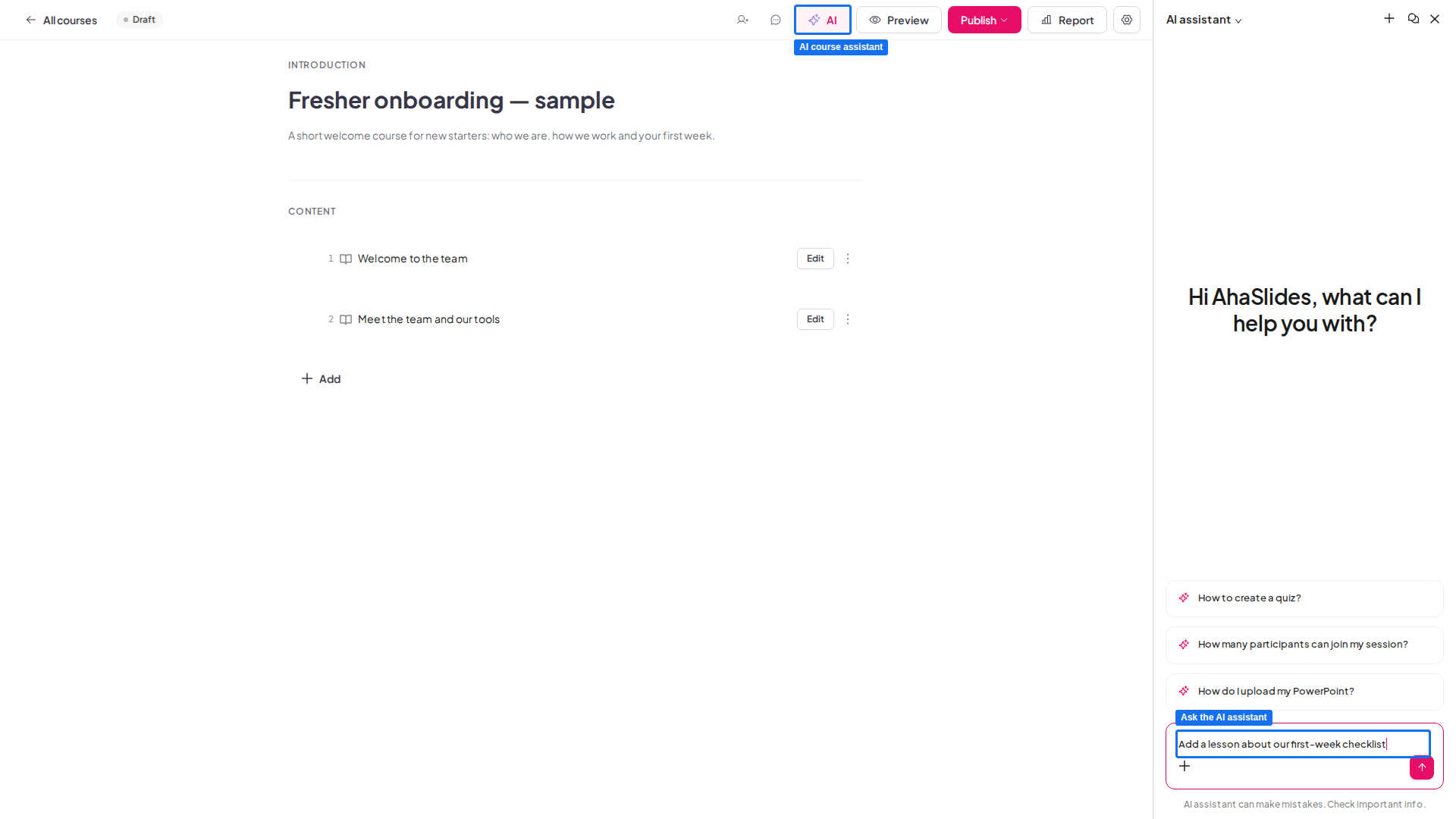

Vedere l’anteprima del corso
Clicca su Anteprima (Preview) nella barra in alto per vedere il corso come lo vedrà chi lo segue, prima di rilasciarlo. Usa le icone in alto per passare tra la vista desktop, tablet e telefono, e Back to editor per continuare a costruire.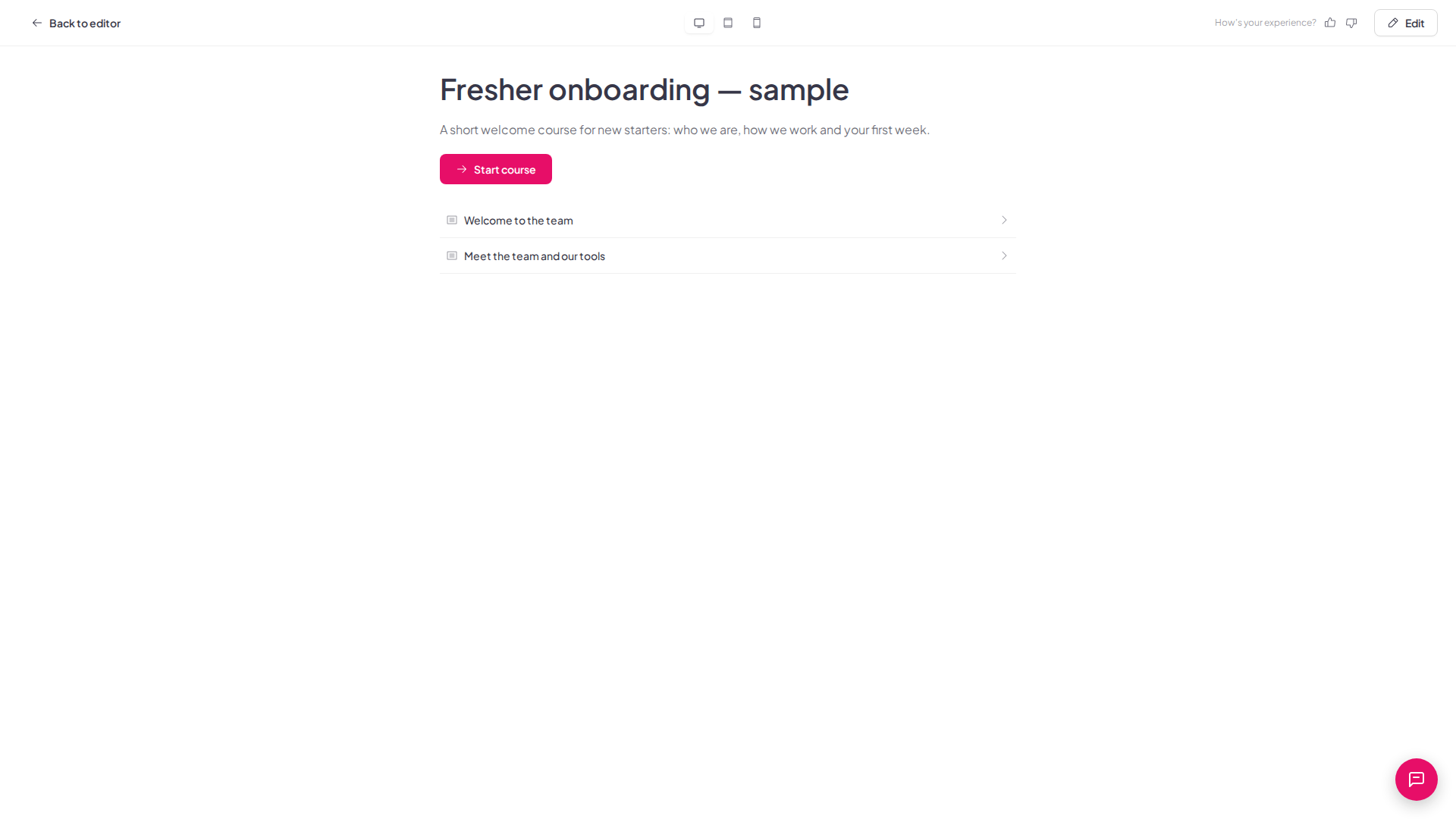
Impostare i requisiti di completamento e un’anteprima
Apri Course settings dall’intestazione del corso. Ha una scheda Generale (General), dove aggiungi l’anteprima, e una scheda Completion, dove scegli cosa conta come aver finito.- Anteprima (thumbnail): clicca su Add thumbnail e carica un’immagine, oppure clicca su Use image URL e incolla un link. Usa un’immagine 16:9 di almeno 1280 × 720 px. L’anteprima appare sulle schede del corso, così riconosci il corso nel tuo elenco. Clicca su Modifica (Change) o Rimuovi (Remove) per sostituirla o eliminarla.
- Regole di completamento: sotto Completion rules, All lessons finished è sempre attivo. Attiva Minimum correct answers per impostare la percentuale di verifiche delle conoscenze con risposta che chi segue il corso deve azzeccare, da 0 a 100. Attiva Minimum learning time per impostare i minuti che deve trascorrere nel corso, da 0 a 10.000. Attiva solo quelle che vuoi, poi clicca su Salva (Save).
Pubblicare e condividere il corso
1
Controlla che il corso sia pronto
Un corso ha bisogno di un tuo titolo (non Untitled course) e di un po’ di contenuto in una lezione. Se manca qualcosa, il pulsante Pubblica (Publish) è disattivato e un messaggio ti dice cosa aggiungere.
2
Pubblica
Clicca su Pubblica (Publish) nella barra in alto, poi su Publish course. Il corso mostra un’etichetta Pubblicato (Published) e il pulsante della barra in alto diventa Condividi (Share).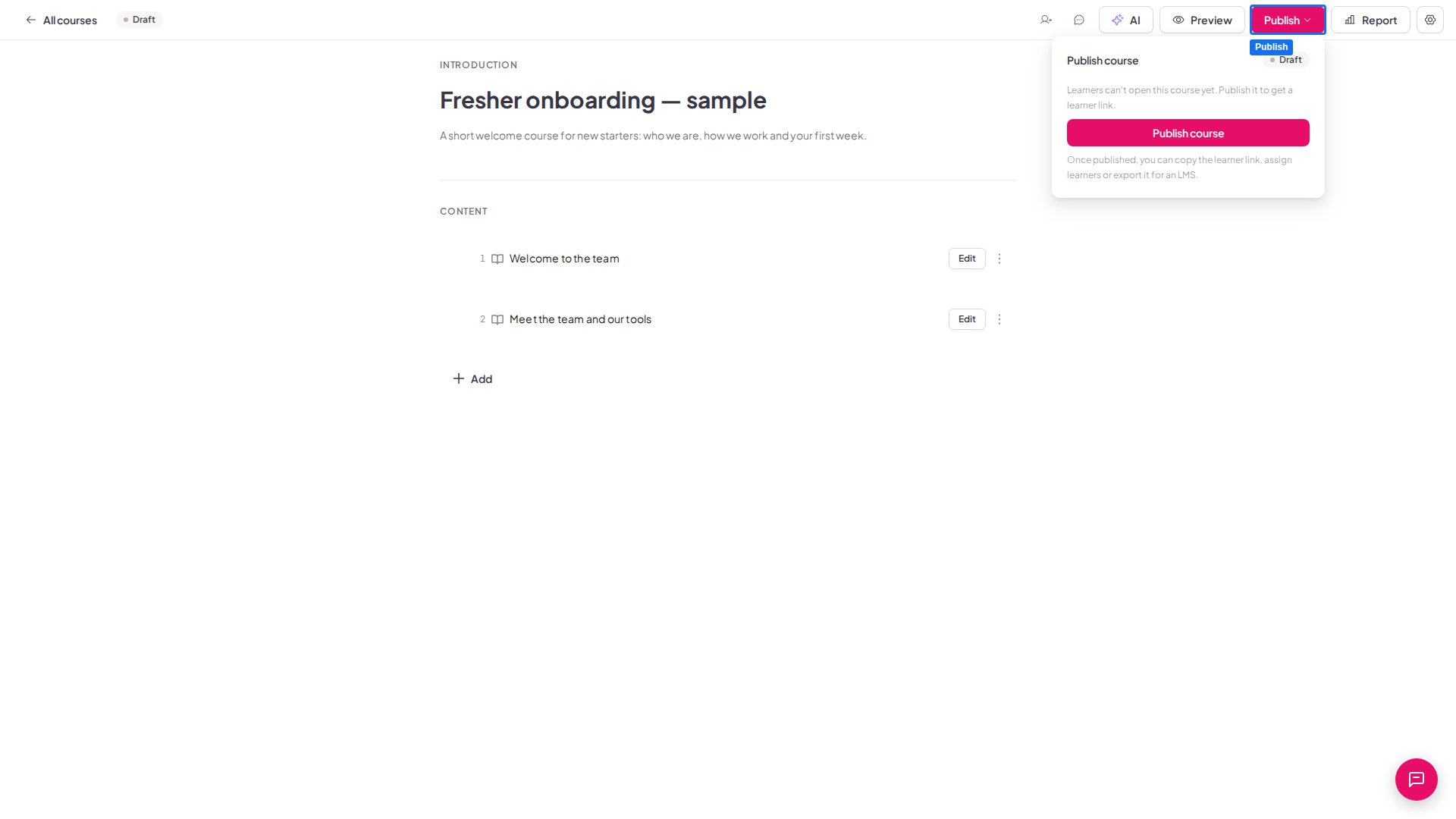
3
Condividi il link
Clicca su Condividi (Share) per aprire il pannello Share course, poi clicca su Copia (Copy) accanto a Learner link e invia il link a chi seguirà il corso. Sotto Who can open this course, scegli Chiunque abbia il link (Anyone with the link) oppure Assigned learners only. Vedranno Start course, poi Continue course e Review course man mano che avanzano. View as learner apre la pagina di chi segue il corso, così puoi controllare il risultato.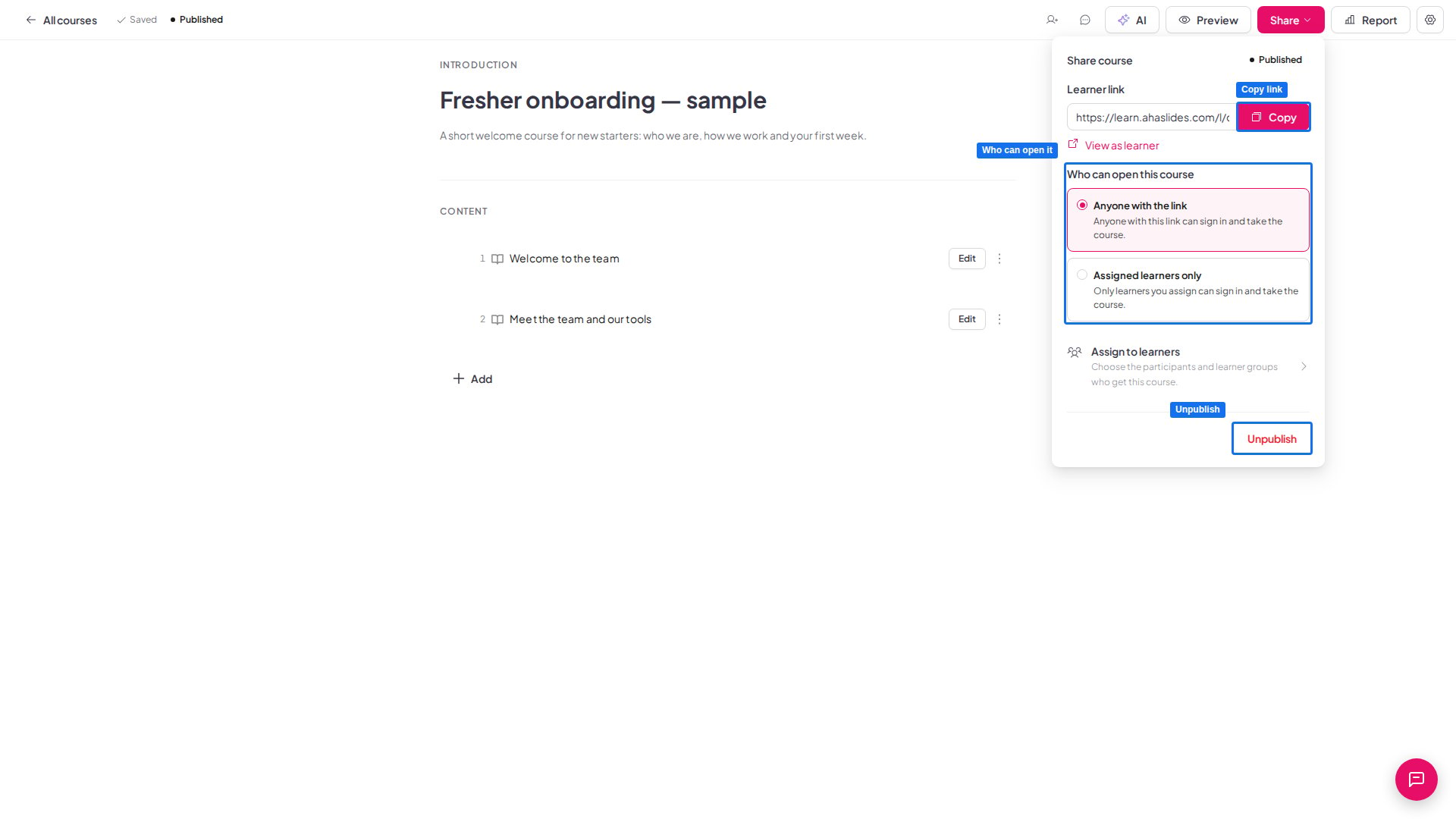
Scegliere chi può aprire il corso
Nel pannello Share course, Who can open this course ha due opzioni: Chiunque abbia il link (Anyone with the link) oppure Assigned learners only. Con la seconda, solo le persone che assegni possono accedere e seguire il corso. Per aggiungere partecipanti e scegliere chi è assegnato, vedi Gestire chi segue i tuoi corsi. Il pannello Share course ha anche Assign to learners, dove scegli i partecipanti che ricevono il corso. Per ritirare un corso, clicca su Condividi (Share), clicca su Annulla pubblicazione (Unpublish) e conferma. Nessuno potrà aprirlo finché non lo pubblichi di nuovo, e i progressi vengono mantenuti. Per vedere come stanno andando, clicca su Rapporto (Report). Mostra una Panoramica (Overview), i risultati By lesson e una scheda Learners, e cliccando su una persona si apre il suo registro completo delle attività. Per il percorso completo, vedi Leggere il report del corso.Invitare collaboratori
Puoi invitare altri utenti AhaSlides a creare o rivedere il tuo corso. Nell’editor del corso, clicca sull’icona Aggiungi collaboratori (Add collaborators) nella barra in alto, inserisci uno o più indirizzi e-mail, scegli Può modificare (Can edit) o Può visualizzare (Can view), poi clicca su Invita (Invite). Solo il proprietario del corso può invitare o rimuovere persone. I collaboratori con Può modificare (Can edit) possono modificare il corso. I collaboratori con Può visualizzare (Can view) possono aprirlo e vederne l’anteprima, ma non modificarlo. Le persone invitate trovano il corso sotto Shared with me. Per tutti i passaggi, compresa la modifica o la rimozione dell’accesso di qualcuno, vedi Aggiungere collaboratori a un corso.Domande frequenti
Chi segue un corso può farlo senza accedere?
Chi segue un corso può farlo senza accedere?
No. Chiunque abbia il link può aprirlo, ma gli viene chiesto prima di accedere o creare un account, così i progressi vengono salvati sul suo account.
Dove trovano i corsi le persone che li seguono?
Dove trovano i corsi le persone che li seguono?
Nel portale per chi apprende, su
learn.ahaslides.com. My courses elenca i corsi di una persona, con i suoi progressi in ciascuno. Vedi Seguire un corso come studente.Un collaboratore può pubblicare o annullare la pubblicazione del corso?
Un collaboratore può pubblicare o annullare la pubblicazione del corso?
No. Solo il proprietario del corso può pubblicarlo o annullarne la pubblicazione. I collaboratori con Può modificare (Can edit) possono comunque cambiarne il contenuto.
Cosa succede ai progressi di chi segue il corso se annullo la pubblicazione?
Cosa succede ai progressi di chi segue il corso se annullo la pubblicazione?
Vengono mantenuti. Chi segue il corso può riprendere da dove si era fermato quando pubblichi di nuovo il corso.