

Come attivare la modalità privata per la presentazione
Durante la modifica: fai clic sull’icona Condividi (Share) in alto a destra nell’editor, apri Visibilità (Visibility), poi scegli Privato (Private). Scegli Pubblico (Public) nello stesso menu per tornare indietro.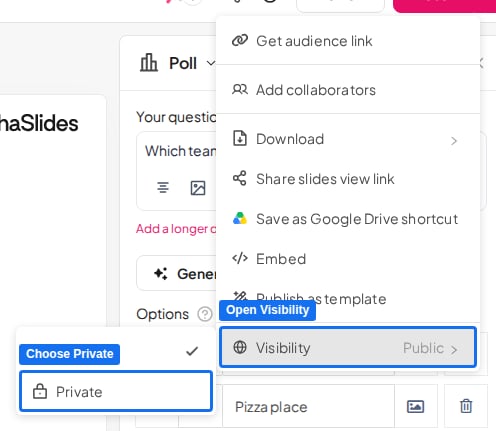
Questo controllo si trovava su un’icona Pubblico (Public) accanto al nome della presentazione. Quell’icona può ancora comparire nell’editor, ma non cambia più la modalità: usa invece la sezione Visibilità (Visibility) del menu Condividi (Share).
Domande frequenti
L'icona Pubblico o Privato accanto al nome della mia presentazione non fa nulla. Cosa devo fare?
L'icona Pubblico o Privato accanto al nome della mia presentazione non fa nulla. Cosa devo fare?
Il nuovo editor sposta questo controllo nel menu Condividi (Share), e l’icona accanto al nome della presentazione non cambia più la modalità anche se è ancora visibile. Fai clic sull’icona Condividi (Share) in alto a destra, apri Visibilità (Visibility) e scegli lì Pubblico (Public) o Privato (Private). Non è una restrizione di piano: la modalità privata è disponibile su ogni piano.
Dov'è il pulsante Privato nel nuovo editor?
Dov'è il pulsante Privato nel nuovo editor?
In Condividi (Share), in alto a destra nell’editor, nella sezione Visibilità (Visibility).