

Questa funzione non è disponibile in tutti i piani; se il tuo non la include, ti verrà chiesto di passare a un piano superiore.
Cambia il font
1
Seleziona una slide
Nell’editor di AhaSlides, seleziona una qualsiasi slide della tua presentazione.
2
Apri la scheda Progetto
Vai alla colonna di destra, seleziona la scheda Progetto (Design) e scorri fino a Testo (Text).
3
Scegli il tuo font
Usa il menu a discesa per selezionare il font che preferisci.

Questo cambia il font in tutta la presentazione e sarà visibile anche sugli schermi del tuo pubblico. La scelta del font non è disponibile in tutti i piani; se il tuo non la include, ti verrà chiesto di passare a un piano superiore quando ne scegli uno.
Gestisci i tuoi font
Nemmeno la libreria dei font è disponibile in tutti i piani; se il tuo non la include, ti verrà chiesto di passare a un piano superiore.
1
Apri la libreria dei font
Clicca sul menu a discesa sotto Testo (Text) nella scheda Progetto (Design) di una slide, poi clicca sull’opzione Più font (More fonts) in alto. Si apre la libreria dei font.
2
Seleziona i tuoi font
Scegli tra un archivio più ampio di 250 font per creare la tua selezione di font preferiti. Per ogni font che vuoi poter usare, spunta la casella accanto al suo nome: così viene aggiunto alla colonna My fonts sulla destra.
3
Conferma la selezione
Quando hai finito di selezionare i font, clicca su Fatto (Done). Da quel momento quei font sono disponibili nel menu a discesa Testo (Text).
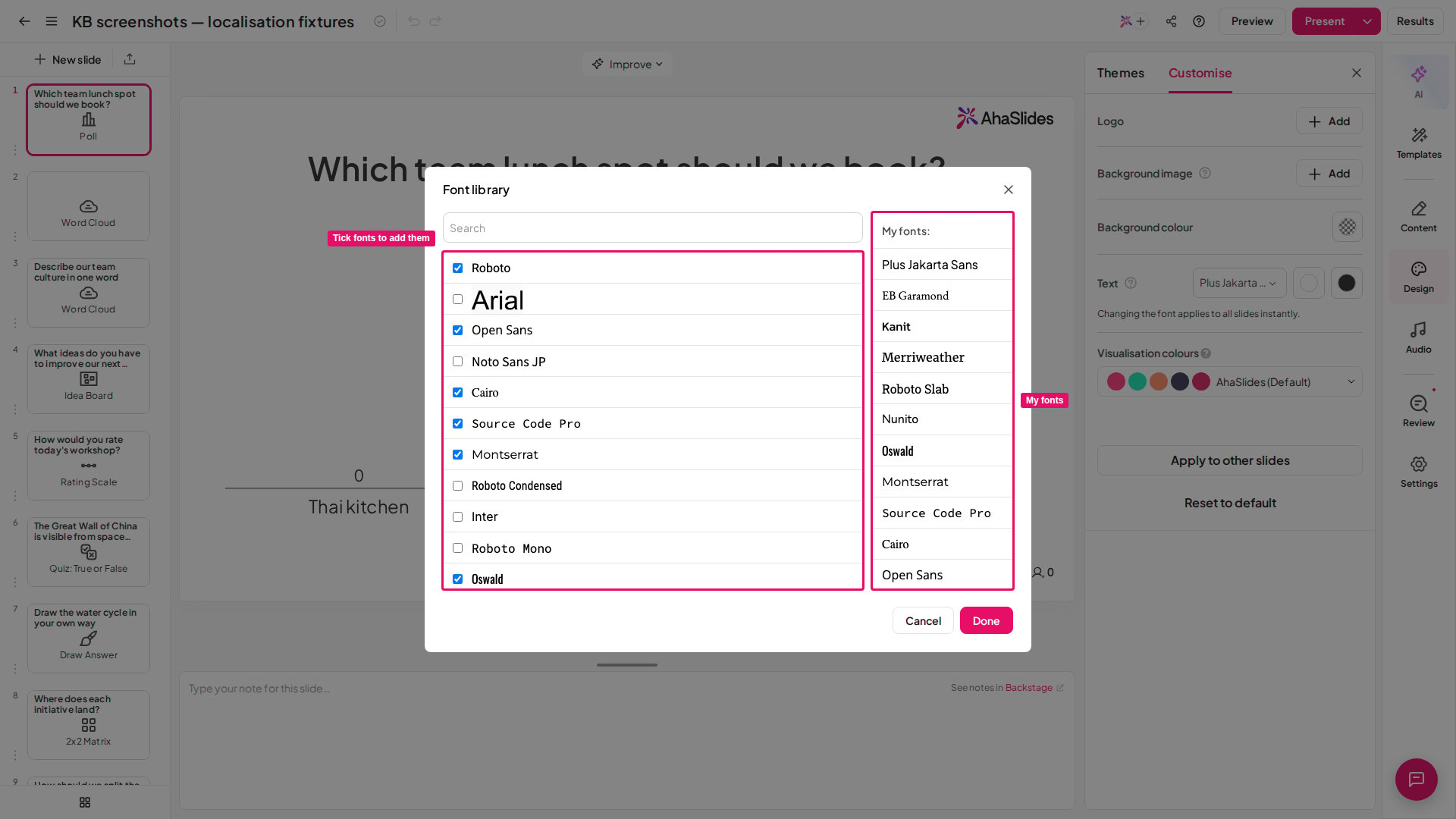
Dopo aver selezionato i font dalla libreria, quei font diventano le tue opzioni immediate in tutte le presentazioni del tuo account.
I font nella slide Content
La slide Content ha una sua piccola libreria di font, che compare nell’angolo in alto a sinistra dell’editor quando modifichi il testo. Resta comunque possibile passare a un font della tua libreria selezionando la scheda Progetto (Design) e trovando il font che preferisci nel menu a discesa Testo (Text).Al momento non è possibile importare font in AhaSlides.