

Come creare un report
- Collega AhaSlides a Claude o ChatGPT. Consulta i passaggi di configurazione nella guida introduttiva all’MCP di AhaSlides.
- Chiedi il report che vuoi, per esempio “Quali domande del quiz hanno messo in difficoltà la mia classe questo mese?”
- Apri Report (Reports) in AhaSlides. Il tuo nuovo report si trova in My reports.
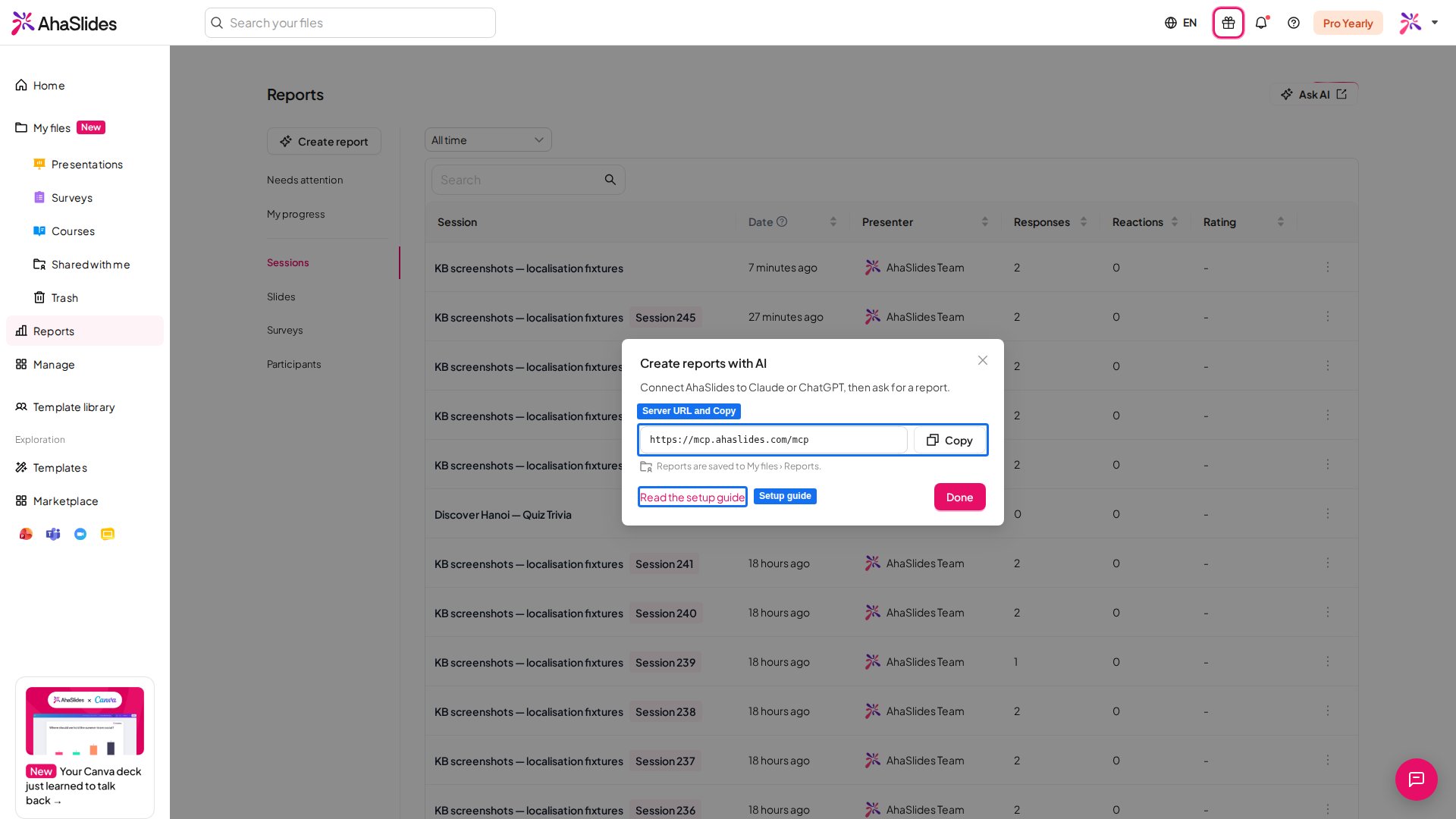
I report vengono salvati in I miei file (My Files), nella cartella Report (Reports). L’AI usa solo i dati del tuo account.
Gestire i tuoi report
Apri My reports per vedere tutti i report che hai creato, con la data dell’ultimo aggiornamento. Usa il menu di ordinamento per ordinarli per Aggiornato di recente (Recently updated), Creato di recente (Recently created) o Name A to Z.- Fissare un report: clicca sull’icona della puntina sulla sua riga. I report fissati compaiono nel menu a sinistra della pagina Report, così puoi raggiungerli con un clic. Clicca di nuovo sulla puntina per rimuoverlo.
- Impostare un report come home dei Report: apri il report e clicca sull’icona della casa (Set as home). Da quel momento, cliccando su Report (Reports) nel menu di sinistra si apre prima quel report. Clicca di nuovo sull’icona (Remove as home) per tornare all’impostazione predefinita.
- Condividere un report con un link: apri il report e clicca su Condividi (Share). Chiunque abbia il link può visualizzare il report, ma non modificarlo. Usa Copia collegamento (Copy link) per copiare il link, oppure Stop sharing per disattivarlo: da quel momento il link non funziona più.
- Eliminare un report: clicca sui tre puntini sulla sua riga, poi su Elimina (Delete).
Report Overview
Overview è una pagina nella pagina Report (Reports) che mostra in un unico posto ciò che conta di più. Lo trovi in My reports e puoi fissarlo o impostarlo come home dei Report come qualsiasi altro report.- Richiede attenzione (Needs attention): le domande del quiz che il tuo pubblico ha trovato più difficili e le persone che non partecipano a una sessione da oltre 30 giorni. Clicca su Apri (Open) per guardare più da vicino.
- Recent sessions: le tue ultime sessioni live, con la data e il numero di risposte. Clicca su All sessions per vedere l’elenco completo.