

Incorporare la schermata di presentazione live
1
Apri il menu Condividi
Apri la presentazione nell’editor e clicca sull’icona Condividi (Share) nell’angolo in alto a destra, accanto ad Anteprima (Preview).
2
Scegli Incorpora
Clicca su Incorpora (Embed). Si apre la finestra Incorpora schermata di presentazione live (Embed live presenting screen).
3
Copia il codice di incorporamento
Accanto a HTML embed code, clicca su Copia (Copy). Se il tuo strumento per creare siti web chiede un link invece dell’HTML, copia invece l’Embed URL.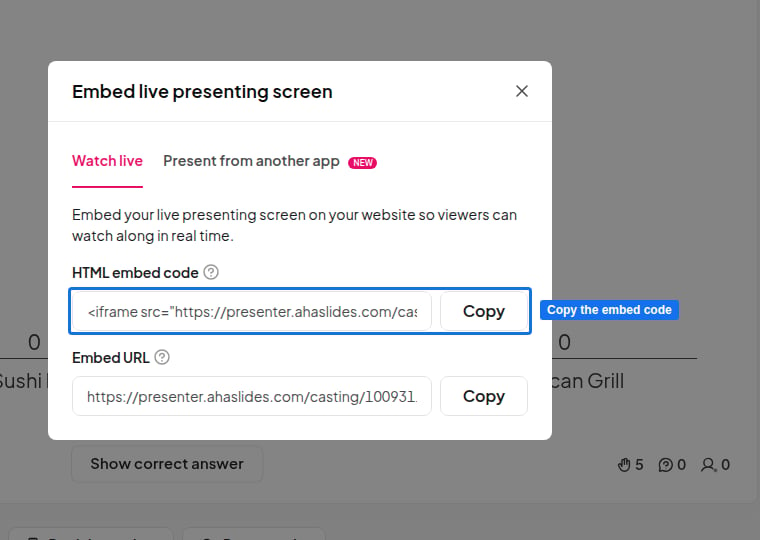
4
Incollalo nella tua pagina
Incolla il codice nell’HTML della tua pagina web, oppure nel blocco di incorporamento o di codice personalizzato del tuo strumento per creare siti web, poi pubblica la pagina.
iframe. È impostato per impostazione predefinita su 960 × 569 pixel: modifica i valori width e height nel codice per adattarlo al layout della tua pagina.
Cosa vedono i visitatori
- Mentre presenti, la schermata incorporata riflette dal vivo lo schermo del presentatore, compresi i risultati man mano che arrivano.
- Quando non stai presentando, la schermata incorporata mostra Presentazione in pausa (Presentation paused).
- La schermata incorporata è di sola visualizzazione: i visitatori guardano ma non possono cliccare né controllare le tue slide. Per partecipare, si uniscono dal proprio dispositivo con il codice di accesso mostrato nelle slide, come qualsiasi altro partecipante. Vedi Invitare i partecipanti alla tua presentazione.
Alternativa: incorporare la vista del partecipante
Se preferisci che i visitatori rispondano direttamente sulla tua pagina, puoi invece incorporare in uniframe il link per il pubblico della tua presentazione. Così viene mostrato lo schermo del partecipante e i visitatori possono rispondere a sondaggi e quiz senza lasciare il tuo sito.
1
Copia il tuo link di accesso
Clicca sull’icona Condividi (Share) e scegli Ottieni link per il pubblico (Get audience link), poi copia il link di accesso della tua presentazione.
2
Aggiungi l'iframe alla tua pagina
Incolla il tuo link nel valore
src di questo codice, poi aggiungi il codice alla tua pagina:L’incorporamento della vista del partecipante non fa parte dell’opzione Incorpora del menu Condividi, quindi provalo sulla tua pagina prima di una sessione dal vivo.