


Rinominare la presentazione
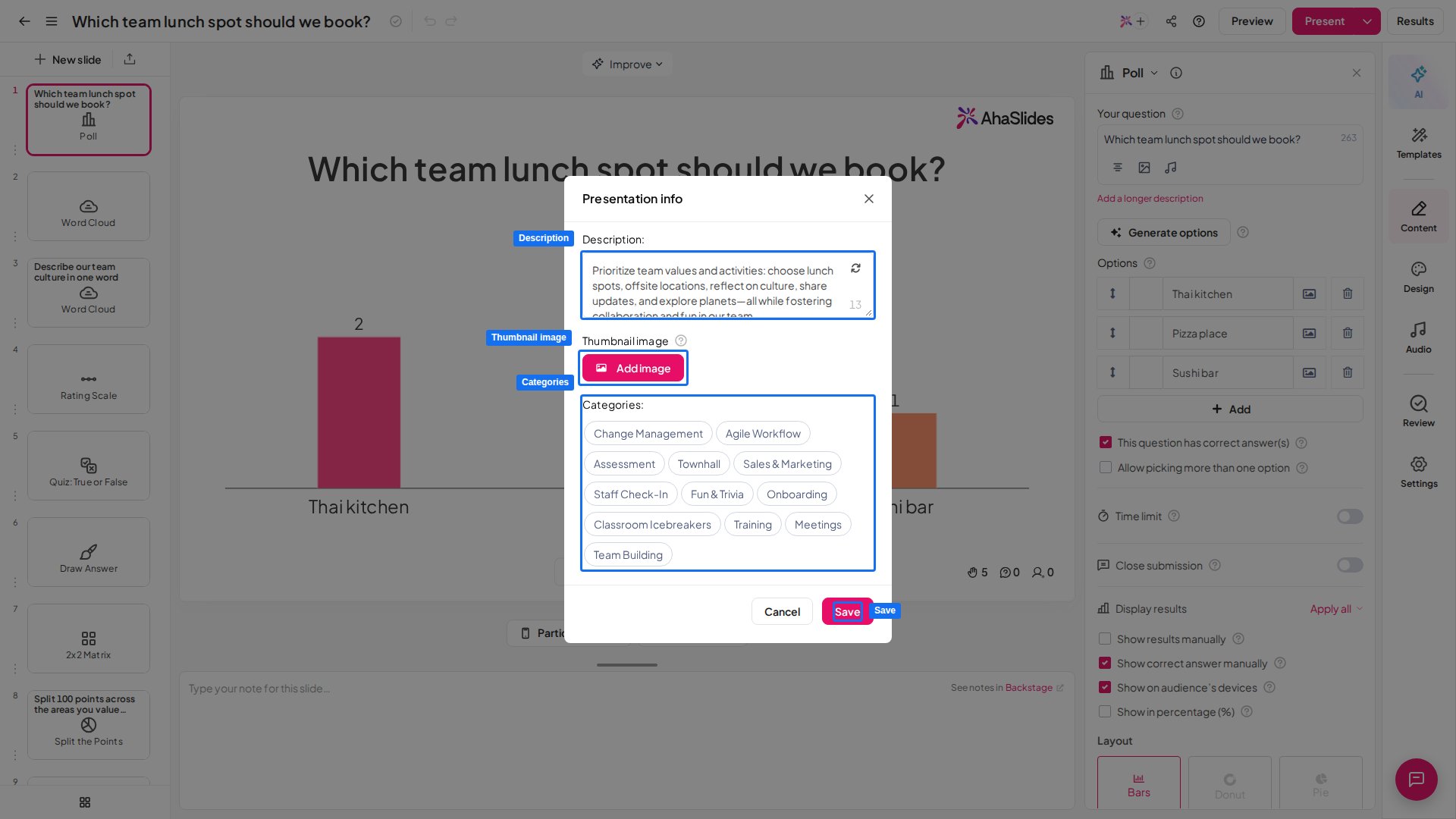
Il nome della presentazione non fa parte della finestra Informazioni sulla presentazione. Per rinominarla, clicca sul nome nell’intestazione dell’editor e scrivi il nuovo nome, oppure apri il menu accanto al nome e scegli Rinomina (Rename). Un nome può contenere fino a 100 caratteri.Modificare la descrizione della presentazione
Il campo Descrizione è un’area di testo per un breve riassunto della tua presentazione. Accetta fino a 200 caratteri. La descrizione appare insieme all’immagine di anteprima quando pubblichi la presentazione nella Template Library o condividi una copia con altri utenti.Modificare l’immagine di anteprima della presentazione
L’Anteprima dell’immagine è l’immagine di copertina personalizzata della tua presentazione. Per impostazione predefinita AhaSlides genera automaticamente un’anteprima, ma puoi caricare la tua.- Nella sezione Anteprima dell’immagine, clicca su Aggiungi immagine (Add image) se non è ancora impostata un’anteprima personalizzata. Se ne esiste già una, vedrai invece l’immagine attuale con i link Cambia immagine (Change image) e Rimuovi (Remove).
- Carica o seleziona la tua immagine, poi ritagliala nel riquadro 16:9.
- Clicca su Salva per applicare la nuova anteprima.
Modificare le categorie della presentazione
Il campo Categorie è un insieme di pulsanti di categoria selezionabili, usati per classificare la presentazione, ad esempio quando la pubblichi nella Template Library. Seleziona i pulsanti che descrivono meglio la tua presentazione, poi clicca su Salva.Domande frequenti
Come apro la finestra Informazioni sulla presentazione?
Come apro la finestra Informazioni sulla presentazione?
Apri la presentazione nell’editor, clicca sull’icona del menu accanto al nome della presentazione nell’intestazione dell’editor, poi scegli Informazioni sulla presentazione.
Come rinomino la mia presentazione?
Come rinomino la mia presentazione?
Clicca sul nome della presentazione nell’intestazione dell’editor e scrivi il nuovo nome (fino a 100 caratteri), oppure scegli Rinomina dal menu accanto al nome.
Come aggiungo una descrizione alla mia presentazione?
Come aggiungo una descrizione alla mia presentazione?
Apri Informazioni sulla presentazione e scrivi nel campo Descrizione (fino a 200 caratteri), poi clicca su Salva. La descrizione appare insieme all’immagine di anteprima quando pubblichi la presentazione nella Template Library o ne condividi una copia con altri.
Come cambio l'immagine di anteprima della mia presentazione?
Come cambio l'immagine di anteprima della mia presentazione?
Apri Informazioni sulla presentazione e, nella sezione Anteprima dell’immagine, clicca su Aggiungi immagine (oppure su Cambia immagine se ne esiste già una). Carica la tua immagine, ritagliala in 16:9 e clicca su Salva. Per tornare alla copertina automatica, clicca su Rimuovi.
A cosa servono le categorie?
A cosa servono le categorie?
Le categorie sono pulsanti selezionabili che descrivono la tua presentazione. Servono a classificarla, ad esempio quando la pubblichi nella Template Library.
Devo salvare le slide o le modifiche vengono salvate automaticamente?
Devo salvare le slide o le modifiche vengono salvate automaticamente?
Le slide e il loro contenuto vengono salvati automaticamente mentre lavori: non c’è un salvataggio manuale per le slide stesse, e la presentazione resta nella tua dashboard Le mie presentazioni. Il pulsante Salva descritto sopra riguarda solo i campi di Informazioni sulla presentazione (Descrizione, Anteprima dell’immagine e Categorie).