

Prima di iniziare
- Devi aver effettuato l’accesso al tuo account AhaSlides.
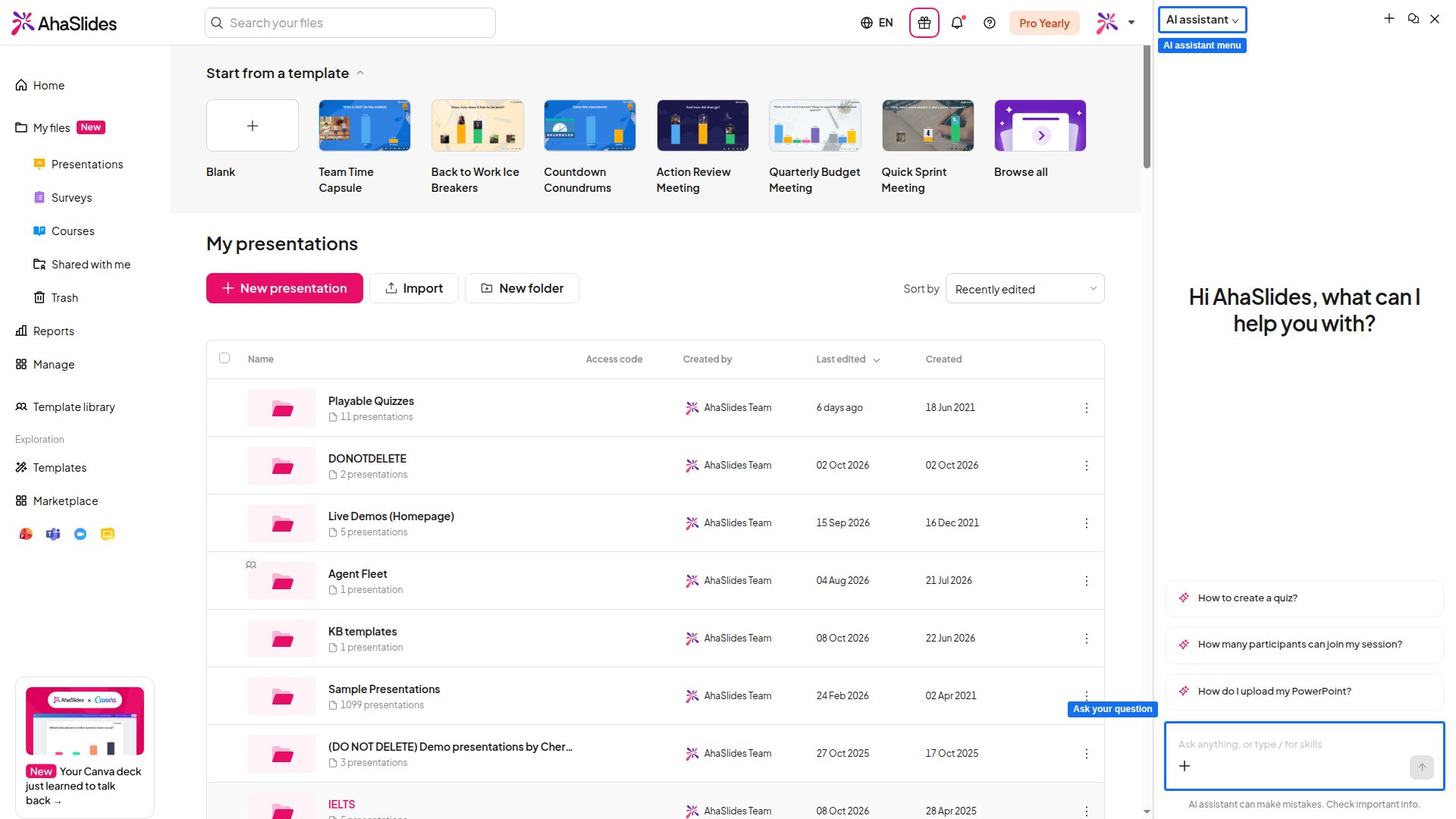
- La bolla della chat, un’icona senza etichetta di testo, compare in basso a destra nell’app in Home, My presentations, nell’editor e in altre pagine. È nascosta mentre presenti o stai guardando l’anteprima di una presentazione.
Fai una domanda all’assistente AI
1
Apri l'assistente
Clicca sulla bolla della chat in basso a destra dello schermo. L’assistente si apre in un pannello a destra e puoi continuare a lavorare mentre è aperto.
2
Controlla di parlare con l'assistente AI
Il menu in cima al pannello permette di passare da AI assistant a Human support. Il pannello si apre su AI assistant.
3
Scrivi la tua domanda
Chiedi con parole tue, per esempio “Come aggiungo un timer a una domanda del quiz?” o “Perché il mio pubblico non vede i risultati?”.
Cosa può fare l’assistente AI
- Rispondere a domande su come fare le cose usando AhaSlides Docs.
- Guardare la presentazione che hai aperto, per esempio il suo nome e le sue slide, in modo che le risposte siano adatte a ciò su cui stai lavorando.
- Passarti al nostro team di assistenza. Quando non riesce a rispondere del tutto, o chiedi di parlare con una persona, mostra un pulsante Talk to a human. Non viene inviato nulla finché non lo premi. A seconda della disponibilità, si apre quindi una chat con il nostro team nello stesso pannello, oppure il team risponde via e-mail all’indirizzo del tuo account.
Domande frequenti
Posso parlare subito con una persona?
Posso parlare subito con una persona?
Sì. Imposta il menu in cima al pannello su Human support e scrivi lì il tuo messaggio.
Posso inviare uno screenshot?
Posso inviare uno screenshot?
Sì, in Human support, che ti permette di allegare un’immagine al messaggio per il nostro team.