

Per i presentatori: impostare e controllare la revisione
Questi passaggi si svolgono nelle impostazioni della tua presentazione, nell’app del presentatore. Decidono cosa potrà rivedere il pubblico dopo la sessione.Consentire al pubblico di rivedere slide e risposte
Apri il menu Impostazioni (Settings), vai alla scheda Avanzate (Advanced) e seleziona Allow audience to review the slides. Se il tuo piano non include questa opzione, la casella è disattivata e ti verrà proposto di fare l’upgrade. Una volta attivata, i partecipanti possono rivedere le proprie risposte e riguardare le slide al termine della presentazione.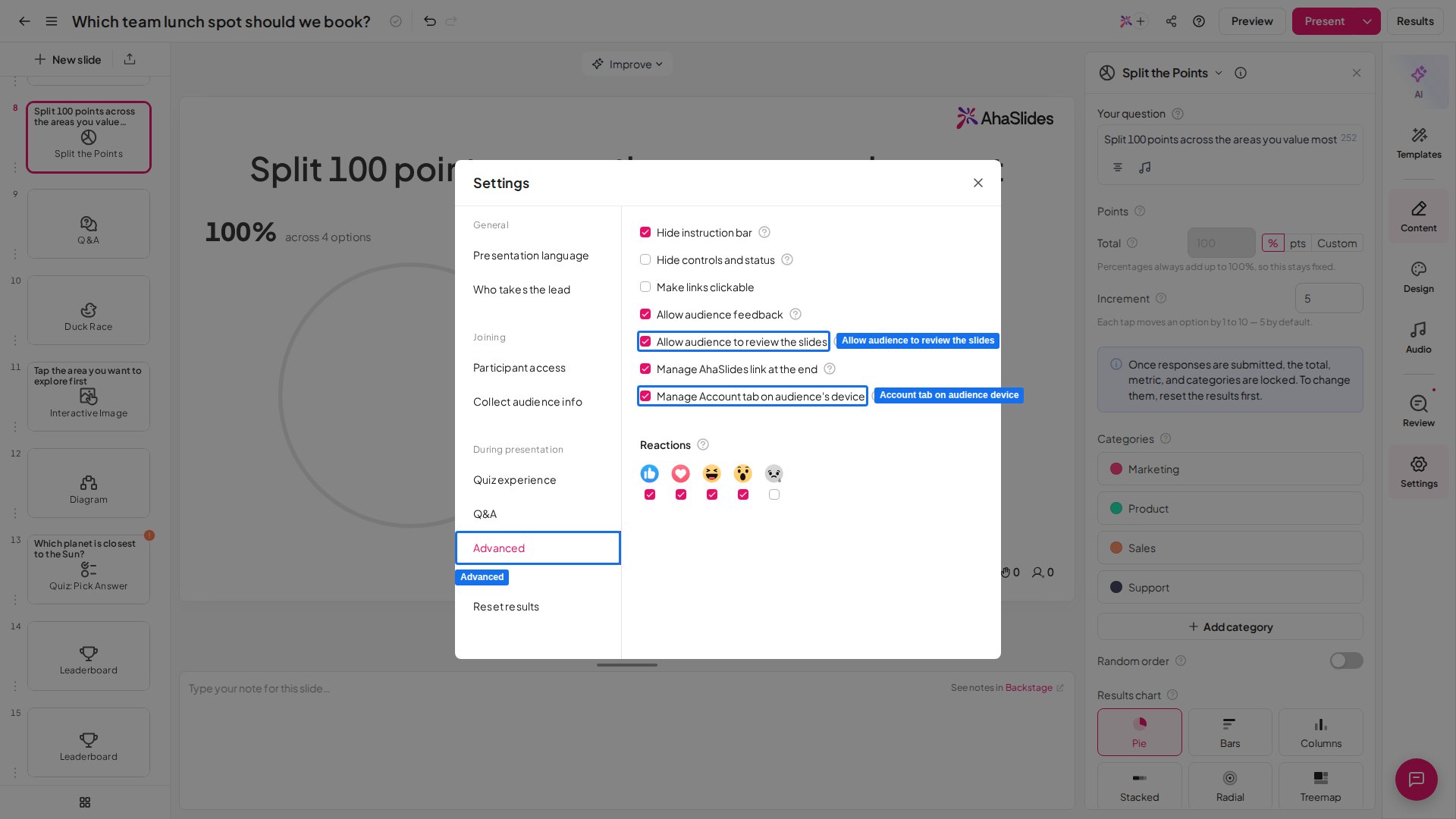
Mostrare o nascondere la scheda Account sul dispositivo del pubblico
Puoi anche decidere se la scheda Account (Account) compare sul dispositivo del pubblico. Nella stessa scheda Avanzate (Advanced), seleziona o deseleziona Gestisci la scheda Account sul dispositivo del pubblico (Manage Account tab on audience’s device). Questa opzione non è disponibile in tutti i piani; se il tuo non la include, ti verrà proposto di fare l’upgrade.Per i partecipanti: rivedere risposte e slide
Quando il presentatore ha consentito la revisione, puoi ripercorrere le tue risposte e tutte le slide della sessione, direttamente dal tuo dispositivo.Rivedere le tue risposte
La scheda My Answers comprende tutti i tipi di slide interattive, tra cui le slide Poll, Word Cloud, Open Ended e Brainstorm, e non solo i tipi di slide quiz a cui era limitata in precedenza (Pick Answer, Short Answer, Match Pairs e Correct Order). Ci sono due modi per aprirla:- Vai all’ultima slide e clicca sul pulsante Review slides per aprire la scheda My Answers.
- Apri il menu con l’icona a tre linee in alto a sinistra nella schermata del partecipante, poi tocca Review slides.
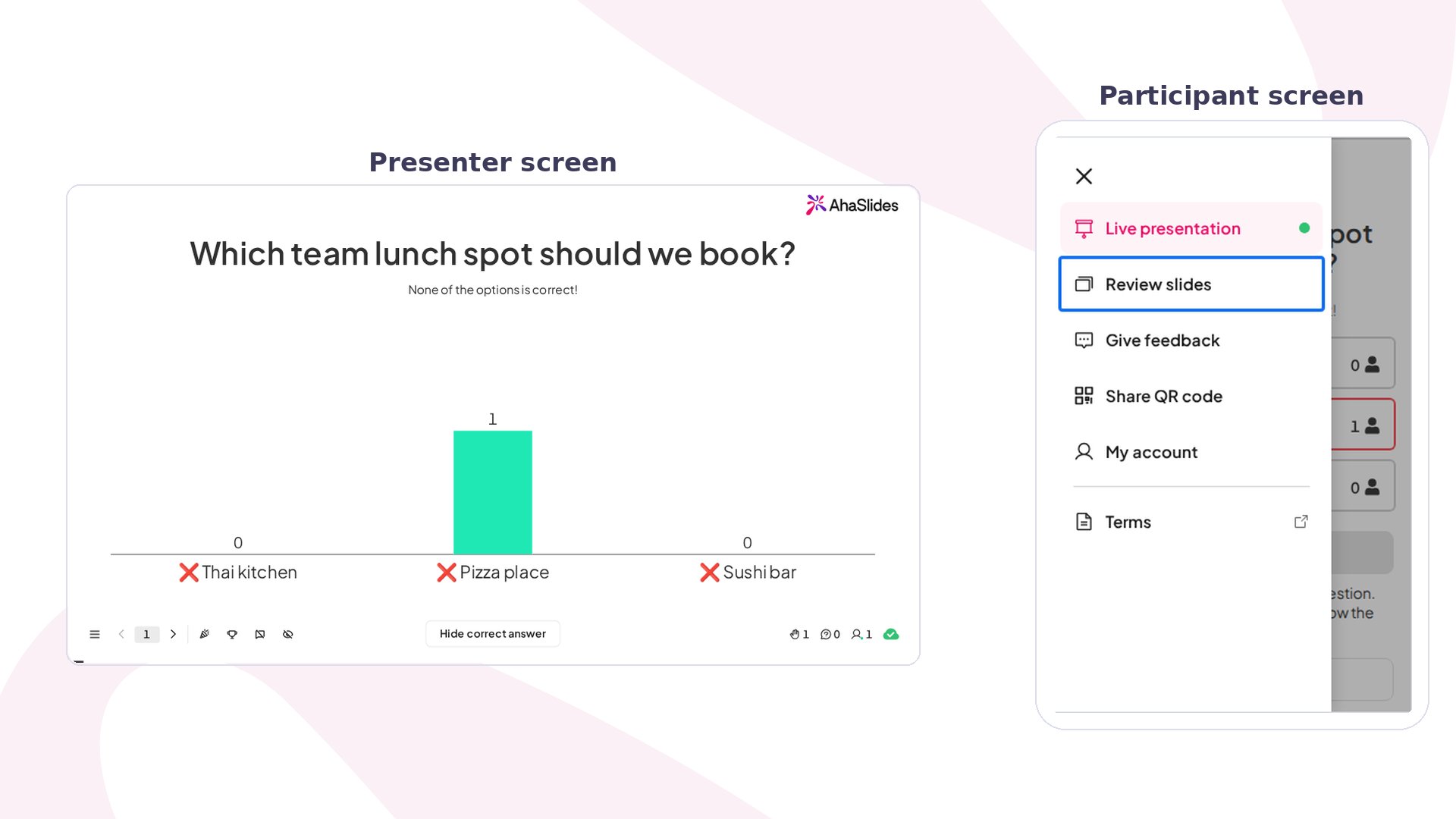
Le risposte inviate vengono elaborate prima di comparire, quindi i dati più recenti possono impiegare fino a cinque minuti per apparire nella scheda My Answers. Se una risposta recente non c’è ancora, attendi un momento e aggiorna la pagina.
Rivedere tutte le slide
Per riguardare tutte le slide presentate durante la sessione, clicca sulla scheda All Slides.Rivedere le presentazioni a cui hai partecipato
Puoi anche ripercorrere tutte le presentazioni a cui hai partecipato. Ci sono due modi per arrivarci, a seconda dell’app che usi. Dall’app del pubblico sul tuo dispositivo- Clicca sull’icona Profilo (Profile) nell’angolo in alto a destra dello schermo.
- Se non hai ancora effettuato l’accesso, seleziona Sign in to save this presentation.
- Accedi al tuo account AhaSlides e clicca sul tuo avatar nell’angolo in alto a destra dell’intestazione. Su uno schermo stretto, apri invece il menu laterale e scorri fino al gruppo Il mio account (My account).
- Seleziona Sign in as a participant. Si apre l’app del pubblico in una nuova scheda del browser.
- In quella nuova pagina, apri la scheda My Account per vedere le presentazioni a cui hai partecipato.