

Bloccare gli invii dalla vista di modifica
1
Selezionare la slide
Seleziona la slide su cui vuoi bloccare gli invii.
2
Aprire la scheda Contenuto
Apri la scheda Contenuto (Content).
3
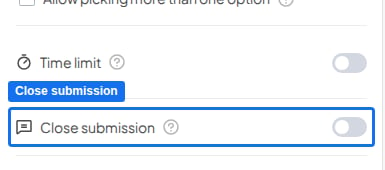
Attivare Invio chiuso
Attiva l’interruttore Invio chiuso (Close submission). Questo disattiva gli invii per quella domanda. Puoi riaprirli in seguito. Per bloccare gli invii su più slide in una volta, apri il menu Altre azioni (More actions) (⋯) dell’impostazione e scegli Apply to all … slides per lo stesso tipo di slide, oppure Apply to all unscored slides. Bloccare gli invii non è disponibile su tutti i piani; se il tuo non lo include, ti verrà proposto di fare l’upgrade.
Bloccare gli invii dalla vista di presentazione
1
Cliccare su Invio chiuso
Mentre presenti, sulla slide su cui vuoi fermare gli invii, clicca sull’interruttore a lucchetto della slide (il suggerimento dice Invio chiuso (Close submission)) oppure premi il tasto S. La slide mostra poi Submissions closed. Come l’interruttore per bloccare gli invii, il lucchetto non è disponibile su tutti i piani; se il tuo non lo include, il lucchetto non compare mentre presenti.
2
Riaprire gli invii
Per riattivare gli invii, premi di nuovo il tasto S oppure clicca sull’interruttore a lucchetto (il suggerimento dice Invio aperto (Open submission)).